한국어
콘솔 없이 PS5 컨트롤러를 끄는 방법
 이 앱은 완전히 무료입니다. 계정을 만들 필요가 없습니다. 구독도, 번거로운 다운로드도 없고, 잠긴 기능도 없습니다. Apple 실리콘에 최적화되어 있습니다.
라이트 바와 플레이어 불빛이 꺼질 때까지 PS 버튼을 약 10초 누르세요. 그러면 근처에 콘솔이 없어도 PS5 컨트롤러가 꺼집니다. 컨트롤러가 스스로 하는 일이어서, DualSense가 Mac, Windows PC, 휴대폰, 또는 아무것에도 페어링되어 있지 않아도 똑같이 작동합니다. PS4의 DualShock 4도 같은 방법으로 꺼집니다.
Mac에서는 선택지가 두 가지 더 있습니다. 페어링은 유지하면서 연결을 끊거나, 제가 만드는 무료 Mac 앱 InputConfig가 한동안 쓰지 않은 컨트롤러의 연결을 대신 끊게 할 수 있습니다. PS5에서 다시 쓰고 싶으면 USB 케이블로 콘솔에 꽂고 PS를 누르세요.
단계
- 컨트롤러 가운데의 PS 버튼을 길게 누릅니다.
- 컨트롤러의 모든 불빛이 꺼질 때까지 약 10초 동안 계속 누릅니다.
- Mac에서 페어링은 유지하고 연결만 끊으려면 제어 센터의 Bluetooth 목록에서 컨트롤러 이름을 클릭합니다.
- Mac이 대신 하게 하려면 InputConfig의 설정, Devices에서 사용하지 않는 무선 컨트롤러 연결 끊기(Disconnect a wireless controller after it sits unused)를 켭니다.
- PS5에서 다시 쓰려면 USB 케이블로 콘솔에 꽂고 PS를 누릅니다.
불빛이 꺼질 때까지 PS 버튼 누르기
PS 버튼은 두 스틱 사이의 둥근 버튼입니다. 누르고 계속 누르세요.
| 컨트롤러 | 누르기 | 꺼진 것은 |
|---|---|---|
| PS5 DualSense 또는 DualSense Edge | PS 버튼, 약 10초 | 라이트 바와 플레이어 불빛이 꺼질 때 |
| PS4 DualShock 4 | PS 버튼, 약 10초 | 라이트 바가 꺼질 때 |
- 어두워지면 놓으세요. 더 오래 누른다고 달라지는 것은 없고, 컨트롤러는 무언가가 깨우기 전까지 꺼진 채로 있습니다.
- 짧게 누르면 다시 깹니다. 그러면 컨트롤러가 마지막으로 페어링한 기기를 찾아서 연결하며, 그래서 가방 안에서 눌린 PS 버튼이 컨트롤러를 되살립니다.
- 케이블이면 뽑으세요. USB로 Mac이나 PC에 꽂힌 컨트롤러는 유선 컨트롤러이므로 케이블을 뽑으면 충분합니다.
누르기는 컨트롤러 안에서 일어나므로 Mac, PC, 휴대폰, 태블릿에서 똑같이 작동합니다.
콘솔이 꺼져도 컨트롤러가 켜져 있는 이유 알기
PS5에서 컨트롤러는 콘솔이 지시하기 때문에 정해진 시간 뒤에 잠듭니다. 그 타이머는 PS5 자체의 절전 설정에 있고, 컨트롤러가 콘솔과 통신하는 동안에만 작동합니다.
Mac에 페어링되어 있으면 그런 지시를 보내는 것이 없습니다. 시스템 설정 어디에서도 컨트롤러 절전 타이머는 찾지 못했으므로, 책상에 둔 DualSense는 끄거나 배터리가 다할 때까지 불빛을 켠 채 연결된 상태로 남습니다. 이것을 검색하는 대부분의 사람이 부딪힌 일입니다. PS5는 꺼졌는데 컨트롤러는 꺼지지 않았고, 컨트롤러를 끌 수 있는 PS5의 메뉴에는 닿을 수 없습니다.
위의 PS 버튼 누르기는 메뉴가 전혀 필요 없는 해결책입니다. Mac에서는 다음 두 섹션이 더 부드러운 선택지입니다.
Mac에서 페어링은 유지하고 연결 끊기
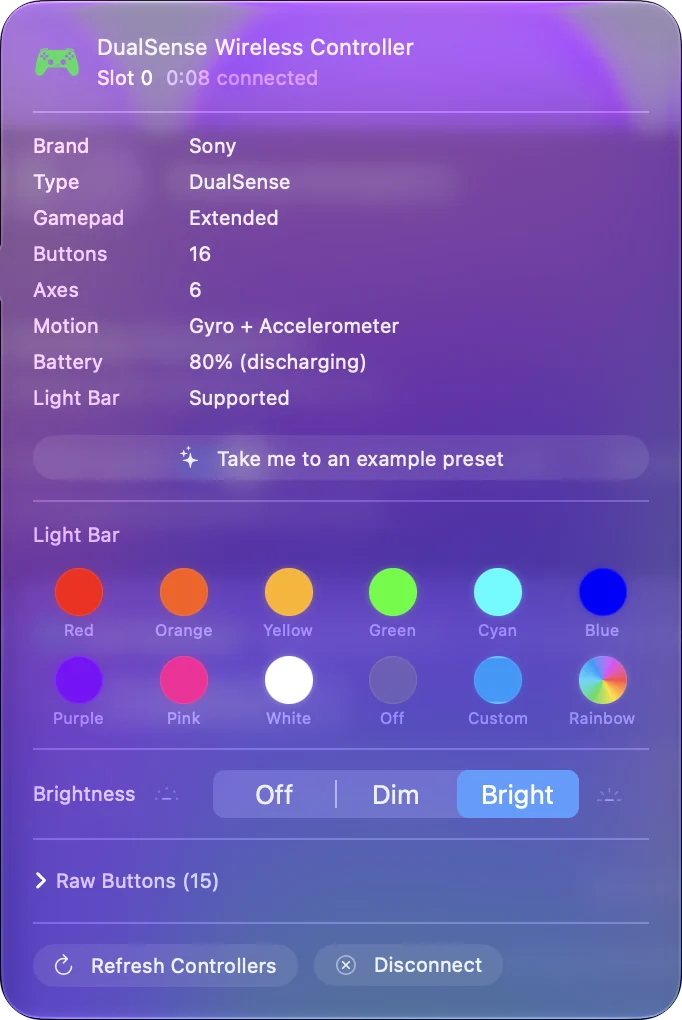
연결 해제는 Bluetooth 연결을 끝내고 페어링은 유지하므로 PS를 한 번 누르면 컨트롤러가 바로 돌아오며, 제어 센터에서의 단계는 페어링을 유지한 채 컨트롤러 연결 해제하기에 있습니다. InputConfig에서는 사이드바 맨 위에 있는 컨트롤러의 팝오버에서 연결 해제(Disconnect)를 선택하세요.
쓰지 않으면 InputConfig가 연결 끊게 하기
1.8부터는 InputConfig가 대신해 줍니다. 설정, Devices, Wireless controllers에서 사용하지 않는 무선 컨트롤러 연결 끊기를 켜고 5, 10, 15, 30, 60분 중에서 고르면 되며, 나머지는 쓰지 않는 컨트롤러를 InputConfig가 끊게 하기에서 설명합니다. 책상 위에 가만히 놓인 DualSense는 모션을 세지 않으므로 쓰지 않는 것으로 치며, USB 케이블로 연결되어 있으면 절대 끊기지 않습니다.
Mac에서 완전히 제거하기
지우면 페어링이 사라지므로 PS를 눌러도 Mac이 컨트롤러를 받지 않으며, 시스템 설정, Bluetooth에서의 단계는 Mac에서 컨트롤러 완전히 제거하기에 있습니다. 나중에 Mac과 다시 페어링하려면 Mac에 PS5 컨트롤러 연결하는 방법에 나온 대로 라이트 바가 깜박일 때까지 Create와 PS를 함께 누르세요.
PS5에 돌려주기
DualSense를 USB 케이블로 PS5에 꽂고 PS를 누르면, 케이블을 뽑은 뒤에도 콘솔에 페어링된 채로 있습니다. Sony가 DualSense에 페어링 슬롯 네 개를 주었으므로 양쪽에 모두 두는 방법은 여러 기기에서 쓰는 PS5 컨트롤러에서 설명하고, Xbox와 Switch 패드는 컨트롤러 끄기 또는 연결 해제하기에서 다룹니다.
꺼진 채로 있지 않을 때
가장 작은 단계부터 이 사다리를 올라가세요.
- 10초를 다 누르세요. 라이트 바가 어두워질 때까지가 아니라 모든 불빛이 꺼질 때까지 기다리세요. 너무 짧은 누르기는 오히려 컨트롤러를 깨웁니다.
- 케이블을 뽑으세요. 꺼진 채 충전 중인 컨트롤러는 여전히 불빛을 보일 수 있고, 그 불빛은 Mac이나 콘솔이 아니라 컨트롤러 자체의 것입니다.
- 무엇이 깨웠는지 찾으세요. 눌린 PS 버튼은 컨트롤러를 깨워 마지막으로 페어링한 기기로 보냅니다. 휴식 모드의 PS5가 계속 Mac에서 끌어간다면 PS5 컨트롤러가 계속 끊길 때 페이지가 다룹니다.
- 초기화하세요. 제가 2026년 10월 27일에 읽은 Sony의 DualSense 문제 해결 페이지는 초기화 버튼이 컨트롤러 뒷면의 작은 구멍 안에 있다고 합니다. 뽑은 다음 핀으로 버튼을 5초 이상 누르고, USB 케이블로 PS5에 연결한 뒤 PS를 누르세요. 초기화한 뒤에는 Mac과 다시 페어링해야 합니다.
Mac이 할 수 없는 것
- 메뉴 막대에서 전원 끄기. 제어 센터와 InputConfig는 컨트롤러의 연결을 끊습니다. 전원을 끄는 것은 PS 버튼 누르기입니다.
- 플레이어 불빛 끄기. 터치패드 아래의 작은 불빛은 컨트롤러가 연결된 동안 macOS의 것이고, 켜진 채로 있습니다.
- 케이블 끊기. 어떤 앱도 유선 연결을 끝낼 수 없으므로 InputConfig는 유선 컨트롤러는 대신 뽑으라고 알려 줍니다.
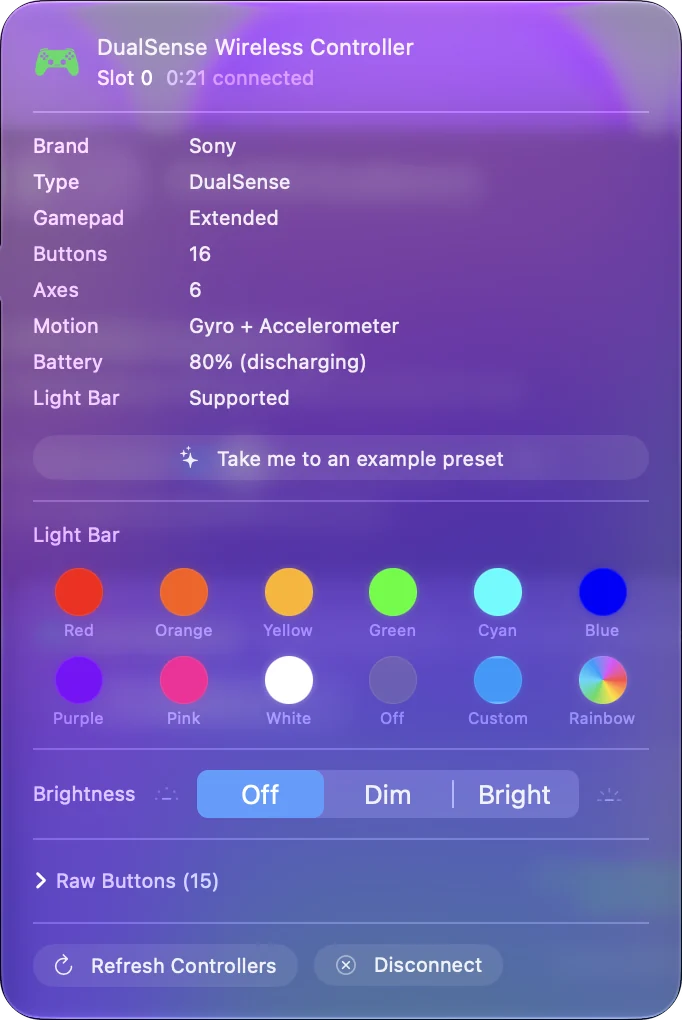
거슬리는 것이 라이트 바뿐이라면 InputConfig가 컨트롤러는 켠 채로 그것을 끌 수 있습니다. 컨트롤러 팝오버에서 Brightness를 Off로 설정하세요. 세부 내용은 PS5 컨트롤러 불빛 끄기에 있습니다.
짧은 요약
- 어디서든 끄기. DualSense, DualSense Edge, DualShock 4에서 PS를 약 10초 누르세요.
- Mac에서 끊되 페어링 유지. 제어 센터의 Bluetooth 목록에서 클릭하거나 InputConfig 사이드바에서 Disconnect를 선택하세요.
- Mac에서 저절로 끊기. InputConfig의 설정, Devices에서 사용하지 않는 무선 컨트롤러 연결 끊기를 켜세요.
- PS5로 되돌리기. USB 케이블을 콘솔에 꽂고 PS를 누르세요.
콘솔은 메뉴에만 필요하고, PS 버튼 누르기는 메뉴 없이 같은 일을 합니다.
자주 묻는 질문
콘솔 없이 PS5 컨트롤러를 어떻게 끄나요?
라이트 바와 플레이어 불빛이 꺼질 때까지 PS 버튼을 약 10초 누르세요. 컨트롤러가 스스로 꺼지므로 콘솔이 꺼져 있거나 멀리 있어도 됩니다.
Mac에 연결하면 PS5 컨트롤러가 왜 계속 켜져 있나요?
DualSense를 끄는 절전 타이머는 PS5의 것이고 macOS는 그런 지시를 보내지 않습니다. PS를 눌러 끄거나, 5분에서 60분 쓰지 않으면 무선 컨트롤러의 연결을 끊는 InputConfig 설정을 켜세요.
MacBook에서 PS5 컨트롤러를 끌 수 있나요?
제어 센터의 Bluetooth 목록이나 InputConfig의 Disconnect로 MacBook에서 연결을 끊고 페어링은 유지할 수 있습니다. 컨트롤러 자체를 끄는 것은 PS 버튼 누르기입니다.
PS5 컨트롤러는 저절로 꺼지나요?
PS5에서는 콘솔의 절전 설정에서 정한 시간 뒤에 꺼집니다. Mac에 페어링되어 있으면 InputConfig의 Disconnect a wireless controller after it sits unused를 켜지 않는 한 꺼지지 않습니다.
컨트롤러를 PS5에 어떻게 되돌리나요?
USB 케이블로 PS5에 꽂고 PS 버튼을 누르세요. 그 뒤에는 콘솔에서 다시 무선으로 작동하며, Mac으로 돌아가려면 페어링 모드, 즉 Create와 PS가 필요합니다.
한국어 페이지 더 보기
글쓴이 소개. Ryleigh Newman은 InputConfig를 개발하고 있습니다. 손을 쓰기가 어려워서 매일 컨트롤러로 Mac을 조작합니다. 이 페이지는 영어에서 번역했습니다. Mac 언어가 한국어로 설정되어 있으면 InputConfig도 한국어로 표시됩니다. 사이트의 일부 페이지는 아직 영어로만 되어 있습니다.
이 페이지의 다른 언어: English
무료. macOS 14 이상. 계정이 필요 없고, 데이터는 Mac 밖으로 나가지 않습니다. 소스 코드는 GitHub에 있습니다.