한국어
컨트롤러나 노브로 Mac 볼륨을 조절하는 방법
 이 앱은 완전히 무료입니다. 계정을 만들 필요가 없습니다. 구독도, 번거로운 다운로드도 없고, 잠긴 기능도 없습니다. Apple 실리콘에 최적화되어 있습니다.
InputConfig에서 버튼에 Volume Up, Volume Down, Mute 시스템 기능을 주면 모든 앱에서 Mac의 볼륨이 바뀝니다. 트리거, MIDI 노브, 휠은 한 걸음 더 나아갈 수 있습니다. 시스템 볼륨(System Volume) 출력을 쓰면 돌리거나 당긴 만큼 볼륨이 따라갑니다.
InputConfig는 컨트롤러, MIDI 장비, 마우스, 키를 Mac의 무엇에든 매핑하는 무료 Mac 앱이며 제가 만듭니다. 손이 이미 있는 곳에 볼륨 조절을 두는 방법입니다.
단계
- InputConfig에서 프리셋을 열고 편집을 클릭합니다.
- 행을 추가하고 Scan을 누른 다음 원하는 버튼을 누릅니다.
- 출력 종류를 시스템 기능(System Function)으로 하고 Volume Up을 고릅니다.
- 같은 방법으로 Volume Down과 Mute 행을 추가합니다.
- 저장을 클릭한 다음 활성화합니다.
버튼에 볼륨 두기
- 사용자: 행을 추가하고 Scan을 누른 다음 버튼을 누릅니다. 출력 종류를 시스템 기능으로 하고 Volume Up을 고릅니다. Volume Down과 Mute도 같은 식으로 합니다.
- InputConfig: Mac 자체의 볼륨 컨트롤을 보내므로 모든 앱에서 작동합니다.
- 확인: 버튼을 누르세요. 볼륨 오버레이가 나타나고 소리가 바뀝니다.
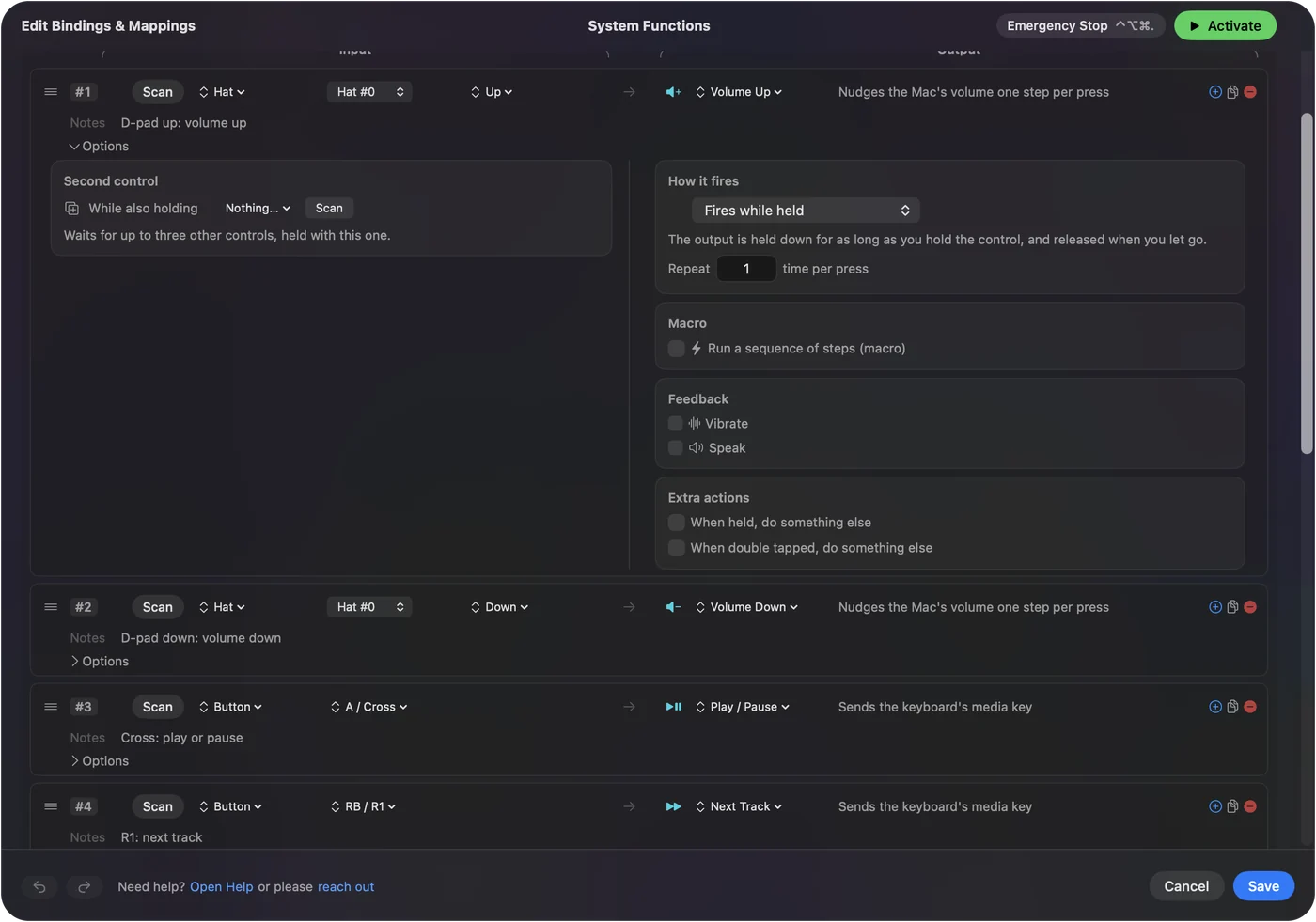
System Functions는 Mac 자체의 컨트롤이므로 어떤 앱이 맨 앞에 있는지에 달려 있지 않습니다.
노브나 트리거를 볼륨으로 만들기
시스템 볼륨은 버튼 세 개와는 다른 출력입니다. 누름이 아닙니다. Mac의 볼륨이 컨트롤의 위치를 따라갑니다. MIDI 노브를 반쯤 돌리면 볼륨이 절반에 놓이고, 트리거를 더 당기면 더 커집니다.
- MIDI 노브. 볼륨이 어디인지 늘 보여 주는 책상 위 볼륨 노브에 쓰세요.
- 트리거. 쥐고 있는 동안에만 볼륨을 올리고 싶을 때 쓰세요.
- 휠. 마우스 휠이나 조그 휠도 같은 일을 할 수 있습니다.
좋은 자리 고르기
게임 컨트롤러에서는 방향 패드가 자연스러운 자리입니다. 위와 아래는 볼륨, 스틱을 누르면 Mute입니다. 마우스에서는 뒤로와 앞으로가 필요 없다면 사이드 버튼 두 개가 잘 맞습니다. MIDI 컨트롤러에서는 노브 하나와 패드 하나로 모두 해결됩니다.
할 수 없는 것
이 출력들은 Mac의 주 볼륨을 바꿉니다. 앱 하나의 볼륨을 따로 정하지는 않습니다. macOS에는 InputConfig 같은 앱이 닿을 수 있는 앱별 볼륨이 없기 때문입니다. Volume Up이 아무 일도 하지 않으면, 사운드 출력이 Mac이 볼륨을 바꿀 수 있는 것인지 확인하세요. 일부 디스플레이와 오디오 인터페이스는 볼륨을 고정합니다.
짧게 정리하면
- 버튼. 시스템 기능, 그다음 Volume Up, Volume Down, Mute입니다.
- 노브나 트리거. 컨트롤을 따라가는 시스템 볼륨 출력입니다.
버튼은 볼륨을 한 단계씩 움직이고, 노브는 볼륨을 정합니다.
자주 묻는 질문
Xbox나 PS5 컨트롤러로 Mac 볼륨을 바꿀 수 있나요?
네. InputConfig에서 버튼에 시스템 기능 출력을 주고 Volume Up, Volume Down, Mute를 고르세요. 프리셋이 실행되는 동안 모든 앱에서 작동합니다.
MIDI 노브로 Mac의 볼륨을 조절할 수 있나요?
네. 노브 행에 시스템 볼륨 출력을 쓰세요. 그러면 Mac의 볼륨이 노브의 위치를 따라갑니다.
컨트롤러로 앱 하나의 볼륨을 정할 수 있나요?
InputConfig로는 안 됩니다. 볼륨 출력은 Mac의 주 볼륨을 바꿉니다. macOS는 InputConfig가 쓸 수 있는 앱별 볼륨 컨트롤을 제공하지 않습니다.
한국어 페이지 더 보기
자세한 안내(영어)
글쓴이 소개. Ryleigh Newman은 InputConfig를 개발하고 있습니다. 손을 쓰기가 어려워서 매일 컨트롤러로 Mac을 조작합니다. 이 페이지는 영어에서 번역했습니다. Mac 언어가 한국어로 설정되어 있으면 InputConfig도 한국어로 표시됩니다. 사이트의 일부 페이지는 아직 영어로만 되어 있습니다.
이 페이지의 다른 언어: English
무료. macOS 14 이상. 계정이 필요 없고, 데이터는 Mac 밖으로 나가지 않습니다. 소스 코드는 GitHub에 있습니다.