한국어
Mac에서 핫 코너가 작동하지 않을 때
 이 앱은 완전히 무료입니다. 계정을 만들 필요가 없습니다. 구독도, 번거로운 다운로드도 없고, 잠긴 기능도 없습니다. Apple 실리콘에 최적화되어 있습니다.
핫 코너가 멈추면 거의 항상 다섯 가지 중 하나입니다. 코너가 아무것도 아닌 것으로 설정되었거나, 수정자 키가 붙었거나, 두 번째 디스플레이가 방해하거나, (핫 코너를 실행하는) Dock을 다시 시작해야 하거나, 동작이 다른 설정에 달려 있는 것입니다. 제가 확인할 순서대로 적고, 진짜 문제가 기본 제공 목록으로는 원하는 일을 할 수 없다는 것일 때 할 일도 적겠습니다.
단계
- 시스템 설정을 열고 Desktop & Dock을 클릭한 다음 핫 코너를 클릭합니다.
- 아무 키도 누르지 않고 코너의 동작을 다시 고릅니다.
- 다른 디스플레이와 닿지 않는 코너로 포인터를 끝까지 밀어 넣습니다.
- Terminal에서 killall Dock을 실행해 Dock을 다시 시작합니다.
- 잠금으로 쓰는 화면 보호기 코너라면 화면 잠금이 암호를 즉시 묻도록 설정합니다.
코너가 무엇으로 설정되어 있는지 확인하기
- 사용자: 시스템 설정을 열고 사이드바에서 데스크탑 및 Dock(Desktop & Dock)을 클릭하고, 아래로 스크롤해서 핫 코너를 클릭합니다.
- macOS: 코너마다 하나씩 메뉴 네 개와 각각의 동작을 보여 줍니다. 대시는 코너가 아무것도 하지 않는다는 뜻입니다.
- 확인: 원하는 동작을 고르고 완료를 클릭하세요. 그런 다음 포인터를 그 코너로 밀어 넣으세요.
수정자 키가 붙었을 때
동작을 고르는 동안 키를 누르고 있으면 macOS가 코너를 그 키에 묶고 동작 이름 앞에 Command 기호 같은 키 기호를 보여 줍니다. 그러면 그 코너는 키를 누르고 있을 때만 작동하는데, 고장 난 코너와 똑같아 보입니다. 메뉴를 다시 열고 키를 누르지 않은 채 동작을 고르세요. 키가 마음에 든다면 두세요. 코너가 실수로 작동하는 것을 막는 기본 제공 방법입니다.
포인터가 코너 앞에서 멈출 때
핫 코너는 포인터가 화면의 맨 모서리에 닿을 때 작동합니다. 빠르게 휙 움직이면 닿습니다. 몇 픽셀 앞에서 멈추는 느린 접근은 닿지 않습니다.
- 디스플레이가 둘 이상일 때. 시스템 설정, 디스플레이를 열고 배열을 클릭하세요. 코너가 다른 디스플레이와 닿으면 포인터가 멈추지 않고 그 화면으로 미끄러져 넘어갈 수 있어서 코너를 맞추기가 어렵거나 불가능해집니다.
- 해결. 배열에서 디스플레이를 옮기거나 바깥쪽 코너를 쓰세요.
모든 코너가 한꺼번에 멈췄을 때
핫 코너는 Dock이 실행하므로 다시 시작하는 것이 흔한 첫 번째 해결책입니다.
Terminal: Dock을 다시 시작합니다.
killall Dock일어나는 일: Dock과 데스크탑이 잠깐 사라졌다가 돌아오며 잃는 것은 없습니다.
로그아웃했다가 다시 로그인해도 같지만 더 느립니다.
코너는 작동하는데 결과가 이상할 때
- 화면 보호기 시작이 잠그지 않을 때. 화면 잠금 설정이 화면 보호기가 시작된 뒤 암호를 묻도록 되어 있어야만 Mac을 잠급니다. 화면 보호기 코너를 잠금으로 쓴다면 그것을 즉시로 설정하거나 코너에 화면 잠금을 고르세요.
- 메모가 계속 나타날 때. 빠른 메모는 메모 앱의 메모를 엽니다. 처음에는 오른쪽 아래 코너이며, 포인터가 거기로 흘러갈 때 메모가 나타나는 이유입니다. 그 코너를 대시로 설정하면 꺼집니다.
- Launchpad가 사라졌을 때. macOS Tahoe에서는 Launchpad가 Apps로 바뀌었으므로 그 코너의 동작이 메뉴에서 새 이름을 가집니다.
진짜 문제가 목록일 때
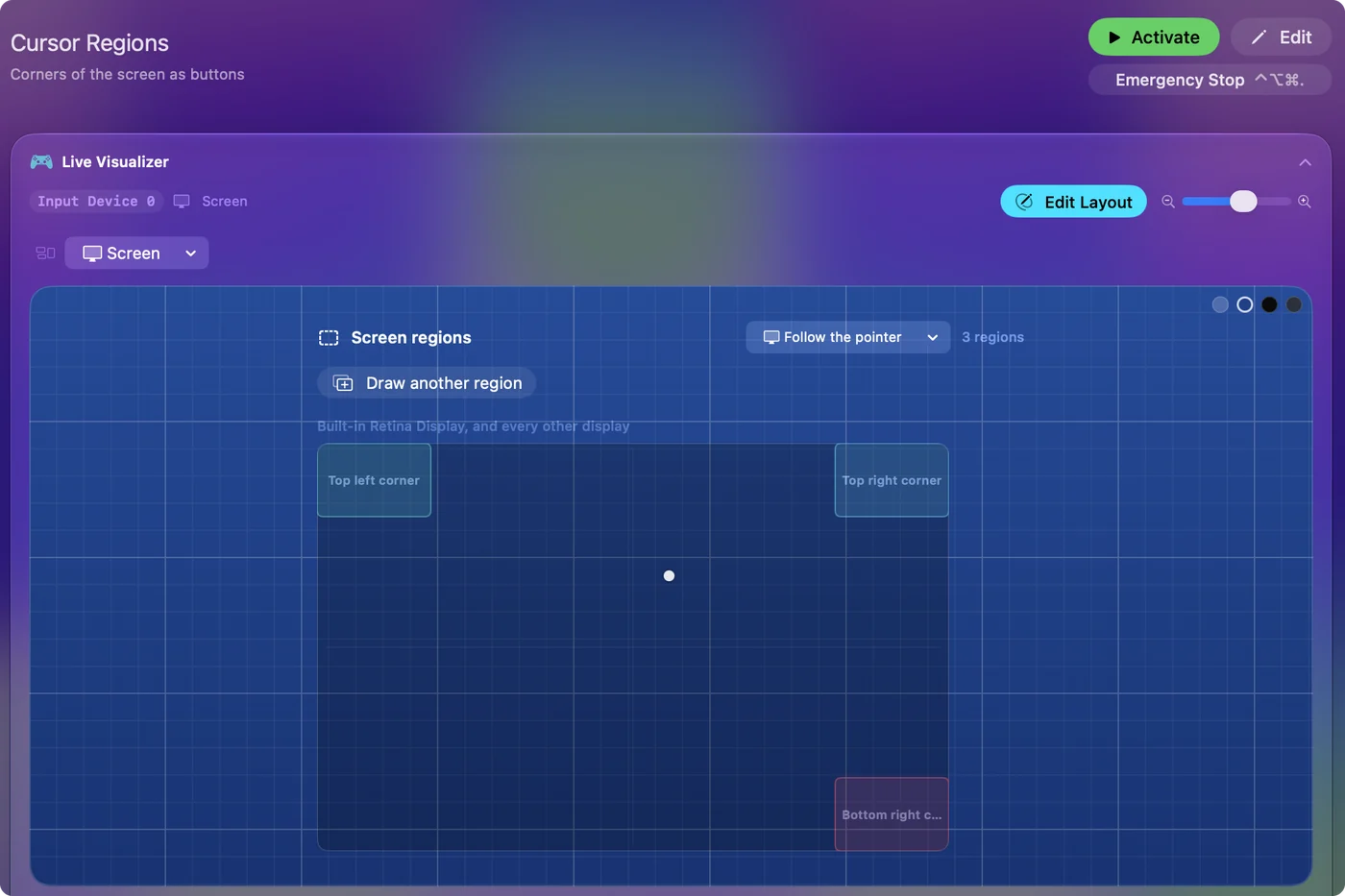
코너는 작동하는데 문제가 목록인 경우가 있습니다. 키보드 단축키를 누르지 못하고, 내가 고른 앱을 열지 못하고, Siri 단축어를 실행하지 못하고, 네 코너 말고는 어디서도 작동하지 못합니다. 그래서 제가 Mac App Store에서 무료인 InputConfig에 화면 영역을 넣었습니다.
- 사용자: 어느 디스플레이든 어디에나 사각형을 그리고 키 조합, 매크로, 앱, 링크, Siri 단축어, 시스템 기능에 지정합니다.
- InputConfig: 포인터가 영역에 들어오면 지정한 것을 실행합니다. 영역은 기본 제공 수정자 방식처럼 키를 누르고 있기를 기다릴 수도 있습니다.
- 확인: 영역과 기본 제공 핫 코너가 코너를 공유하면 기본 제공 쪽을 대시로 설정해 하나만 작동하게 하세요.
전체 안내는 Mac의 사용자 지정 핫 코너에 있고, Cursor Regions 프리셋이 준비된 예입니다.
짧게 정리
- 메뉴를 확인하세요. 대시는 아무것도 하지 않습니다. 키 기호는 그 키를 누르고 있으라는 뜻입니다.
- 디스플레이를 확인하세요. 다른 화면과 닿은 코너는 맞추기 어렵습니다.
- Dock을 다시 시작하세요. 모든 코너가 한꺼번에 멈췄을 때입니다.
고장 난 코너 대부분은 아무도 알아채지 못한 키 기호입니다.
자주 묻는 질문
Mac 화면 모서리로 포인터를 옮기면 왜 메모가 뜨나요?
오른쪽 아래 핫 코너가 기본으로 빠른 메모에 설정되어 있습니다. 시스템 설정, Desktop & Dock, 핫 코너를 열고 오른쪽 아래 메뉴를 대시로 설정하세요.
핫 코너가 가끔만 작동하는 이유는 무엇인가요?
대개 코너에 수정자 키가 붙어 있어 그 키를 누르고 있을 때만 작동하거나, 포인터가 코너 바로 앞에서 멈추기 때문입니다. 키를 누르지 않은 채 동작을 다시 고르고 포인터를 끝까지 밀어 넣으세요.
Mac의 핫 코너에 지연을 더할 수 있나요?
시스템 설정에는 지연 설정이 없습니다. 실수를 피하는 기본 제공 방법은 코너에 수정자 키를 붙이는 것입니다. InputConfig에서는 화면 영역이 어떤 동작에든 같은 방식으로 키를 누르고 있기를 기다릴 수 있습니다.
핫 코너가 두 번째 모니터에서도 작동하나요?
포인터가 코너에서 멈춰야 하는데, 다른 디스플레이와 닿은 코너는 지나가게 둡니다. InputConfig의 화면 영역은 디스플레이 하나나 모든 디스플레이에 속할 수 있고 코너 대신 가장자리에 둘 수도 있습니다.
핫 코너를 완전히 끄려면 어떻게 하나요?
시스템 설정, Desktop & Dock, 핫 코너의 메뉴 네 개를 모두 대시로 설정하세요.
한국어 페이지 더 보기
자세한 안내(영어)
글쓴이 소개. Ryleigh Newman은 InputConfig를 개발하고 있습니다. 손을 쓰기가 어려워서 매일 컨트롤러로 Mac을 조작합니다. 이 페이지는 영어에서 번역했습니다. Mac 언어가 한국어로 설정되어 있으면 InputConfig도 한국어로 표시됩니다. 사이트의 일부 페이지는 아직 영어로만 되어 있습니다.
이 페이지의 다른 언어: English
무료. macOS 14 이상. 계정이 필요 없고, 데이터는 Mac 밖으로 나가지 않습니다. 소스 코드는 GitHub에 있습니다.