한국어
맥북에서 게임모드가 작동하지 않는 이유와 해결 방법
 이 앱은 완전히 무료입니다. 계정을 만들 필요가 없습니다. 구독도, 번거로운 다운로드도 없고, 잠긴 기능도 없습니다. Apple 실리콘에 최적화되어 있습니다.
Mac의 게임 모드(Game Mode)는 Apple 실리콘과 macOS Sonoma 14 이상이 있는 Mac에서 게임이 전체 화면일 때만 실행되므로, 창 모드의 게임, Intel Mac, 오래된 macOS가 보통의 이유입니다. 다른 흔한 이유는 그 게임에서 한 번 꺼 둔 경우입니다. 제가 2026년 10월 27일에 읽은 Apple의 게임 모드 사용 페이지에 따르면 그러면 다시 켤 때까지 그 게임에서 꺼진 채로 있습니다. 시스템 설정에는 게임 모드 스위치가 없습니다. 게임을 따라갑니다.
제가 만드는 무료 Mac 앱 InputConfig로 컨트롤러를 키에 매핑해서 플레이한다면, 매핑한 컨트롤러 섹션에서 둘이 어떻게 함께 작동하는지 다룹니다.
단계
- Apple 메뉴, 이 Mac에 관하여에서 Mac이 Apple 실리콘과 macOS Sonoma 14 이상인지 확인합니다.
- 게임의 자체 설정이나 창의 왼쪽 위 초록색 버튼으로 게임을 전체 화면으로 만듭니다.
- 메뉴 막대에서 게임 아이콘을 찾습니다. 있으면 게임 모드가 실행 중입니다.
- macOS Tahoe 26에서는 게임 아이콘을 클릭하거나 Command-Esc를 누르고 Settings를 클릭한 다음 그 게임의 게임 모드를 전환합니다.
- Sonoma나 Sequoia에서는 메뉴 막대의 게임 메뉴를 클릭하고 게임 모드 켜기 또는 게임 모드 끄기를 선택합니다.
필요한 세 가지 확인하기
Apple의 페이지가 요구 사항을 알려 주며, 하나라도 없으면 게임 모드가 전혀 없습니다.
- Apple 실리콘. M1 이상입니다. Apple 메뉴, 이 Mac에 관하여에서 칩을 볼 수 있습니다. Intel Mac에는 게임 모드가 없습니다.
- macOS Sonoma 14 이상. 같은 창에 버전이 나옵니다.
- macOS 전체 화면의 게임. Apple은 게임이 macOS 전체 화면 모드를 지원해야 한다고 말하며, 초록색 창 버튼으로 들어갈 수 있습니다.
메뉴 막대의 게임 아이콘이 판별 기준입니다. 없으면 그 게임에서 게임 모드가 실행되고 있지 않은 것입니다.
큰 창이 아니라 전체 화면으로 만들기
게임 모드는 게임이 전체 화면에 들어갈 때 켜지고 게임을 끝낼 때 끝납니다. 디스플레이를 채우도록 늘린 창도 여전히 창입니다. 게임의 디스플레이 설정이 전체 화면을 한 종류 이상 제공한다면 각각 시도해 보면서 게임 아이콘을 지켜보세요. 게임 창 왼쪽 위의 초록색 버튼을 누르는 것이 macOS 전체 화면에 들어가는 가장 확실한 방법입니다.
게임 하나에서 다시 켜기
전에는 부드럽던 게임이 지금은 그렇지 않을 때의 해결책입니다. Apple은 게임 모드를 끈 게임은 종료했다가 다시 열어도 계속 꺼져 있다고 말합니다.
- macOS Tahoe 26 이상. 게임이 전체 화면인 상태에서 메뉴 막대의 게임 아이콘을 클릭하거나 Command-Esc를 눌러 Game Overlay를 열고, Settings 버튼을 클릭한 다음 게임 모드를 클릭합니다.
- macOS Sonoma 14와 Sequoia 15. 메뉴 막대의 게임 메뉴를 클릭하고 게임 모드 켜기를 선택합니다.
두 방법 모두 게임이 아직 전체 화면일 때만 되고, 그 게임 하나에만 적용됩니다. 한 게임에서 끈 것은 모든 게임에서 끈 것이 아니고, 한 게임에서 켠 것도 나머지에서 켠 것이 아닙니다.
스위치가 없거나 회색인 이유
Apple의 페이지에는 회색으로 된 스위치에 대한 언급이 없으니, 규칙이 실제로 뜻하는 바는 이렇습니다.
- 게임이 전체 화면이 아닙니다. Apple은 게임이 전체 화면일 때 게임 모드를 전환한다고 말합니다. 창에서는 전환할 것이 없습니다.
- Intel Mac입니다. 찾을 게임 메뉴나 게임 아이콘이 없습니다.
- macOS가 그 앱을 게임으로 보지 않습니다. Apple 개발자 포럼의 한 Apple 엔지니어는 2024년 10월에 macOS가 개발자가 앱에 지정한 카테고리를 보고 결정한다고 썼습니다. 게임으로 분류되지 않은 앱은 게임 모드를 못 받을 수 있습니다.
- 게임이 런처 안에서 실행됩니다. 한 Apple 엔지니어는 2025년 6월에 런처가 Java를 통해 새 창에서 게임을 열면 게임 모드가 거기에 이어질 가능성이 낮아 보인다고 썼습니다. Apple은 어떤 런처가 되는지 나열하지 않았으므로 판별 기준은 여전히 게임 아이콘입니다.
매핑한 컨트롤러와 게임 모드 함께 쓰기
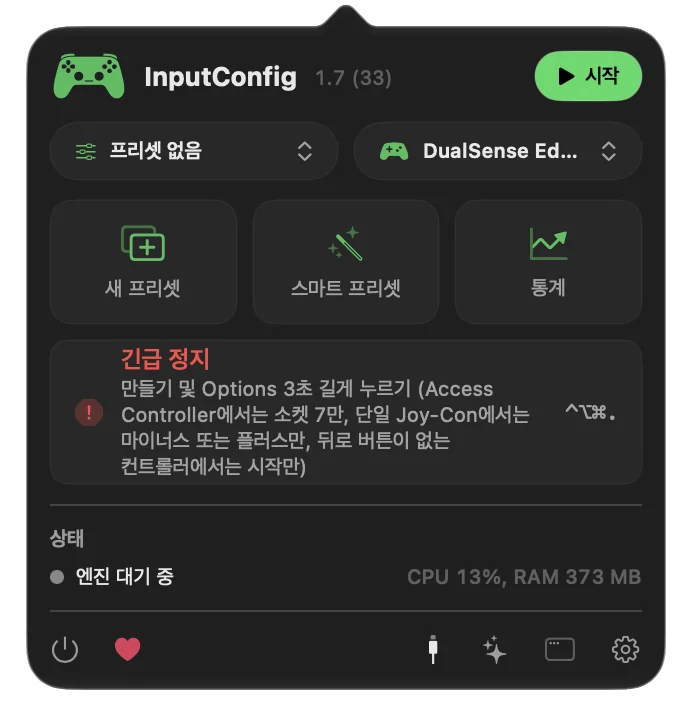
- 긴급 정지. 전체 화면 게임이 Control Option Command 마침표를 포함한 시스템 단축키를 삼킬 수 있습니다. Back과 Start를 함께 3초간 누르는 것은 InputConfig 자체 폴링 안에서 실행되므로 프리셋을 여전히 멈춥니다.
끄는 방법, 배터리에 미치는 영향, 매핑한 컨트롤러를 다루는 방식은 Mac의 게임 모드에 있습니다.
게임 모드가 켜져 있는데도 게임이 끊길 때
가장 작은 단계부터 이 사다리를 올라가세요.
- 게임 아이콘을 찾으세요. 없다면 이전에 무엇을 설정했든 게임 모드는 실행되고 있지 않은 것입니다.
- 케이블을 쓰세요. USB로 입력을 보내는 컨트롤러라면 케이블이 Bluetooth를 문제에서 빼 줍니다.
- 끈 상태와 비교하세요. 그 게임에서 게임 모드를 끄고 1분간 플레이한 다음 다시 켜 보세요.
- 폴링 속도를 확인하세요. InputConfig로 컨트롤러를 매핑한다면 설정, Advanced에서 배터리 속도를 올리세요.
- 지연 페이지를 읽어 보세요. Mac의 컨트롤러 입력 지연이 간섭, 스트리밍, Steam Input을 다룹니다.
짧은 요약
- 세 가지가 필요합니다. Apple 실리콘, Sonoma 14 이상, 전체 화면의 게임입니다.
- 기억합니다. 한 게임에서 끄면 다시 켤 때까지 그 게임에서 꺼져 있습니다.
- 전체 스위치는 없습니다. Tahoe의 Game Overlay와 Sonoma, Sequoia의 게임 메뉴는 한 번에 한 게임씩 작동합니다.
다른 것을 바꾸기 전에 전체 화면으로 만들고 게임 아이콘을 찾으세요. 게임 모드가 하는 일의 배경은 Mac의 게임 모드에 있습니다.
자주 묻는 질문
내 Mac에서 게임 모드가 왜 작동하지 않나요?
게임 모드에는 Apple 실리콘이 있는 Mac, macOS Sonoma 14 이상, macOS 전체 화면의 게임이 필요합니다. 셋 다 맞는다면 그 게임에서 꺼져 있을 수 있고, Apple에 따르면 그러면 다시 켤 때까지 꺼진 채로 있습니다.
시스템 설정에서 게임 모드를 왜 찾을 수 없나요?
시스템 설정에는 게임 모드 스위치가 없습니다. 게임을 따라갑니다. 전체 화면이 켜고, 메뉴 막대의 게임 아이콘이나 게임 메뉴가 그 게임에서 전환합니다.
Intel Mac에서 게임 모드가 되나요?
아니요. Apple은 Apple 실리콘이 있는 Mac을 요구 사항으로 나열하므로, Intel Mac에는 게임 모드가 없습니다.
한국어 페이지 더 보기
자세한 안내(영어)
글쓴이 소개. Ryleigh Newman은 InputConfig를 개발하고 있습니다. 손을 쓰기가 어려워서 매일 컨트롤러로 Mac을 조작합니다. 이 페이지는 영어에서 번역했습니다. Mac 언어가 한국어로 설정되어 있으면 InputConfig도 한국어로 표시됩니다. 사이트의 일부 페이지는 아직 영어로만 되어 있습니다.
이 페이지의 다른 언어: English
무료. macOS 14 이상. 계정이 필요 없고, 데이터는 Mac 밖으로 나가지 않습니다. 소스 코드는 GitHub에 있습니다.