한국어
Mac의 DS4Windows
 이 앱은 완전히 무료입니다. 계정을 만들 필요가 없습니다. 구독도, 번거로운 다운로드도 없고, 잠긴 기능도 없습니다. Apple 실리콘에 최적화되어 있습니다.
Mac용 DS4Windows는 없고 Mac에는 필요하지도 않습니다. DS4Windows는 PlayStation 컨트롤러를 Windows 게임에 Xbox 컨트롤러처럼 보이게 합니다. macOS는 DualSense와 DualShock 4를 기본으로 지원하고 기본 Mac 게임이 직접 봅니다. 사람들이 보통 DS4Windows에 원하던 것, 키, 마우스, 터치패드, 자이로, 라이트 바는 매퍼의 일이며, 제가 만드는 무료 오픈 소스 InputConfig가 그것을 모두 합니다.
단계
- 시스템 설정의 Bluetooth에서 DualSense나 DualShock 4를 페어링합니다.
- 컨트롤러를 직접 읽는 게임을 합니다. 다른 것은 필요 없습니다.
- 키, 마우스, 터치패드, 자이로에는 InputConfig를 설치하고 손쉬운 사용 접근을 허용합니다.
- 터치패드 마우스(Touchpad Mouse), 자이로 조준, 또는 다른 기본 제공 프리셋을 활성화합니다.
macOS가 이미 하는 일 보기
- 기본 제공. Bluetooth나 USB로 페어링, 그리고 컨트롤러를 지원하는 모든 Mac 게임에서 작동하는 컨트롤러.
- 매퍼가 필요한 것. 키보드 키로 쓰는 버튼, 마우스로 쓰는 스틱, 트랙패드로 쓰는 터치패드, 자이로 조준, 라이트 바 색, 컨트롤러를 무시하는 게임의 모든 것.
두 번째 목록이 사람들이 보통 DS4Windows에 원하던 것입니다. PS5 키보드 매핑, 마우스로 쓰는 PS5 컨트롤러, 그리고 DS4Windows의 이름이 된 DualShock 4는 마우스로 쓰는 PS4 컨트롤러와 PS4 컨트롤러 연결하기를 보세요.
Mac에서 DS4Windows의 각 설정 찾기
| DS4Windows에서 | Mac에서 |
|---|---|
| 패드를 게임에 Xbox 컨트롤러로 보이게 함 | 필요 없습니다. Mac 게임은 Apple의 Game Controller 프레임워크로 DualSense와 DualShock 4를 읽습니다 |
| 게임의 버튼 리매핑 | 컨트롤러를 지원하는 게임에서 앱마다 시스템 설정의 게임 컨트롤러(사이드바) |
| 마우스로 쓰는 터치패드 | InputConfig: 손가락 하나는 포인터 이동, 탭하여 클릭, 두 손가락 스크롤 |
| 마우스로 쓰는 자이로 | InputConfig: DualSense, DualSense Edge, DualShock 4의 자이로 조준 |
| 라이트 바 색 | InputConfig: 색, 밝기, 또는 프리셋마다 색 |
| 진동 | InputConfig: DualSense와 macOS가 햅틱을 구동하는 패드에서 지정의 피드백으로 쓰는 진동 |
| 게임마다 프로필 | InputConfig: 앱별 자동 전환이 있는 게임마다 프리셋 |
| 데드존과 곡선 | InputConfig: 데드존(Deadzone)과 끝까지 누르는 지점과 반응 곡선 |
| 버튼의 키와 매크로 | InputConfig: 키, 키 조합, 매크로, 터보, 토글 |
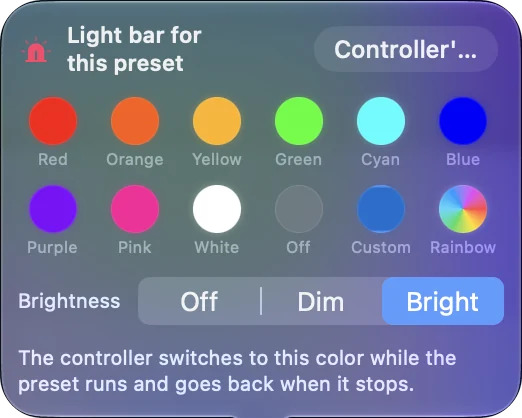
InputConfig가 할 수 없는 일
- 모양을 만든 트리거 효과. InputConfig는 프리셋마다 DualSense의 L2와 R2에 Light, Medium, Firm 중 일정한 저항을 설정합니다. 클릭 지점이나 맥동 같은 모양을 만든 효과는 재생하지 않으므로, 그것을 원한다면 이 앱이 아닙니다.
- 가상 Xbox 컨트롤러. 패드를 다른 컨트롤러처럼 보이게 하지 않습니다. Mac에서는 컨트롤러를 지원하는 게임이 DualSense와 DualShock 4를 직접 읽으므로 거의 필요하지 않습니다. CrossOver의 Windows 게임은 CrossOver 게임에 컨트롤러 쓰기를 보세요.
짧게 정리
- Mac 게임. PlayStation 컨트롤러를 기본으로 읽습니다. DS4Windows가 필요 없습니다.
- 키, 마우스, 터치패드, 자이로, 라이트 바. InputConfig가 이 모두를 하며 무료입니다.
- 적응형 트리거. 트리거마다 일정한 저항이며, 위에서 설명한 대로입니다.
Mac에서는 DS4Windows가 더하는 계층이 이미 있으므로, 매퍼는 나머지만 더하면 됩니다.
대신 Windows의 DSX를 쓰다 오셨나요? Mac용 DSX가 DSX의 DualSense 기능이 Mac의 어디에 있는지 다룹니다.
자주 묻는 질문
Mac용 DS4Windows가 있나요?
아니요. Mac에는 필요하지도 않습니다. macOS가 DualSense와 DualShock 4를 기본으로 지원합니다. 키, 마우스, 터치패드, 자이로에는 InputConfig 같은 매퍼를 쓰세요.
PS5 터치패드가 Mac에서 작동하나요?
혼자서는 안 됩니다. InputConfig가 트랙패드로 바꿉니다. 손가락 하나는 포인터 이동, 탭은 클릭, 두 손가락은 스크롤입니다.
Mac에서 DualSenseX(DSX)를 대신하는 것은 무엇인가요?
Steam의 DSX는 Windows 앱입니다. Mac에서는 InputConfig가 터치패드, 자이로, 라이트 바, 진동, 키 매핑을 덮고, 일정한 트리거 저항 Light, Medium, Firm은 설정하지만 모양을 만든 트리거 효과는 하지 않습니다.
InputConfig가 PS5 컨트롤러를 Xbox 컨트롤러처럼 보이게 할 수 있나요?
아니요. 가상 컨트롤러를 만들지 않습니다. Mac에서는 컨트롤러를 지원하는 Mac 게임이 DualSense와 DualShock 4를 직접 읽으므로 거의 필요하지 않습니다. CrossOver의 Windows 게임은 CrossOver 페이지를 보세요.
한국어 페이지 더 보기
글쓴이 소개. Ryleigh Newman은 InputConfig를 개발하고 있습니다. 손을 쓰기가 어려워서 매일 컨트롤러로 Mac을 조작합니다. 이 페이지는 영어에서 번역했습니다. Mac 언어가 한국어로 설정되어 있으면 InputConfig도 한국어로 표시됩니다. 사이트의 일부 페이지는 아직 영어로만 되어 있습니다.
이 페이지의 다른 언어: English, العربية
무료. macOS 14 이상. 계정이 필요 없고, 데이터는 Mac 밖으로 나가지 않습니다. 소스 코드는 GitHub에 있습니다.