한국어
Mac에서 버튼을 누르지 않고 드래그하는 방법
 이 앱은 완전히 무료입니다. 계정을 만들 필요가 없습니다. 구독도, 번거로운 다운로드도 없고, 잠긴 기능도 없습니다. Apple 실리콘에 최적화되어 있습니다.
트랙패드에서는 시스템 설정의 손쉬운 사용, Pointer Control, Trackpad Options에서 Drag Lock을 켜세요. 마우스, 컨트롤러, 다른 버튼에는 macOS에 클릭 잠금이 없으며 InputConfig가 더해 줍니다. 클릭 행을 켜고 끕니다(Toggles on and off)로 설정하면 한 번 누르는 것으로 다시 누를 때까지 마우스 버튼이 눌린 채 유지됩니다.
InputConfig는 제가 만드는 무료 Mac 앱입니다. 드래그에서 어려운 부분은 포인터가 움직이는 동안 버튼을 계속 누르고 있는 것이고, 이 설정이 그 부분을 없애 줍니다.
단계
- 트랙패드는 시스템 설정의 손쉬운 사용, Pointer Control, Trackpad Options를 열고 With Drag Lock을 고릅니다.
- 마우스나 다른 버튼은 InputConfig에서 주 클릭을 출력으로 하는 행을 추가합니다.
- 행의 Options를 열고 실행 방식(How it fires)을 켜고 끕니다로 설정합니다.
- 저장을 클릭하고 활성화합니다.
- 한 번 눌러 드래그를 시작하고 다시 눌러 놓습니다.
트랙패드에서 Drag Lock 켜기
- 사용자: 시스템 설정의 손쉬운 사용, Pointer Control을 열고 Trackpad Options를 클릭합니다. Use trackpad for dragging을 켜고 Dragging style을 With Drag Lock으로 설정합니다.
- macOS: 두 번 탭하고 누르고 있으면 드래그를 시작하고, 손가락을 떼도 계속 유지합니다.
- 확인: 윈도우의 제목 막대를 두 번 탭하고 드래그한 뒤 손가락을 떼고, 한 번 탭해서 놓으세요.
같은 메뉴에 Three Finger Drag도 있어서, 손가락 세 개가 움직이는 동안 드래그하고 손가락을 떼면 놓습니다.
마우스나 아무 버튼에 클릭 잠금 더하기
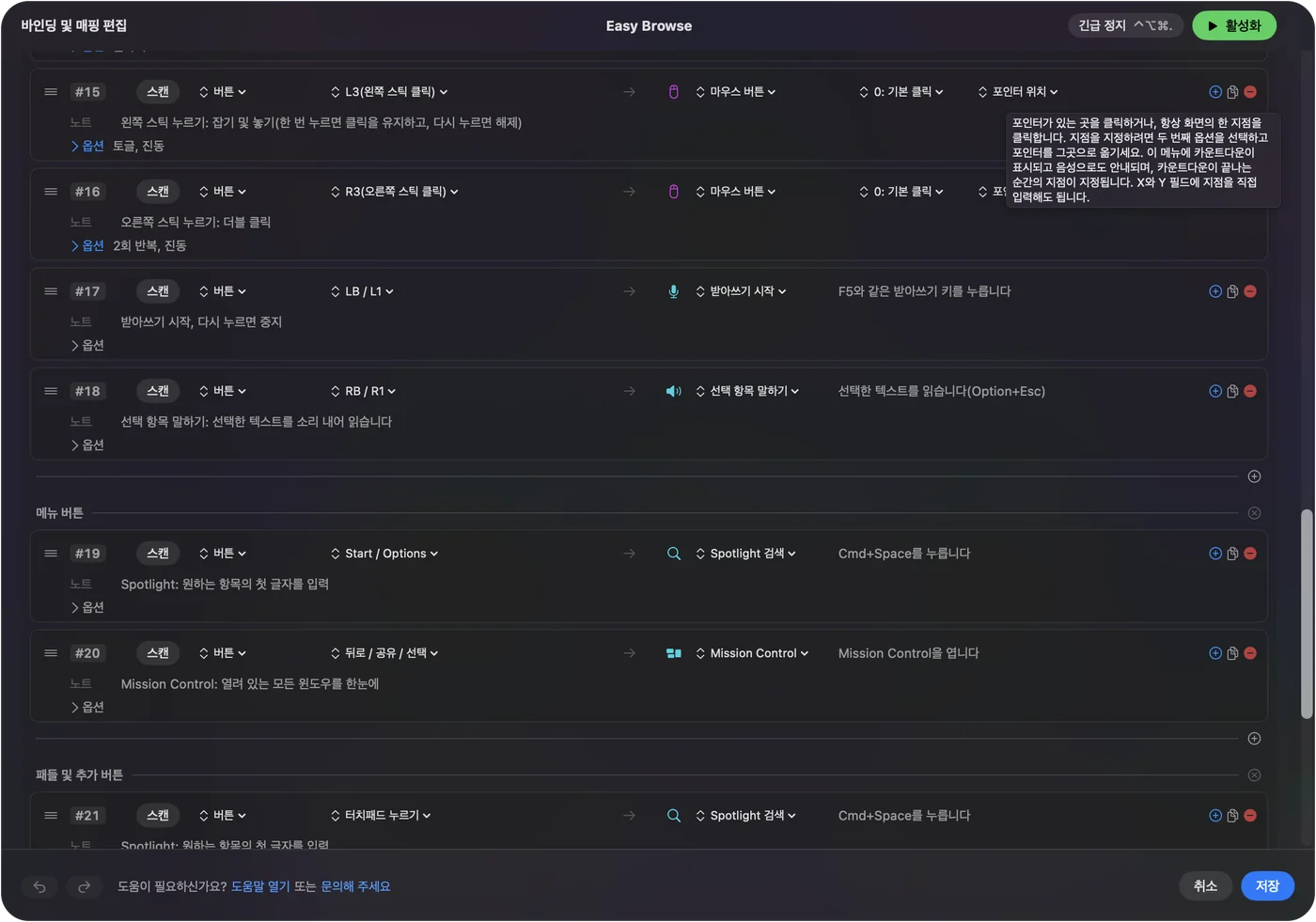
- 사용자: InputConfig에서 쓸 버튼을 입력으로, 주 클릭으로 설정한 Mouse Button 출력을 가진 행을 추가합니다. 행의 Options를 열고 실행 방식을 켜고 끕니다로 설정합니다.
- InputConfig: 첫 번째 누름에 마우스 버튼을 누른 채로 두고 다음 누름에 놓습니다.
- 확인: 파일 위에서 한 번 누르고 포인터를 움직인 다음 다시 눌러 놓으세요.
버튼 고르기
- 마우스 사이드 버튼. 주 버튼은 일반 클릭으로 두고 사이드 버튼을 잠금으로 쓰세요.
- 컨트롤러 버튼. 스틱이 포인터를 움직이는 동안 얼굴 버튼이 드래그를 유지할 수 있습니다.
- 발 페달이나 스위치. 손은 조종만 하면 됩니다.
- 남는 키. F13에서 F19는 아무것도 입력하지 않으므로 잘 맞습니다.
잠금에 자기 버튼을 주면 평소 클릭은 평소 클릭으로 남습니다.
수정 키도 같은 방식으로 잠그기
켜고 끕니다는 키에도 작동합니다. Shift를 토글하는 버튼이 있으면 선택의 시작에서 한 번, 끝에서 한 번 클릭할 수 있습니다. Mac의 고정 키가 내장 방법과 이 방법을 다룹니다.
드래그가 걸렸을 때
- 잠금 버튼을 다시 누르세요. 그러면 풀립니다.
- 긴급 정지를 쓰세요. 눌린 모든 키와 버튼을 한 번에 풉니다. 긴급 정지를 보세요.
- 프리셋을 멈추세요. 멈추면 눌려 있던 버튼이 풀립니다.
짧게 정리하면
- 트랙패드. 손쉬운 사용, Pointer Control, Trackpad Options, With Drag Lock입니다.
- 마우스, 컨트롤러, 페달. InputConfig의 켜고 끕니다로 설정한 클릭 행입니다.
- 걸렸을 때. 버튼을 다시 누르거나 긴급 정지를 쓰세요.
드래그는 누르고 있을 필요 없이 두 번의 누름이 될 수 있습니다.
자주 묻는 질문
Mac에 마우스용 클릭 잠금이 있나요?
내장되어 있지 않습니다. macOS의 Drag Lock은 트랙패드 전용입니다. InputConfig가 마우스나 아무 버튼에 더해 줍니다. 켜고 끕니다로 설정한 클릭 행이 다음 누름까지 버튼을 유지합니다.
Mac의 Drag Lock은 어디에 있나요?
시스템 설정의 손쉬운 사용, Pointer Control, Trackpad Options입니다. Use trackpad for dragging을 켜고 With Drag Lock을 고르세요.
잠긴 드래그를 놓으려면 어떻게 하나요?
트랙패드 Drag Lock에서는 한 번 탭하세요. InputConfig 토글 행에서는 같은 버튼을 다시 누르세요.
버튼을 누르지 않고 게임 컨트롤러로 드래그할 수 있나요?
네. 스틱으로 포인터를 움직이고, 버튼 하나에 켜고 끕니다로 설정한 주 클릭을 주세요.
Mac에서 마우스로 클릭하고 드래그가 작동하지 않는 이유는 무엇인가요?
먼저 버튼이 눌린 채로 유지되는지 보세요. 마우스 테스터가 Mac이 받는 모든 버튼을 보여 줍니다. 거기서 유지된다면 마우스 제조사의 앱이 버튼에 다른 역할을 줬거나, 배터리가 적거나 Bluetooth 연결이 약해서 드래그가 도중에 끊기고 있을 수 있습니다. 트랙패드에서는 손쉬운 사용, Pointer Control, 트랙패드 옵션에서 드래그 방식을 확인하세요. InputConfig 토글 행이 버튼을 누르고 있다면 다시 누르거나 긴급 정지를 쓰세요.
한국어 페이지 더 보기
자세한 안내(영어)
글쓴이 소개. Ryleigh Newman은 InputConfig를 개발하고 있습니다. 손을 쓰기가 어려워서 매일 컨트롤러로 Mac을 조작합니다. 이 페이지는 영어에서 번역했습니다. Mac 언어가 한국어로 설정되어 있으면 InputConfig도 한국어로 표시됩니다. 사이트의 일부 페이지는 아직 영어로만 되어 있습니다.
이 페이지의 다른 언어: English, 日本語, ไทย
무료. macOS 14 이상. 계정이 필요 없고, 데이터는 Mac 밖으로 나가지 않습니다. 소스 코드는 GitHub에 있습니다.