한국어
Mac에서 정해진 횟수만큼 자동 클릭하는 방법
 이 앱은 완전히 무료입니다. 계정을 만들 필요가 없습니다. 구독도, 번거로운 다운로드도 없고, 잠긴 기능도 없습니다. Apple 실리콘에 최적화되어 있습니다.
네, Mac 자동 클릭은 정해진 횟수만큼 클릭한 다음 저절로 멈출 수 있습니다. InputConfig에서 반복 클릭 행의 다음 후 중지(Stop after)를 원하는 횟수, 최대 100,000까지로 설정하면 그 횟수에 도달할 때 실행이 끝납니다. 내장 Auto Clicker 프리셋의 위쪽 앞면 버튼은 초당 10번씩 100번 클릭한 뒤 멈춥니다.
누를 때마다 3번이나 10번처럼 몇 번만 클릭하려면 일반 행의 Repeat 칸이 더 간단한 도구입니다. 둘 다 무료이고 아래에서 다룹니다.
단계
- Mac App Store에서 InputConfig를 설치하고 손쉬운 사용 접근을 허용합니다.
- 내장 Auto Clicker 프리셋을 활성화하고 컨트롤러의 Y를 눌러 100번 클릭합니다.
- 직접 정한 횟수에는 클릭 행의 Options를 열고 실행 방식(How it fires)을 다시 누를 때까지 반복으로 설정합니다.
- Every를 클릭 사이의 간격으로, 다음 후 중지를 클릭 횟수로 설정합니다.
- 편집기를 닫고 행의 컨트롤을 한 번 누르면 그 횟수에서 실행이 멈춥니다.
반복 행에 Stop after 설정하기
- 사용자: 행의 Options에서 다시 누를 때까지 반복(Repeats until pressed again)를 고른 다음, 다음 후 중지에 횟수를 입력합니다.
- InputConfig: 보내는 모든 클릭을 세고 그 숫자에서 실행을 끝냅니다. 칸 옆의 라벨은 누름(presses)라고 표시되고, 값이 0이면 누름 횟수(0이면 계속)라고 표시됩니다.
- 확인: 해롭지 않은 곳에서 실행을 시작합니다. 저절로 멈추고, 컨트롤을 한 번 더 누르면 0부터 새 실행이 시작됩니다.
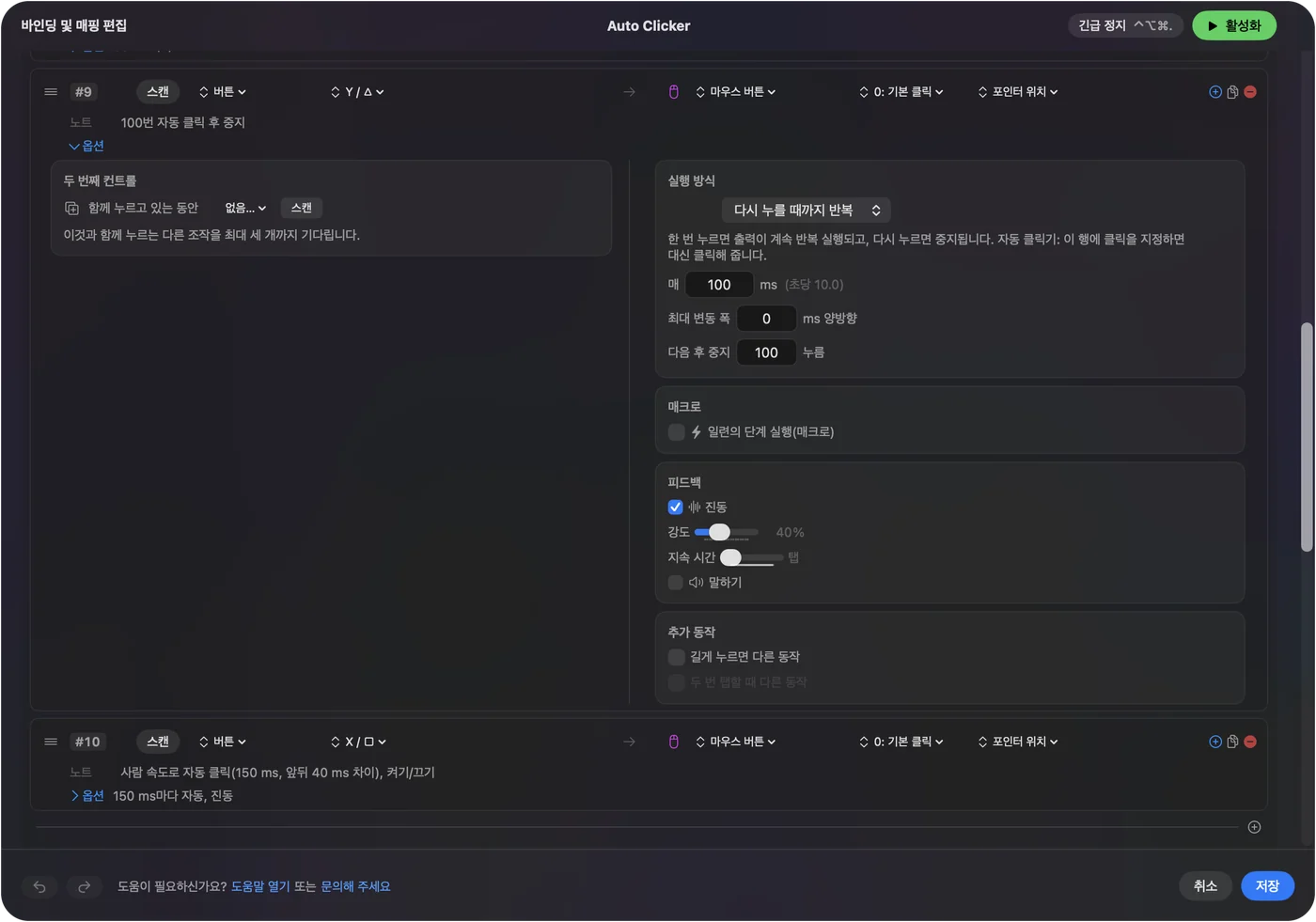
- 일찍 멈추기. 언제든 컨트롤을 다시 누르세요. 횟수는 다음 실행에서 처음부터 시작합니다.
- 누르고 있는 동안 반복(Repeats while held)과 함께. 다음 후 중지는 거기서도 작동합니다. 계속 누르고 있어도 횟수에서 클릭이 멈추고, 손을 떼면 초기화됩니다.
- 범위. 0부터 100,000까지이며, 0은 제한 없음입니다.
다음 후 중지는 어떤 자동 클릭이든 저절로 끝나는 것으로 바꿔 줍니다.
실행 시간 계산하기
실행 시간은 대략 횟수에 간격을 곱한 값입니다. 한 가지 걸림돌은 속도입니다. InputConfig는 컨트롤을 확인할 때마다 클릭을 최대 한 번 보내고, 기본값으로 전원 어댑터에서는 초당 120번, 배터리에서는 60번 확인하므로, 그보다 짧은 간격은 상한 속도로 실행됩니다.
| 다음 후 중지 | Every | 대략적인 시간 |
|---|---|---|
| 100 | 100 ms | 10초 (프리셋의 100번 클릭 행) |
| 500 | 50 ms | 25초 |
| 1,000 | 100 ms | 1분 40초 |
| 3,600 | 1,000 ms | 1시간 |
| 10,000 | 200 ms | 33분 |
| 100,000 | 5 ms | 기본 폴링 속도에서 전원 어댑터는 약 14분, 배터리는 28분이고, 240 Hz에서만 8분 |
마지막 행은 시간을 재 본 실행이 아니라 앱이 클릭 시간을 정하는 방식으로 계산한 값입니다. CPS 계산기가 어떤 횟수와 간격이든 계산해 줍니다. 횟수에 간격을 곱한 값이 실행 길이이므로, 원하는 시간에서 횟수를 정하세요.
누를 때마다 몇 번 클릭하려면 Repeat 쓰기
Repeat는 다른 일을 위한 다른 도구입니다. 누르고 있는 동안 실행(Fires while held)로 둔 행에 있으며, 컨트롤을 한 번 누를 때마다 클릭을 여러 번 보낸 다음 멈춥니다.
- 사용자: 누르고 있는 동안 실행으로 설정한 클릭 행에서 Repeat에 숫자를 입력합니다. 1보다 크면 반복 사이의 밀리초를 정하는 Wait 칸이 나타납니다.
- InputConfig: 한 번 누를 때마다 클릭을 그 횟수만큼 누르고 떼며, 각각 50 ms 동안 누르고 그 사이에 대기(Wait)를 둡니다.
- 확인: 컨트롤을 한 번 누르면 정확히 그 횟수의 클릭이 나갑니다. 실행이 아직 진행 중일 때 다시 누르면 끝날 때까지 아무 일도 없습니다.
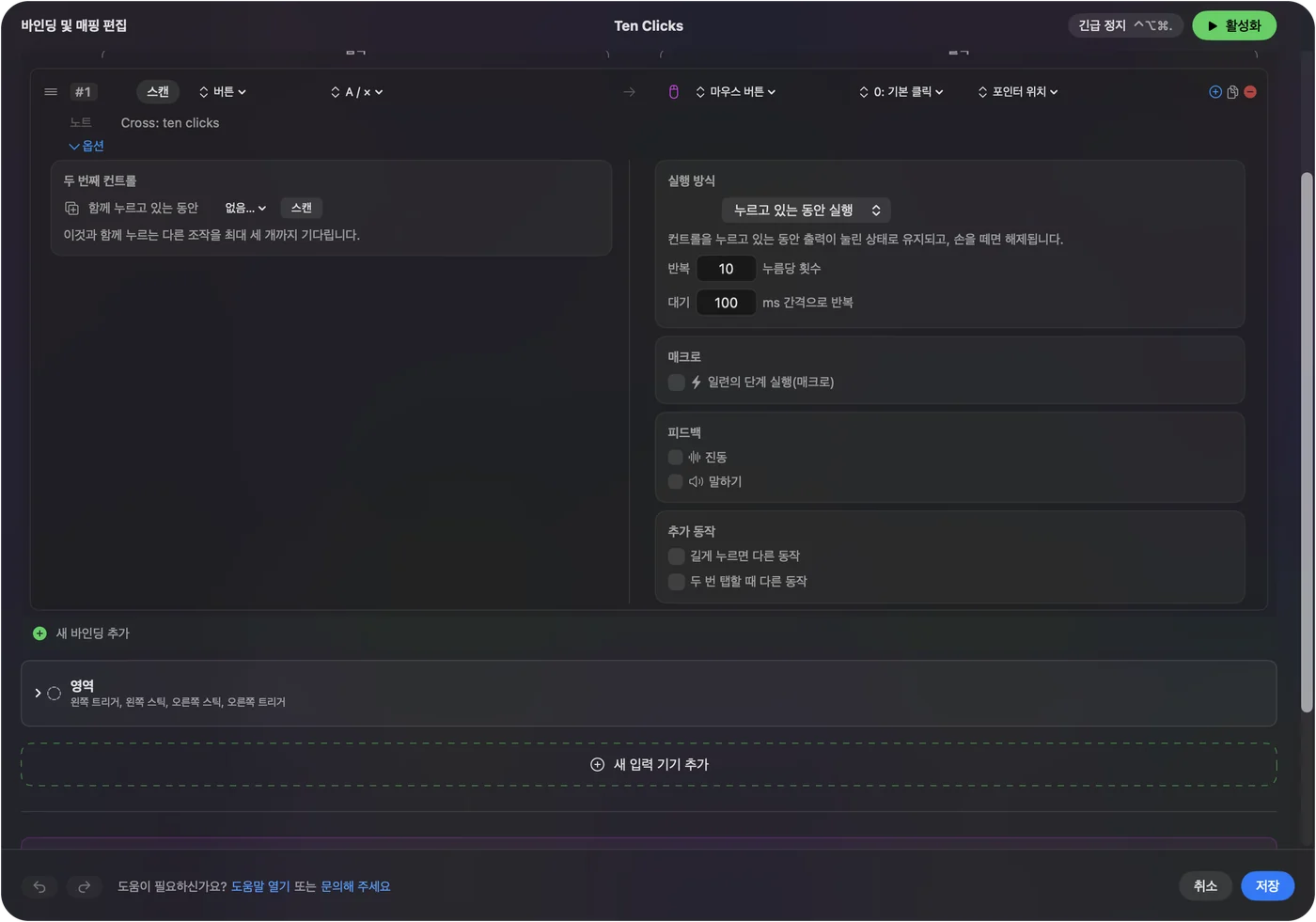
- 범위. 한 번 누를 때 1번에서 100번이고 Wait는 10 ms에서 5,000 ms입니다. 시작값은 100 ms입니다.
- 2나 3은 특별합니다. 클릭에서 Repeat 2나 3은 진짜 더블 클릭이나 트리플 클릭으로 나가서 파일을 열고 단어를 선택합니다. 4 이상은 단일 클릭의 연속입니다. 더블 클릭과 자동 클릭을 보세요.
- 걸리는 시간. 대략 횟수에 50 ms를 곱한 값에 Wait를 더한 시간이므로, 100 ms Wait로 열 번 반복하면 약 1.5초가 걸립니다.
누를 때마다 몇 번 클릭하려면 Repeat를, 길게 한 번 실행하려면 다음 후 중지를 쓰세요.
Stop after와 Repeat 중 고르기
| 다음 후 중지 | Repeat | |
|---|---|---|
| 위치 | 다시 누를 때까지 반복나 누르고 있는 동안 반복인 행 | 누르고 있는 동안 실행인 행 |
| 횟수 | 실행당 최대 100,000번 | 누를 때마다 최대 100번 |
| 간격 | Every, 5 ms에서 60,000 ms, 최대 변동 폭(Vary by up to) 포함 | Wait, 10 ms에서 5,000 ms |
| 일찍 멈추기 | 컨트롤을 다시 누릅니다 | 긴급 정지, 또는 프리셋 비활성화 |
| 더블 클릭 | 안 함. 모든 클릭이 단일 클릭입니다 | 2나 3은 진짜 더블 클릭이나 트리플 클릭입니다 |
Stop after를 습관으로 만들기
횟수는 자동 클릭이 가진 가장 저렴한 안전망입니다. 자리를 비우거나, 방치형 게임을 하다 졸거나, 엉뚱한 창을 가리켜도 실행은 끝납니다.
- 긴 실행. 위의 표를 참고해 원하는 시간에 맞는 횟수를 설정하세요.
- 고정 지점 실행. 실행이 끝날 때까지 포인터를 쓸 수 없으니, 횟수가 포인터를 돌려줍니다. 같은 지점 클릭하기를 보세요.
- 그 밖의 모든 경우. 컨트롤을 다시 누르거나 긴급 정지인 Control Option Command 마침표를 쓰세요. 실행을 멈추는 모든 방법은 별도의 페이지에 있습니다.
횟수가 있는 실행은 손을 벗어날 수 없습니다.
횟수가 이상하게 나올 때
작은 단계부터 이 순서로 확인하세요.
- 직접 멈추지 않았는지 확인합니다. 컨트롤을 다시 누르면 실행이 일찍 끝나고, 다음 실행은 0부터 시작합니다.
- 계속 누르고 있거나 모드를 바꿉니다. 누르고 있는 동안 반복 행은 손을 떼면 실행이 끝나고 횟수가 초기화됩니다. 손을 자유롭게 하려면 다시 누를 때까지 반복을 고르세요.
- Mac을 깨워 둡니다. Mac 잠금, 잠자기, 프리셋 전환은 실행을 끝내며, 중단된 곳에서 이어지지 않습니다.
- 디스플레이를 확인합니다. 연결되지 않은 디스플레이의 고정 지점을 향한 클릭은 건너뛰지만 횟수에는 포함되므로, 앱이 받는 클릭이 횟수보다 적습니다.
- 속도를 줄입니다. 앞에 있는 앱이 아주 빠른 클릭을 따라가지 못하면 일부에만 반응할 수 있습니다. Every를 더 길게 해 보세요.
횟수는 앱이 알아챈 것이 아니라 InputConfig가 보낸 것입니다.
할 수 없는 일
- 정해진 시간 동안 실행하기. 분 단위 칸은 없습니다. 횟수에 간격을 곱한 값으로 횟수를 정하세요.
- 행 사이에서 세기. 각 행은 자신의 횟수를 따로 셉니다.
- 실행 사이에 횟수 기억하기. 새 실행은 항상 0에서 시작합니다.
- 한계 넘기기. 다음 후 중지는 100,000이 최대이고 Repeat는 한 번 누를 때 100이 최대입니다.
간단히 정리하면
- 길게 한 번 실행. 다시 누를 때까지 반복, 속도는 Every, 횟수는 다음 후 중지입니다.
- 누를 때마다 몇 번 클릭. 누르고 있는 동안 실행을 고르고 Repeat와 Wait를 설정합니다.
- 바로 쓸 수 있는 것. Auto Clicker 프리셋의 위쪽 앞면 버튼은 초당 10번씩 100번 클릭합니다.
실행하려는 시간을 정하고, 간격으로 나눈 다음, 그 횟수를 입력하세요.
다음 후 중지는 자동 클릭 가이드의 6단계이며, 다른 모든 설정과 함께 나옵니다.
자주 묻는 질문
Mac에서 자동 클릭이 100번 클릭하게 하려면 어떻게 하나요?
InputConfig에서 클릭 행을 다시 누를 때까지 반복으로 설정하고 다음 후 중지에 100을 입력하세요. 내장 Auto Clicker 프리셋의 Y 버튼은 이미 초당 10번씩 100번 클릭합니다.
정해진 분 동안 실행하게 할 수 있나요?
직접은 안 됩니다. 실행 시간은 대략 다음 후 중지에 Every를 곱한 값이므로, 100 ms에서 600번이면 1분입니다.
셀 수 있는 최대 클릭 수는 얼마인가요?
다음 후 중지는 실행당 최대 100,000번까지입니다. Repeat는 한 번 누를 때 최대 100번 보냅니다.
컨트롤을 다시 누르면 횟수가 초기화되나요?
네. 다시 누르면 실행이 멈추고, 다음 실행은 0에서 시작합니다.
Repeat와 Stop after는 무엇이 다른가요?
Repeat는 일반 행에서 누를 때마다 몇 번의 클릭을 보냅니다. 다음 후 중지는 길게 반복되는 실행을 횟수에서 끝냅니다.
한국어 페이지 더 보기
자세한 안내(영어)
글쓴이 소개. Ryleigh Newman은 InputConfig를 개발하고 있습니다. 손을 쓰기가 어려워서 매일 컨트롤러로 Mac을 조작합니다. 이 페이지는 영어에서 번역했습니다. Mac 언어가 한국어로 설정되어 있으면 InputConfig도 한국어로 표시됩니다. 사이트의 일부 페이지는 아직 영어로만 되어 있습니다.
이 페이지의 다른 언어: English
무료. macOS 14 이상. 계정이 필요 없고, 데이터는 Mac 밖으로 나가지 않습니다. 소스 코드는 GitHub에 있습니다.