Bahasa Indonesia
Cara menyeret di Mac tanpa menahan tombol
 Aplikasi ini sepenuhnya gratis. Kamu tidak perlu membuat akun. Tidak ada langganan, tidak ada unduhan yang merepotkan, dan tidak ada yang dikunci. Dioptimalkan untuk Apple silicon.
Di trackpad, nyalakan Drag Lock (Kunci Seret) di Pengaturan Sistem, Aksesibilitas, Pointer Control, Trackpad Options. Untuk mouse, controller, atau tombol lain, macOS tidak punya click lock, dan InputConfig menambahkannya: atur baris klik ke Toggles on and off, dan satu tekan menahan tombol mouse sampai kamu menekan lagi.
Saya yang membuat InputConfig, aplikasi Mac gratis. Menahan tombol selama penunjuk bergerak adalah bagian sulit dari menyeret, dan pengaturan ini menghilangkannya.
Langkah
- Untuk trackpad, buka Pengaturan Sistem, Aksesibilitas, Pointer Control (Kontrol Penunjuk), Trackpad Options, dan pilih With Drag Lock.
- Untuk mouse atau tombol lain, tambahkan baris di InputConfig dengan klik utama sebagai output.
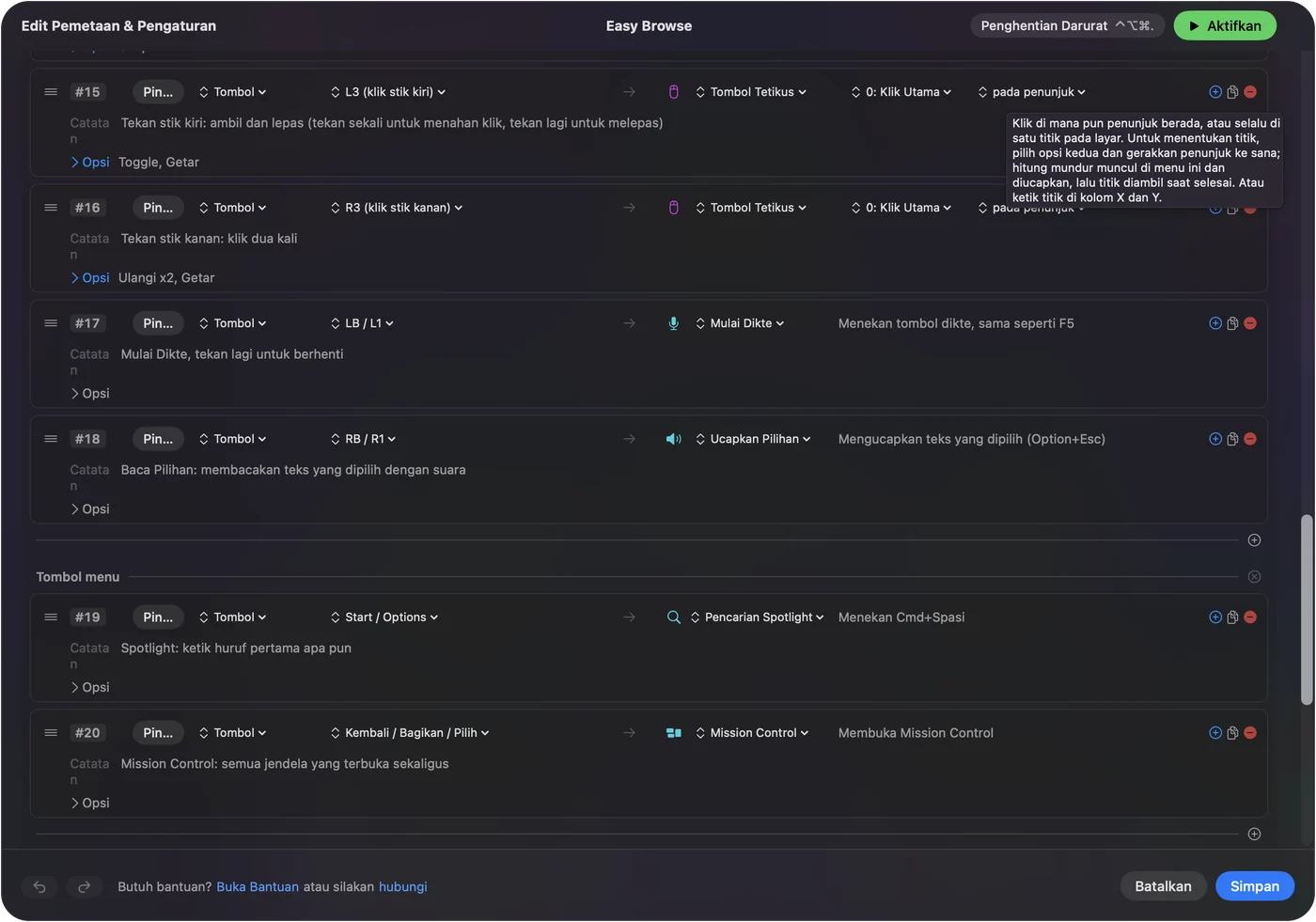
- Buka Options baris dan atur How it fires (Cara Aktif) ke Toggles on and off.
- Klik Save dan Activate (Aktifkan).
- Tekan sekali untuk memulai seretan dan sekali lagi untuk melepas.
Nyalakan Drag Lock untuk trackpad
- Kamu: Buka Pengaturan Sistem, Aksesibilitas, Pointer Control, dan klik Trackpad Options. Nyalakan Use trackpad for dragging dan atur Dragging style ke With Drag Lock.
- macOS: Memulai seretan saat kamu mengetuk dua kali dan menahan, dan melanjutkannya setelah jarimu terangkat.
- Periksa: Ketuk dua kali bilah judul jendela, seret, angkat jari, dan ketuk sekali untuk melepasnya.
Menu yang sama punya Three Finger Drag, yang menyeret selama tiga jari bergerak dan melepas saat jarinya terangkat.
Tambahkan click lock untuk mouse atau tombol apa pun
- Kamu: Di InputConfig, tambahkan baris dengan tombol yang dipakai sebagai input dan output Mouse Button (Tombol Tetikus) yang diatur ke klik utama. Buka Options baris dan atur How it fires ke Toggles on and off.
- InputConfig: Menahan tombol mouse saat penekanan pertama dan melepasnya pada penekanan berikutnya.
- Periksa: Tekan sekali di atas sebuah berkas, gerakkan penunjuk, dan tekan lagi untuk melepasnya.
Pilih tombolnya
- Tombol samping mouse. Biarkan tombol utama tetap sebagai klik biasa dan pakai tombol samping sebagai kunci.
- Tombol controller. Saat sebuah stik menggerakkan penunjuk, sebuah tombol utama bisa menahan seretan.
- Pedal kaki atau sakelar. Tangan hanya perlu mengarahkan.
- Tombol cadangan. F13 sampai F19 bekerja dengan baik, karena tidak mengetik apa pun.
Beri kunci tombolnya sendiri, supaya klik biasa tetap menjadi klik biasa.
Kunci modifier dengan cara yang sama
Toggles on and off (Menyala dan mati) juga bekerja pada tombol keyboard. Tombol yang mengaktifkan Shift membuatmu bisa mengklik sekali di awal sebuah pilihan dan sekali di akhirnya. Sticky Keys di Mac membahas cara bawaan dan cara ini.
Jika seretan macet
- Tekan tombol kunci lagi. Itu akan melepasnya.
- Gunakan henti darurat. Ia melepas setiap tombol keyboard dan tombol mouse yang ditahan sekaligus. Lihat henti darurat.
- Hentikan preset. Tombol yang ditahan dilepas saat preset berhenti.
Ringkasannya
- Trackpad. Aksesibilitas, Pointer Control, Trackpad Options, With Drag Lock.
- Mouse, controller, pedal. Baris klik yang diatur ke Toggles on and off di InputConfig.
- Macet. Tekan tombolnya lagi, atau gunakan henti darurat.
Seretan bisa berupa dua penekanan, tanpa menahan apa pun.
Pertanyaan
Apakah Mac punya click lock untuk mouse?
Tidak bawaan. macOS hanya punya Drag Lock untuk trackpad. InputConfig menambahkannya untuk mouse atau tombol apa pun: baris klik yang diatur ke Toggles on and off menahan tombol sampai penekanan berikutnya.
Di mana Drag Lock di Mac?
Pengaturan Sistem, Aksesibilitas, Pointer Control, Trackpad Options. Nyalakan Use trackpad for dragging dan pilih With Drag Lock.
Bagaimana cara melepas seretan yang terkunci?
Dengan Drag Lock trackpad, ketuk sekali. Dengan baris toggle InputConfig, tekan tombol yang sama lagi.
Bisakah saya menyeret dengan controller game tanpa menahan tombol?
Bisa. Gerakkan penunjuk dengan stik dan beri satu tombol klik utama yang diatur ke Toggles on and off.
Mengapa klik dan seret tidak berfungsi dengan mouse saya di Mac?
Pertama lihat apakah tombol itu bertahan sama sekali: penguji mouse menampilkan setiap tombol yang diterima Mac. Kalau bertahan di sana, aplikasi dari pembuat mouse mungkin memberi tombol itu tugas lain, atau baterai lemah atau koneksi Bluetooth yang buruk mungkin menjatuhkan seretan di tengah jalan. Di trackpad, periksa gaya menyeret di Aksesibilitas, Pointer Control, Trackpad Options. Kalau baris toggle InputConfig menahan tombol, tekan lagi atau pakai penghentian darurat.
Lainnya dalam bahasa Indonesia
Halaman dalam bahasa Indonesia
Panduan lengkap, dalam bahasa Inggris
Siapa yang menulis. Ryleigh Newman mengembangkan InputConfig dan setiap hari mengendalikan Mac miliknya dengan controller, karena tangannya tidak berfungsi dengan baik. Halaman ini diterjemahkan dari bahasa Inggris. InputConfig tampil dalam bahasa Indonesia jika Mac diatur ke bahasa Indonesia. Beberapa halaman situs ini hanya tersedia dalam bahasa Inggris.
Halaman ini dalam bahasa lain: English, 日本語, ไทย
Gratis. macOS 14 atau lebih baru. Tanpa akun, tidak ada yang keluar dari Mac Anda. Open source di GitHub.