Bahasa Indonesia
Cara memakai D-pad controller sebagai tombol panah di Mac
 Aplikasi ini sepenuhnya gratis. Kamu tidak perlu membuat akun. Tidak ada langganan, tidak ada unduhan yang merepotkan, dan tidak ada yang dikunci. Dioptimalkan untuk Apple silicon.
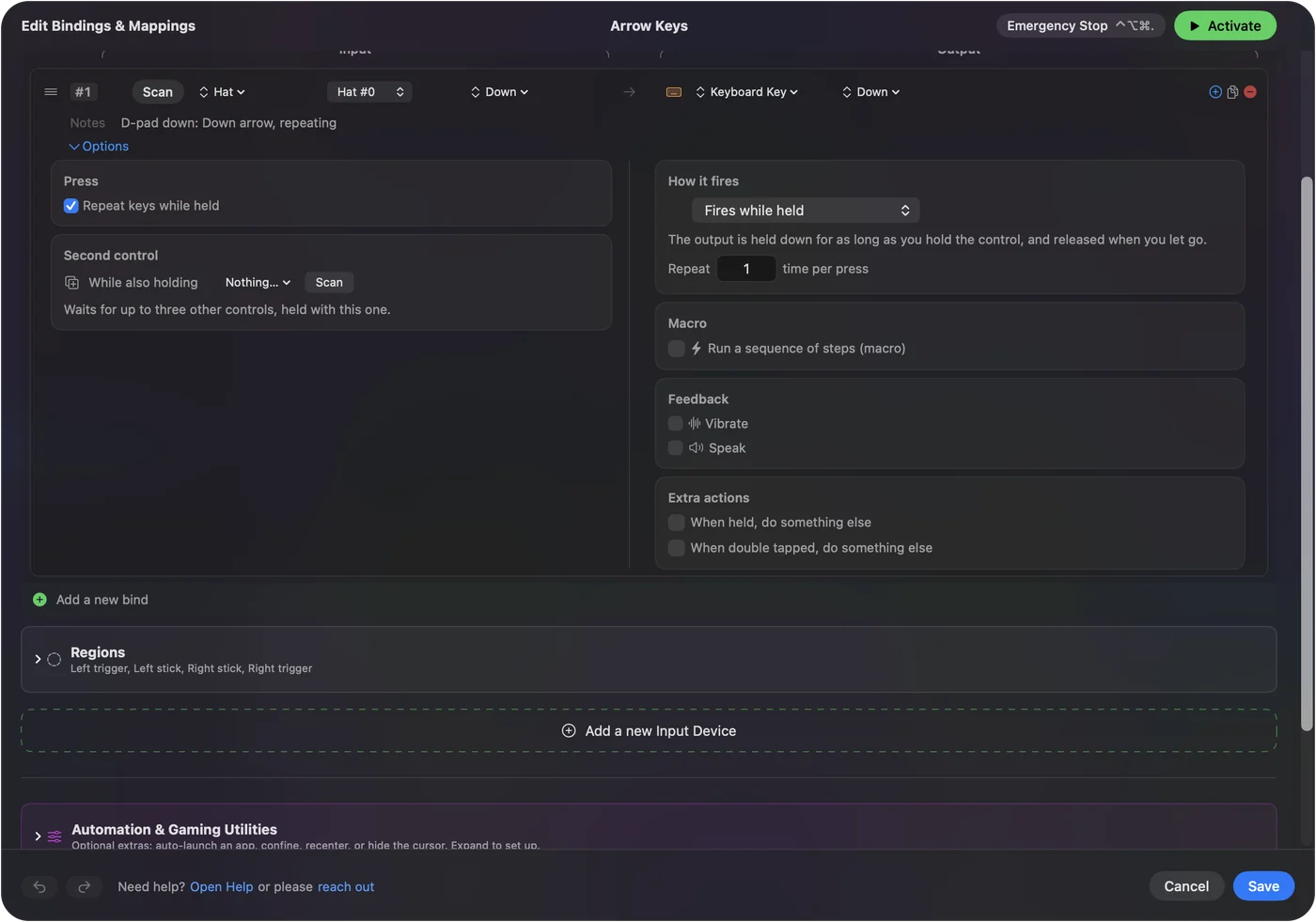
Aktifkan preset Desktop Navigation (Navigasi Desktop) bawaan di InputConfig, dan D-pad mengirim keempat tombol panah di setiap aplikasi. Untuk menambahkannya ke preset-mu sendiri, petakan setiap arah D-pad ke panahnya sebagai Keyboard Key, dan centang Repeat keys while held agar arah yang ditahan terus bergerak.
Saya yang membuat InputConfig, aplikasi Mac gratis. Tombol panah dari D-pad berguna untuk menu, slide, spreadsheet, dan game lama yang hanya mengenal keyboard.
Langkah
- Pasang InputConfig dari Mac App Store dan hubungkan controller.
- Aktifkan Desktop Navigation. D-pad sekarang mengirim tombol panah.
- Untuk preset-mu sendiri, tambahkan satu baris untuk setiap arah D-pad.
- Atur setiap output ke Keyboard Key (Tombol Papan Ketik) dan pilih panah yang sesuai.
- Centang Repeat keys while held (Ulangi tombol selama ditahan) di Options setiap baris.
Mulai dengan Desktop Navigation
- Kamu: Pilih Desktop Navigation di sidebar dan klik Activate (Aktifkan).
- InputConfig: Mengirim tombol panah dari D-pad, bersama penunjuk di stik kiri.
- Periksa: Buka dokumen dan tekan D-pad. Kursor bergerak.
Tambahkan panah ke preset-mu sendiri
- Kamu: Tambahkan empat baris. Di setiap baris, tekan Scan (Pindai) lalu tekan satu arah D-pad, atur jenis output ke Keyboard Key, dan pilih panah itu. Di Options, centang Repeat keys while held.
- InputConfig: Mengirim panah itu, dan mengulanginya seperti keyboard sungguhan selama arah itu ditahan.
- Periksa: Tahan D-pad ke bawah di daftar yang panjang. Ia terus menggulir.
Hentikan arah diagonal
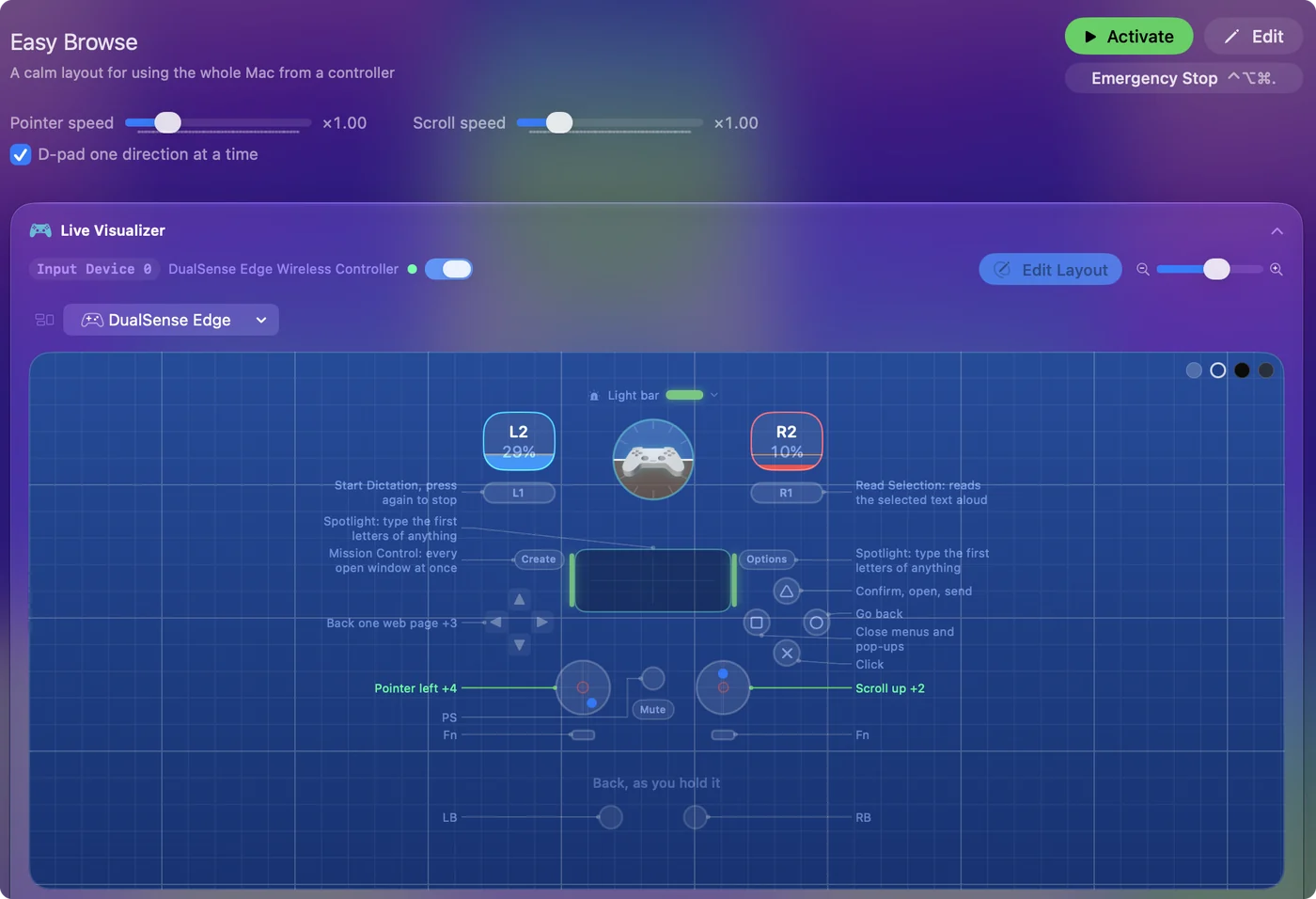
D-pad bisa melaporkan dua arah sekaligus, yang berarti mengirim dua panah bersamaan. Jika sebuah menu melompat ke arah yang salah, centang D-pad one direction at a time (D-pad satu arah sekaligus) di halaman preset. Dengan itu tercentang, D-pad hanya mengirim satu panah dalam satu waktu, seperti keyboard yang dipakai dengan satu jari.
Yang tidak bisa dilakukannya
Ini adalah penekanan tombol panah sungguhan, jadi hasilnya sama dengan tombol panah di aplikasi yang ada di depan, tidak lebih. Game yang membaca controller secara langsung tetap melihat D-pad sebagai D-pad juga, jadi di game seperti itu kamu mungkin mendapat keduanya.
Ringkasannya
- Tercepat. Aktifkan Desktop Navigation.
- Preset sendiri. Empat baris Keyboard Key, dengan Repeat keys while held.
- Tanpa diagonal. D-pad one direction at a time.
Pertanyaan
Bisakah D-pad controller bekerja sebagai tombol panah di Mac?
Bisa. Preset Desktop Navigation di InputConfig mengirim tombol panah dari D-pad. Di preset-mu sendiri, petakan setiap arah ke panahnya sebagai Keyboard Key.
Mengapa menahan D-pad hanya bergerak sekali?
Baris itu mengirim satu penekanan tombol. Centang Repeat keys while held di Options baris dan arah yang ditahan akan berulang seperti tombol panah yang ditahan.
Bagaimana cara menghentikan D-pad mengirim diagonal?
Centang D-pad one direction at a time di halaman preset. D-pad kemudian mengirim satu panah dalam satu waktu.
Lainnya dalam bahasa Indonesia
Halaman dalam bahasa Indonesia
Panduan lengkap, dalam bahasa Inggris
Siapa yang menulis. Ryleigh Newman mengembangkan InputConfig dan setiap hari mengendalikan Mac miliknya dengan controller, karena tangannya tidak berfungsi dengan baik. Halaman ini diterjemahkan dari bahasa Inggris. InputConfig tampil dalam bahasa Indonesia jika Mac diatur ke bahasa Indonesia. Beberapa halaman situs ini hanya tersedia dalam bahasa Inggris.
Halaman ini dalam bahasa lain: English, Français
Gratis. macOS 14 atau lebih baru. Tanpa akun, tidak ada yang keluar dari Mac Anda. Open source di GitHub.