Suomi
iPadin käyttö piirtotablettina Macille
 Tämä sovellus on täysin ilmainen. Tiliä ei tarvitse luoda. Ei tilauksia, ei hankalia latauksia, eikä mitään ole lukittu. Optimoitu Apple siliconille.
Kyllä, Sidecarilla, joka on sisäänrakennettu macOS:ään. Se käyttää iPadia toisena näyttönä, ja Apple Pencil piirtää Mac-sovelluksissa sillä näytöllä. Jos omistat iPadin ja Pencilin, sinulla on jo piirtotabletti Macille.
Sidecarista puuttuu piirtotabletin pikanäppäinrivi. Siinä kohtaa peliohjain toisessa kädessä tulee mukaan InputConfigin kautta, ilmaisen Mac-sovelluksen, jonka teen itse.
Vaiheet
- Kirjaa Mac ja iPad samaan Apple Account -tiliin tai yhdistä ne USB-kaapelilla.
- Lisää iPad näytöksi kohdassa Järjestelmäasetukset, Displays.
- Vedä taidesovelluksesi iPadin näytölle ja piirrä Pencilillä.
- Pikanäppäimiä varten valitse taidesovelluksesi asettelu InputConfigin Smart Preset Makerista.
Ota Sidecar käyttöön
Sidecar tarvitsee Macin ja iPadin, jotka tukevat sitä, molemmat kirjautuneina samaan Apple Accountiin, ja Bluetooth, Wi-Fi ja Handoff päällä, tai ne yhdistettynä USB-kaapelilla.
- Sinä: Kohdassa Järjestelmäasetukset, Displays käytä näytön lisäysvalikkoa ja valitse iPad, tai valitse se kohdasta Screen Mirroring valvontakeskuksessa.
- macOS: Laajentaa työpöydän iPadille.
- Tarkista: Vedä taidesovelluksesi ikkuna iPadin näytölle ja piirrä siihen Pencilillä.
Kaapeli on vakaampi kuin langaton yhteys, ja se lataa iPadin pitkän istunnon aikana.
Tiedä, mikä toimii ja mikä ei
- Mac-sovellukset iPadin näytöllä. Pencil toimii Mac-sovelluksissa, jotka hyväksyvät kynän. Kuinka paljon siveltimen paineesta Pencil käyttää, riippuu sovelluksesta, joten testaa omat siveltimet ennen suurta työtä.
- Muokkausnäppäinten sivupalkki. Sidecar asettaa Commandin, Optionin, Controlin ja Shiftin, Undon sekä napit valikkopalkille, Dockille ja näppäimistölle iPadin reunaan.
- Ei iPad-sovelluksia. Sidecar näyttää Mac-sovelluksia iPadilla, ei toisinpäin. Procreate on iPad-sovellus, eikä se toimi Macilla tällä tavalla.
- Ei tuntuvia pikanäppäimiä. Sivupalkki on lasilla. Siinä ei ole mitään, mihin peukalon voisi nojata, ja tämän aukon täyttää seuraava osio.
Testaa omat siveltimet ensin, koska paineen tuki on jokaisen Mac-sovelluksen itsensä päätettävissä.
Selvitä, voiko piirtää sormella
Applen Sidecar-sivu, jonka luin 27. lokakuuta 2026, sanoo, että Apple Pencilia voi käyttää Maciin yhdistetyn hiiren tai ohjauslevyn tilalla ja että sivupalkin painikkeet toimivat sormella tai Pencilillä. Se sanoo myös, että macOS:n ja iPadOS:n aiemmat versiot tukevat rajattua joukkoa iPadin eleitä, kuten kahden sormen vieritystä sekä leikkaamista, kopiointia, liittämistä ja kumoamista, ja että iPadOS 27 ja macOS 27 laajentavat kosketusta Macin ikkunoissa ja valikoissa suuresti.
Se on kosketusta Macin ikkunoissa ja valikoissa liikkumiseen. Sivu ei lupaa, että sormi vetää viivoja piirtosovelluksessa, enkä ole testannut sitä, joten kokeile muutamaa vetoa omassa sovelluksessasi ennen kuin suunnittelet sen varaan. Pencil on turvallinen vastaus piirtämiseen, ja sormi kannattaa testata.
Käytä sitä Photoshopin, Illustratorin, Blenderin ja Kritan kanssa
Sidecar näyttää iPadin ruudulla minkä tahansa Mac-sovelluksen, joten nämä neljä toimivat samalla tavalla: avaa sovellus Macilla ja vedä sen ikkuna iPadille. Ero on siinä, kuinka paljon Pencilistä kukin lukee. Paine ja kallistus riippuvat sovelluksesta ja sen siveltimen asetuksista, enkä ole testannut kaikkia neljää, joten kokeile sivellintä ennen isoa työtä.
- Photoshop. Smart Preset Makerissa on valmis Photoshop-asettelu pikanäppäimille.
- Krita. Siinäkin on valmis asettelu, jossa ovat sivellin, pyyhkimen vaihto, kumoa ja tee uudelleen, siveltimen koko ja värinpoimija. Krita-asettelu näyttää sen.
- Illustrator ja Blender. Kumpikin käyttää omia pikanäppäimiään, joten tarkista ne riveihin nähden ja muuta rivit vastaamaan niitä.
Sovelluksesta riippumatta näppäimet menevät edessä olevalle Mac-sovellukselle.
Lisää pikanäppäimet ohjaimella
Piirtotabletin ExpressKeyt ovat muutama pikanäppäin vapaan käden alla. Peliohjain on sama, mutta siinä on enemmän nappeja ja kaksi tikkua. InputConfig lähettää näppäimet Macille, ja Mac-sovellus iPadin näytöllä saa ne samalla tavalla kuin jos painaisit niitä näppäimistöllä.
- Sivellin ja pyyhekumi. B ja E kahdella etunapilla.
- Siveltimen koko. Hakasulkunäppäimet olkapäänapeilla. Aseta toistotilaksi Repeats while held, niin napin pitäminen alhaalla muuttaa kokoa jatkuvasti.
- Peruminen ja uudelleentekeminen. Command Z ja Command Shift Z.
- Pidetyt muokkausnäppäimet. Option liipaisimella värinpoimijaa varten Photoshopissa ja useimmissa maalaussovelluksissa, Space toisella kädensijalle käden työkalua varten. Tavallinen rivi pitää näppäimensä alhaalla niin kauan kuin pidät liipaisinta.
- Zoomaus. Command Plus ja Command Minus suuntanapeilla.
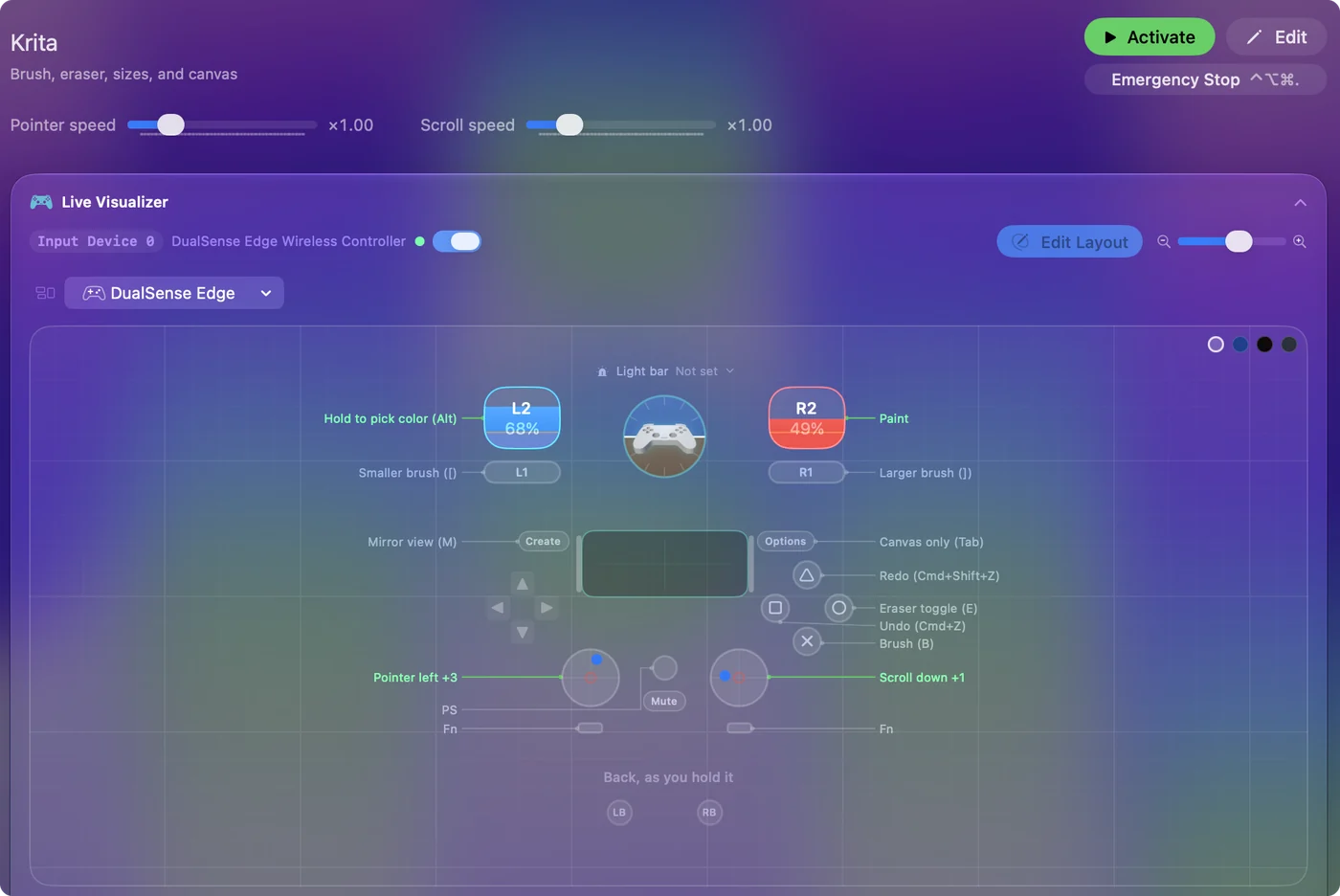
Valmiit asettelut Photoshopille, Kritalle, Clip Studio Paintille, Affinitylle ja muille ovat Smart Preset Makerissa, ja piirtämisen ja valokuvankäsittelyn opas selittää asettelun. Yksi Joy-Con sivuttain pidettynä on tarpeeksi pieni laitettavaksi iPadin viereen.
Jos pikanäppäimet eivät tee mitään iPadin näytöllä
Kiipeä nämä portaat, pienin askel ensin:
- Napsauta taidesovellusta. Näppäimet menevät edessä olevalle Mac-sovellukselle, ja se on se, minkä Sidecar näyttää iPadilla.
- Aktivoi esiasetus. Rivit toimivat vain sen ollessa käynnissä.
- Tarkista sovelluksen näppäimet. Jos taidesovelluksesi käyttää muita pikanäppäimiä, muuta rivit vastaamaan niitä.
InputConfig toimii Macilla ja lähettää näppäimiä Mac-sovelluksille, ei koskaan iPad-sovellukselle.
Tiedä, milloin oma piirtotabletti on parempi ostos
Kynänäyttö tai näytötön tabletti kytkeytyy kiinni, sillä on oma ajurinsa ja näppäimensä, eikä siinä ole langatonta näyttöä välissä. Jos piirrät joka päivä etkä vielä omista iPadia ja Pencilia, oma tabletti on vaivattomampi. Jos omistat ne, Sidecar ja ohjain eivät maksa mitään lisää, ja ohjain toimii myöhemmin myös tabletin kanssa.
Lyhyesti
- Tabletti. Käytä Sidecaria, taidesovelluksen ikkuna iPadilla.
- Näppäimet. Pidä ohjainta toisessa kädessä, asettelu Smart Preset Makerista.
- Raja. Vain Mac-sovellukset. Procreate pysyy iPadilla.
Omistamasi iPad ja omistamasi ohjain muodostavat täyden piirustusasetuksen.
Kysymykset
Voinko käyttää Procreatea Macilla Sidecarin kautta?
Et. Sidecar näyttää Mac-sovelluksia iPadilla. Procreate on iPad-sovellus. Macilla käytä Mac-maalaussovellusta, kuten Kritaa, Photoshopia, Affinityä tai Clip Studio Paintia.
Toimiiko Apple Pencilin paine Sidecarissa?
Pencil toimii Mac-sovelluksissa, jotka hyväksyvät kynän, ja siveltimen käyttämä paine riippuu sovelluksesta. Testaa omat siveltimet.
Voinko piirtää Macille sormella iPadilla?
Ehkä. Applen Sidecar-sivu sanoo, että sivupalkki toimii sormella tai Pencilillä ja että kosketus Macin ikkunoissa ja valikoissa laajenee suuresti iPadOS 27:ssä ja macOS 27:ssä, mutta se ei lupaa sormivetoja piirtosovelluksessa. En ole testannut sitä, joten kokeile omaa sovellustasi.
Voinko käyttää iPadia piirtopöytänä Macille ilman Sidecaria?
Kolmannen osapuolen sovellukset, kuten Astropad ja Duet Display, muuttavat iPadin myös Macin näytöksi. En ole testannut niitä, ja niillä on omat vaatimuksensa, joten tarkista kunkin tekijän sivu ennen ostamista.
Voinko käyttää iPadia piirtopöytänä Mac minillä tai iMacilla?
Kyllä, jos Mac on Applen Sidecar-listalla, johon kuuluu pöytämalleja kuten iMacit. Tarkista oma mallisi Applen Sidecar-artikkelista.
Voiko InputConfig lähettää näppäimiä iPad-sovellukselle?
Ei. Se toimii Macilla ja lähettää näppäimiä Mac-sovelluksille.
Lisää suomeksi
Tarkemmat oppaat, englanniksi
Kuka kirjoittaa. Ryleigh Newman kehittää InputConfigia ja ohjaa omaa Maciaan joka päivä peliohjaimella, koska kädet eivät toimi hyvin. Tämä sivu on käännetty englannista. InputConfig näkyy suomeksi, kun Macin kieleksi on valittu suomi. Osa sivuston sivuista on vain englanniksi.
Tämä sivu muilla kielillä: English, Polski
Ilmainen. macOS 14 tai uudempi. Ei tiliä, mikään ei lähde Macistasi. Avoin lähdekoodi GitHubissa.