Suomi
Resident Evil Village, 7, 2 ja 3 Macilla ohjaimella
 Tämä sovellus on täysin ilmainen. Tiliä ei tarvitse luoda. Ei tilauksia, ei hankalia latauksia, eikä mitään ole lukittu. Optimoitu Apple siliconille.
Kyllä: yhdistä pad ja pelaa. Capcom on tuonut Mac App Storeen joukon Resident Evil -pelejä natiiveina Applen sirun versioina: Village, Resident Evil 7, Resident Evil 2 ja 3 -remakeit sekä Resident Evil 4 -remake, jolla on oma sivunsa. Kaikki lukevat ohjaimia itse. Villagen kuvauksessa mainitaan yhteensopivat PlayStation-, Xbox- ja MFi-ohjaimet.
Loppu tämä sivu on niitä kertoja varten, kun se ei toimi, ja pieniä eroja, joita ihmiset huomaavat Mac-versioissa, sekä näppäimistövaihtoehto InputConfigin kautta, minun tekemäni ilmaisen kartoittimen.
Vaiheet
- Yhdistä ohjain Maciin tai kytke se kaapelilla.
- Tarkista, että se syttyy kohdassa System Settings (Järjestelmäasetukset), Game Controllers.
- Avaa peli, kun ohjain on jo yhdistetty.
- Jos peli jättää sen yhä huomiotta, kartoita ohjain näppäimistöön ja hiireen InputConfigilla.
Yhdistä ohjain ensin
- Sinä: Yhdistä se kohdassa System Settings, Bluetooth tai kytke kaapeli (PS5, Xbox). Avaa sitten System Settings, napsauta sivupalkista Game Controllers (Peliohjaimet) ja paina nappia.
- macOS: Valaisee sen kuvassa.
- Tarkista: Avaa peli. Jos se jättää huomiotta padin, jonka macOS näkee, sulje peli ja käynnistä uudelleen, kun pad on hereillä.
Nämä ovat App Store -pelejä, joten Steam Input -kerros ei ole tiellä.
Tiedä, mitä pelaajat huomaavat Macilla
- Napin kuvakkeet. DualSensellä pelaavat raportoivat, että Village näyttää Macilla Xbox-kuvakkeita. Napit ovat samoilla paikoilla, joten Xbox A on Cross, B on Circle, X on Square ja Y on Triangle.
- Mukautuvat liipaisimet. Samat raportit kertovat, että DualSensen mukautuvat liipaisimet eivät tee Mac-versiossa mitään erityistä. Tämä johtuu portista, ei ohjaimestasi.
- Vain Applen siru. Nämä portit vaativat M1:n tai uudemman Macin.
Xbox-kuvakkeet DualSensellä ovat täällä normaaleja, ja napit ovat yhä samoilla paikoilla.
Käytä ohjainta, jota peli ei hyväksy
Pad PlayStation-, Xbox- ja MFi-perheiden ulkopuolelta, kuten yleinen USB-pad, vanha 8BitDo väärässä tilassa tai mukautuva ohjain, ei ehkä tule huomatuksi. Varavaihtoehto on näppäimistö ja hiiri, jotka kaikki nämä pelit hyväksyvät: InputConfig lukee ohjaimen ja lähettää näppäimet ja hiiren liikkeen, joita peli odottaa, joten peli näkee näppäimistön. Resident Evil 4:lle sovelluksen Smart Preset Makerissa on valmis asettelu. Muille rakenna se pelin näppäimistöasetuksista.
- Sinä: Tee uusi esiasetus, valitse Automatically insert available inputs, aseta W, A, S ja D vasempaan tikkuun ja hiiri oikeaan, tähtäys vasempaan liipaisimeen (hiiren oikea painike) ja tulitus oikeaan (hiiren vasen painike), ja anna etunapeille näppäimet, jotka peli listaa toimintoon, lataamiseen ja kyykistymiseen.
- InputConfig: Lähettää nuo näppäimet ja tasaisen hiiren liikkeen tikusta.
- Tarkista: Poista hiiren kiihtyvyys ja tasoitus pelin kameran asetuksista, koska tikku lähettää jo tasaisen liikkeen.
Anna tikun tehdä tasoitus, älä peli.
Jos tähtäys tuntuu hitaalta tai nykivältä
Pelin oman tuen kanssa tähtäyksen herkkyys on pelin asetus. Näppäimistövaihtoehdon kanssa kulje tämä portaat, pienin askel ensin:
- Muuta nopeutta. Se on oikean tikun rivien nopeus tai Pointer speed (Osoittimen nopeus) esiasetuksen sivulla, kaikille kerralla.
- Lisää Ramp-up. Oikean tikun riveillä se antaa hitaan, tarkan liikkeen pienelle työnnölle ja nopean käännön täydelle.
- Nosta deadzonea. Jos kamera ajelehtii, kun päästät irti, avaa Adjust live (Säädä reaaliaikaisesti) oikean tikun rivillä ja nosta deadzonea, kunnes se pysyy paikallaan.
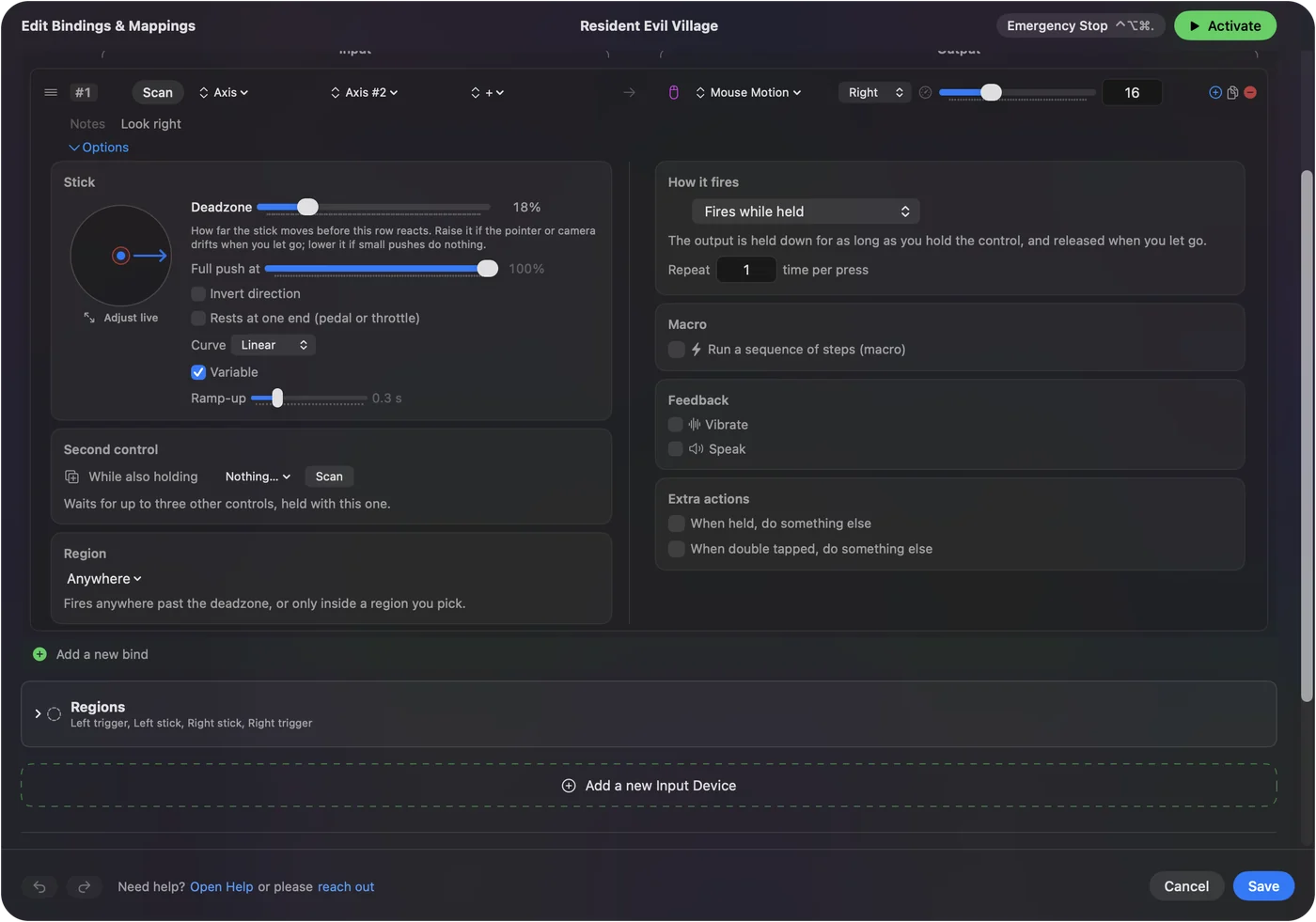
Deadzonet ja herkkyys selittää molemmat. Ramp-up on se, mikä saa tikun tähtäämään kuin hiiri.
Lyhyt versio
- PlayStation, Xbox tai MFi. Yhdistä se ja pelaa. Odota Xbox-kuvakkeita.
- Ohitettu. Käynnistä peli uudelleen, kun pad on hereillä.
- Mikä tahansa muu. Käytä näppäimistö- ja hiiriasettelua InputConfigilla, pelin hiiren tasoitus pois päältä.
Natiivi tuki kattaa useimmat padit, ja varavaihtoehto kattaa loput.
Kysymykset
Tukeeko Resident Evil Village Macilla ohjaimia?
Kyllä. Mac App Storen versio tukee yhteensopivia PlayStation-, Xbox- ja MFi-ohjaimia. Pelaajat raportoivat, että se näyttää Xbox-napin kuvakkeita jopa DualSensellä.
Onko Resident Evil Village Steamissa Macille?
Ei. Mac-versio on Mac App Storessa, ja se vaatii Applen sirun Macin. Sama pätee Resident Evil 7:ään, 2:een, 3:een ja 4:ään Macilla.
Toimiiko DualSensen mukautuva liipaisin Macilla?
Pelaajien raporttien mukaan ei Villagen Mac-versiossa. Ohjain toimii yhä tavallisena padina.
Lisää suomeksi
Tarkemmat oppaat, englanniksi
Kuka kirjoittaa. Ryleigh Newman kehittää InputConfigia ja ohjaa omaa Maciaan joka päivä peliohjaimella, koska kädet eivät toimi hyvin. Tämä sivu on käännetty englannista. InputConfig näkyy suomeksi, kun Macin kieleksi on valittu suomi. Osa sivuston sivuista on vain englanniksi.
Tämä sivu muilla kielillä: English
Ilmainen. macOS 14 tai uudempi. Ei tiliä, mikään ei lähde Macistasi. Avoin lähdekoodi GitHubissa.