Suomi
Miten vedetään Macilla ilman napin pitämistä alhaalla
 Tämä sovellus on täysin ilmainen. Tiliä ei tarvitse luoda. Ei tilauksia, ei hankalia latauksia, eikä mitään ole lukittu. Optimoitu Apple siliconille.
Ohjauslevyllä ota vetolukitus päälle kohdassa Järjestelmäasetukset, Käyttöapu, Osoittimen ohjaus, Ohjauslevyn asetukset. Hiirelle, ohjaimelle tai muulle napille macOS ei tarjoa napsautuslukitusta, ja InputConfig lisää sen: aseta napsautusrivi tilaan Toggles on and off (Kytkeytyy päälle ja pois), jolloin yksi painallus pitää hiiren napin alhaalla, kunnes painat uudelleen.
Olen InputConfigin tekijä, ilmaisen Mac-sovelluksen. Napin pitäminen alhaalla osoittimen liikkuessa on vetämisen vaikein osa, ja tämä asetus poistaa sen.
Vaiheet
- Ohjauslevylle avaa Järjestelmäasetukset, Käyttöapu, Osoittimen ohjaus, Ohjauslevyn asetukset ja valitse With Drag Lock.
- Hiirelle tai muulle napille lisää InputConfigissa rivi, jonka ulostulona on pääpainikkeen napsautus.
- Avaa rivin Options ja aseta How it fires (Miten se laukeaa) arvoon Toggles on and off.
- Napsauta Save ja Activate (Aktivoi).
- Paina kerran aloittaaksesi vedon ja uudelleen pudottaaksesi.
Ota vetolukitus käyttöön ohjauslevylle
- Sinä: Avaa Järjestelmäasetukset, Käyttöapu, Osoittimen ohjaus ja napsauta Ohjauslevyn asetukset. Ota päälle Käytä ohjauslevyä vetämiseen ja aseta vetotavaksi With Drag Lock.
- macOS: Aloittaa vedon, kun napautat kahdesti ja pidät, ja jatkaa vetoa, kun nostat sormen.
- Tarkista: Napauta kahdesti ikkunan otsikkopalkkia, vedä, nosta sormi ja napauta kerran pudottaaksesi.
Samassa valikossa on Three Finger Drag, joka vetää, kun kolme sormea liikkuu, ja pudottaa, kun ne nousevat.
Lisää napsautuslukitus hiirelle tai mille tahansa napille
- Sinä: Lisää InputConfigissa rivi, jonka syötteenä on käytettävä nappi ja ulostulona Mouse Button (Hiiren painike) pääpainikkeeseen. Avaa rivin Options ja aseta How it fires arvoon Toggles on and off.
- InputConfig: Pitää hiiren napin alhaalla ensimmäisellä painalluksella ja päästää irti seuraavalla.
- Tarkista: Paina kerran tiedoston päällä, liikuta osoitinta ja paina uudelleen pudottaaksesi sen.
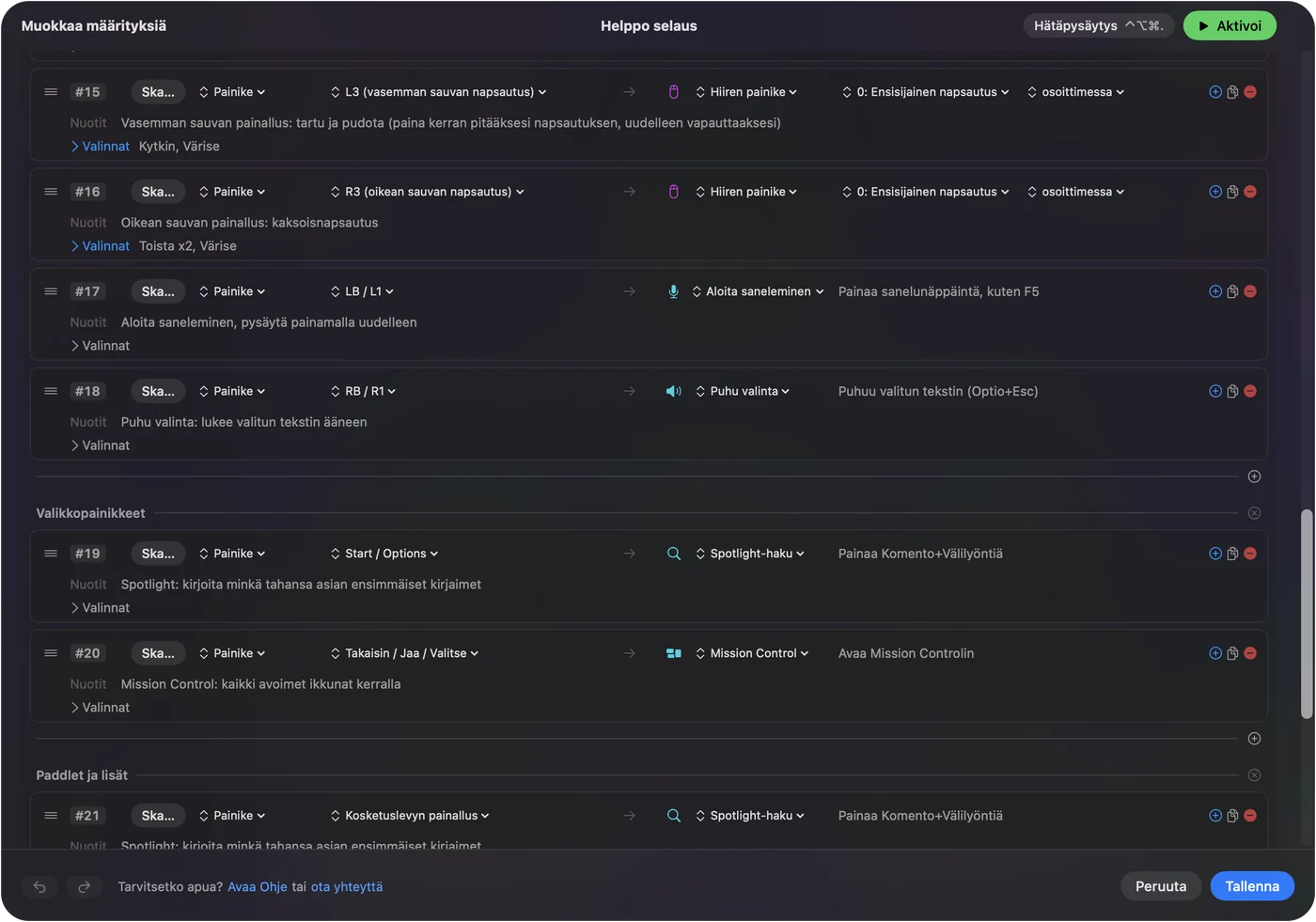
Valitse nappi
- Hiiren sivunappi. Pidä pääpainike tavallisena napsautuksena ja käytä sivunappia lukituksena.
- Ohjaimen nappi. Kun sauva liikuttaa osoitinta, etunappi voi pitää vedon yllä.
- Jalkapoljin tai kytkin. Käden tarvitsee vain ohjata.
- Vapaa näppäin. F13:sta F19:ään toimivat hyvin, koska ne eivät kirjoita mitään.
Anna lukitukselle oma nappi, jotta tavallinen napsautus pysyy tavallisena napsautuksena.
Lukitse muokkausnäppäin samalla tavalla
Toggles on and off toimii myös näppäimillä. Nappi, joka kytkee Shiftin päälle ja pois, antaa napsauttaa kerran valinnan alussa ja kerran lopussa. Tarttuvat näppäimet Macilla kertoo sisäänrakennetun tavan ja tämän.
Jos veto jää jumiin
- Paina lukitusnappia uudelleen. Se vapauttaa sen.
- Käytä hätäpysäytystä. Se vapauttaa kaikki pidetyt näppäimet ja napit kerralla. Katso hätäpysäytys.
- Pysäytä esiasetus. Pidetyt napit vapautuvat, kun se pysähtyy.
Lyhyesti
- Ohjauslevy. Käyttöapu, Osoittimen ohjaus, Ohjauslevyn asetukset, With Drag Lock.
- Hiiri, ohjain, jalkapoljin. Napsautusrivi tilaan Toggles on and off InputConfigissa.
- Jumissa. Paina nappia uudelleen tai käytä hätäpysäytystä.
Veto voi olla kaksi painallusta ilman pitämistä.
Kysymykset
Onko Macissa napsautuslukitusta hiirelle?
Ei sisäänrakennettuna. macOS:ssä on vetolukitus vain ohjauslevylle. InputConfig lisää sen hiirelle tai mille tahansa napille: napsautusrivi tilaan Toggles on and off pitää napin alhaalla seuraavaan painallukseen asti.
Missä vetolukitus on Macissa?
Järjestelmäasetukset, Käyttöapu, Osoittimen ohjaus, Ohjauslevyn asetukset. Ota päälle Käytä ohjauslevyä vetämiseen ja valitse With Drag Lock.
Miten vapautan lukitun vedon?
Ohjauslevyn vetolukituksella napauta kerran. InputConfigin kytkinrivillä paina samaa nappia uudelleen.
Voinko vetää pelin ohjaimella pitämättä nappia alhaalla?
Kyllä. Liikuta osoitinta sauvalla ja anna yhdelle napille pääpainikkeen napsautus tilassa Toggles on and off.
Miksi napsauta ja vedä ei toimi hiirelläni Macilla?
Katso ensin, pysyykö painike alhaalla lainkaan: hiiritesteri näyttää jokaisen painikkeen, jonka Mac vastaanottaa. Jos se pysyy siellä, hiiren valmistajan sovellus on voinut antaa painikkeelle toisen tehtävän, tai heikko akku tai heikko Bluetooth-yhteys voi pudottaa vedon puolivälissä. Ohjauslevyllä tarkista vetotyyli kohdasta Käyttöapu, Osoittimen ohjaus, Ohjauslevyn asetukset. Jos InputConfigin vaihtorivi pitää painiketta alhaalla, paina sitä uudelleen tai käytä hätäpysäytystä.
Lisää suomeksi
Tarkemmat oppaat, englanniksi
Kuka kirjoittaa. Ryleigh Newman kehittää InputConfigia ja ohjaa omaa Maciaan joka päivä peliohjaimella, koska kädet eivät toimi hyvin. Tämä sivu on käännetty englannista. InputConfig näkyy suomeksi, kun Macin kieleksi on valittu suomi. Osa sivuston sivuista on vain englanniksi.
Tämä sivu muilla kielillä: English, 日本語, ไทย
Ilmainen. macOS 14 tai uudempi. Ei tiliä, mikään ei lähde Macistasi. Avoin lähdekoodi GitHubissa.