Suomi
Miten ohjaimen ristiohjainta käytetään nuolinäppäiminä Macilla
 Tämä sovellus on täysin ilmainen. Tiliä ei tarvitse luoda. Ei tilauksia, ei hankalia latauksia, eikä mitään ole lukittu. Optimoitu Apple siliconille.
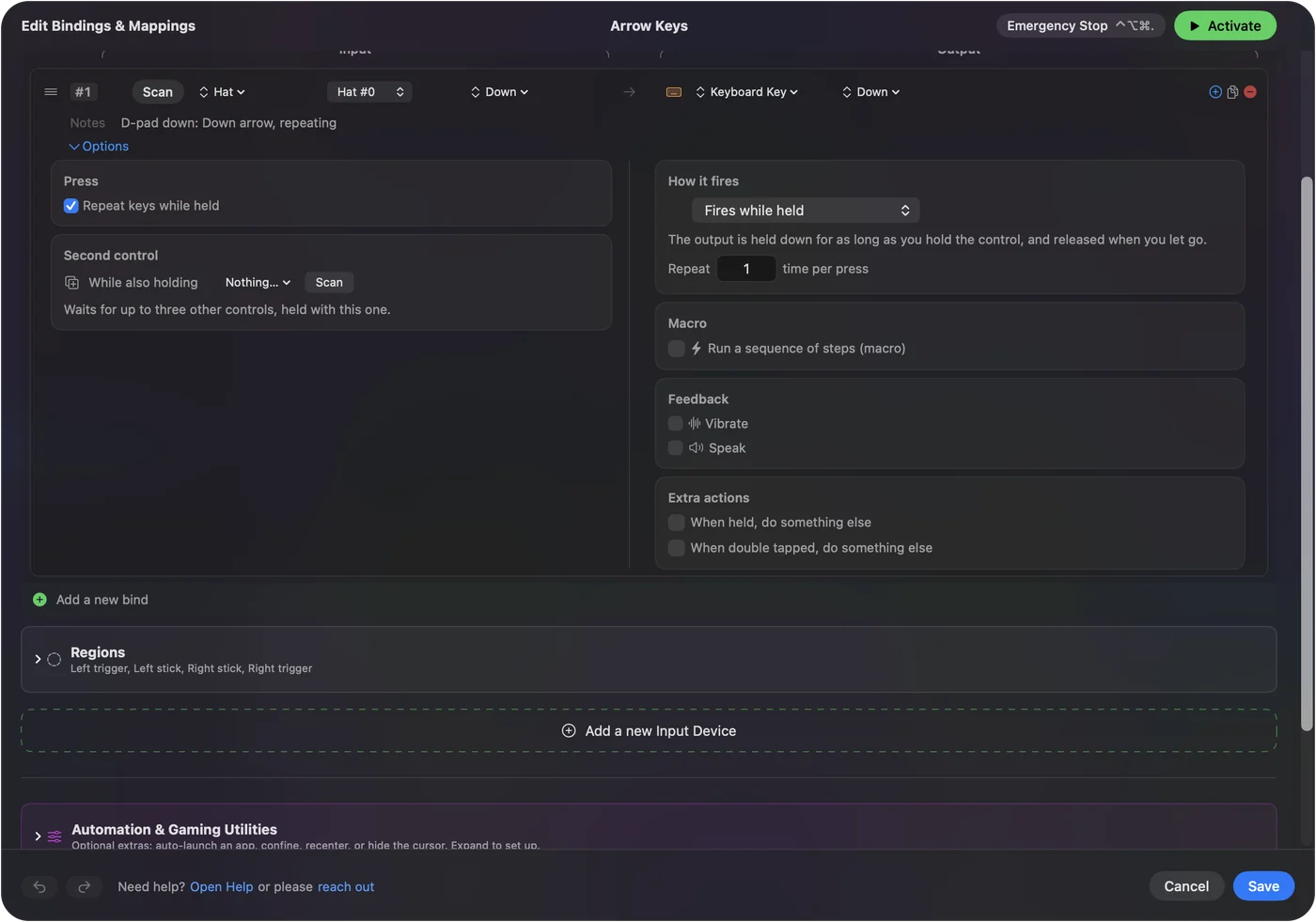
Aktivoi sisäänrakennettu Desktop Navigation (Työpöydällä liikkuminen) -esiasetus InputConfigissa, niin ristiohjain lähettää neljä nuolinäppäintä jokaisessa sovelluksessa. Lisätäksesi sen omaan esiasetukseesi sido jokainen ristiohjaimen suunta vastaavaan nuoleen Keyboard Key -ulostulona ja ruksi Repeat keys while held, jotta pidetty suunta jatkaa liikkumista.
Olen InputConfigin tekijä, ilmaisen Mac-sovelluksen. Ristiohjaimen nuolinäppäimistä on hyötyä valikoissa, esityksissä, taulukoissa ja vanhoissa peleissä, jotka tuntevat vain näppäimistön.
Vaiheet
- Asenna InputConfig Mac App Storesta ja yhdistä ohjain.
- Aktivoi Desktop Navigation. Ristiohjain lähettää nyt nuolinäppäimet.
- Omaan esiasetukseesi lisää rivi jokaiselle ristiohjaimen suunnalle.
- Aseta jokaisen ulostulo tilaan Keyboard Key (Näppäimistön näppäin) ja valitse vastaava nuoli.
- Ruksi Repeat keys while held (Toista näppäimiä pidettäessä) jokaisen rivin Options-kohdassa.
Aloita Desktop Navigationilla
- Sinä: Valitse Desktop Navigation sivupalkista ja napsauta Activate (Aktivoi).
- InputConfig: Lähettää nuolinäppäimet ristiohjaimesta, ja vasen sauva liikuttaa osoitinta.
- Tarkista: Avaa asiakirja ja paina ristiohjainta. Kohdistin liikkuu.
Lisää nuolet omaan esiasetukseesi
- Sinä: Lisää neljä riviä. Kummallekin paina Scan (Skannaa) ja paina ristiohjaimen suuntaa, aseta ulostulon tyypiksi Keyboard Key ja valitse se nuoli. Options-kohdassa ruksi Repeat keys while held.
- InputConfig: Lähettää nuolen ja toistaa sitä kuin oikea näppäimistö, niin kauan kuin suunta on pohjassa.
- Tarkista: Pidä ristiohjainta alhaalla pitkässä listassa. Se vierittää yhä.
Pysäytä vinot
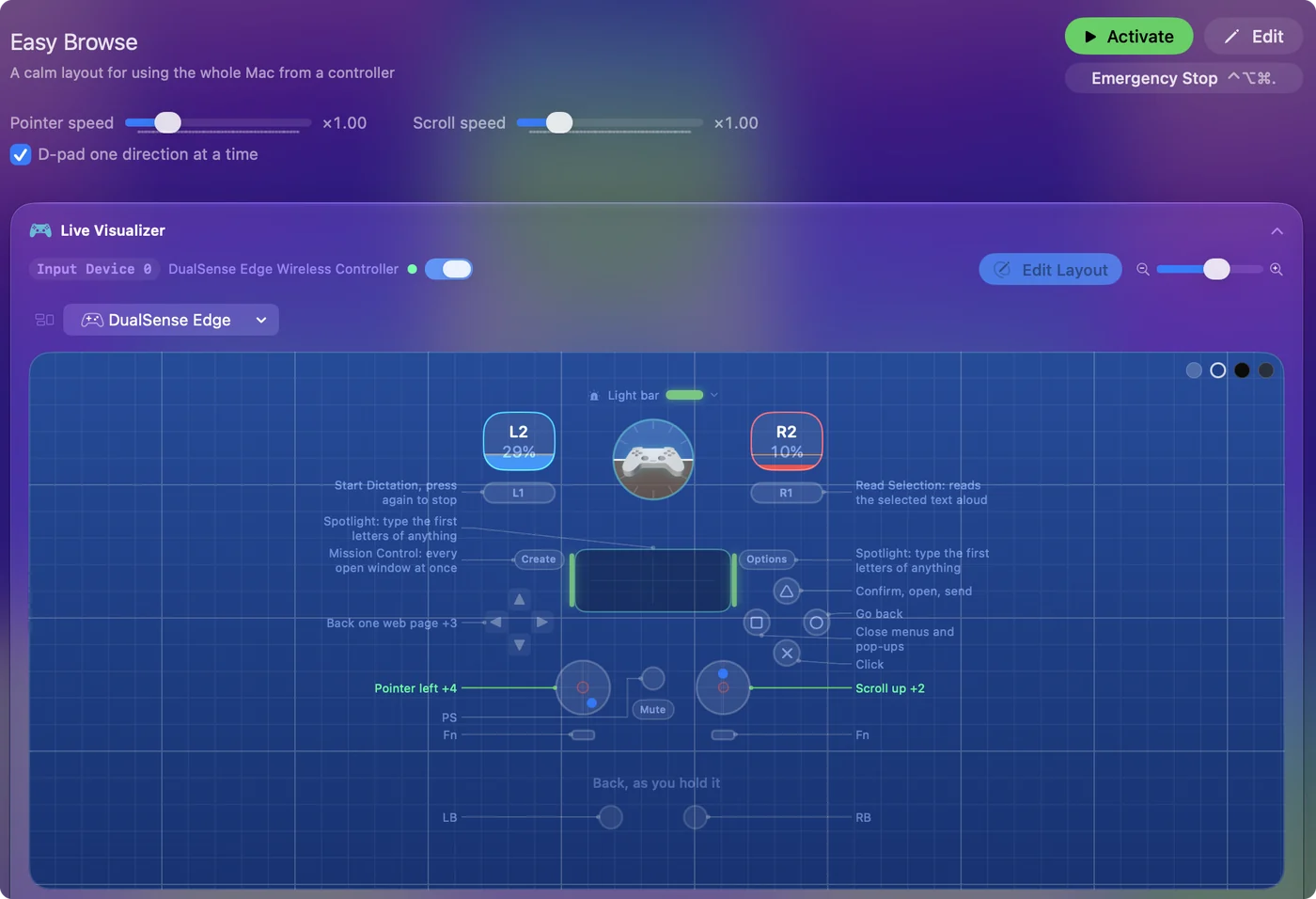
Ristiohjain voi ilmoittaa kaksi suuntaa kerralla, jolloin se lähettää kaksi nuolta yhdessä. Jos valikko hyppää väärään suuntaan, ruksi esiasetuksen sivulla D-pad one direction at a time (D-pad yksi suunta kerrallaan). Sen ollessa ruksittuna ristiohjain lähettää vain yhden nuolen kerrallaan, kuten näppäimistöä yhdellä sormella käytettäessä.
Mitä se ei voi tehdä
Nämä ovat oikeita nuolinäppäimen painalluksia, joten ne tekevät sen, mitä nuolinäppäimet tekevät edessä olevassa sovelluksessa, ei enempää. Peli, joka lukee ohjaimen itse, näkee ristiohjaimen yhä ristiohjaimena, joten siinä voit saada molemmat.
Lyhyesti
- Nopein tapa. Aktivoi Desktop Navigation.
- Oma esiasetus. Neljä Keyboard Key -riviä, joissa Repeat keys while held.
- Ei vinoja. D-pad one direction at a time.
Kysymykset
Voiko ohjaimen ristiohjain toimia nuolinäppäiminä Macilla?
Kyllä. InputConfigin Desktop Navigation -esiasetus lähettää nuolinäppäimet ristiohjaimesta. Omassa esiasetuksessasi sido jokainen suunta vastaavaan nuoleen Keyboard Key -ulostulona.
Miksi pidetty ristiohjain liikkuu vain kerran?
Rivi lähettää yhden näppäinpainalluksen. Ruksi Repeat keys while held rivin Options-kohdassa, niin pidetty suunta toistuu kuin pidetty nuolinäppäin.
Miten estän ristiohjainta lähettämästä vinoja?
Ruksi D-pad one direction at a time esiasetuksen sivulla. Ristiohjain lähettää silloin yhden nuolen kerrallaan.
Lisää suomeksi
Tarkemmat oppaat, englanniksi
Kuka kirjoittaa. Ryleigh Newman kehittää InputConfigia ja ohjaa omaa Maciaan joka päivä peliohjaimella, koska kädet eivät toimi hyvin. Tämä sivu on käännetty englannista. InputConfig näkyy suomeksi, kun Macin kieleksi on valittu suomi. Osa sivuston sivuista on vain englanniksi.
Tämä sivu muilla kielillä: English, Français
Ilmainen. macOS 14 tai uudempi. Ei tiliä, mikään ei lähde Macistasi. Avoin lähdekoodi GitHubissa.