Українська
iPad як графічний планшет для Mac
 Цей застосунок повністю безкоштовний. Обліковий запис створювати не потрібно. Немає підписок, складних завантажень, і нічого не заблоковано. Оптимізовано для Apple Silicon.
Так, через Sidecar, вбудований у macOS: він використовує iPad як другий дисплей, а Apple Pencil малює в застосунках Mac на цьому екрані. Якщо у вас є iPad і Pencil, у вас уже є графічний планшет для Mac.
Чого в Sidecar немає, так це ряду кнопок швидкого доступу, який є у графічного планшета. Тут у пригоді стає ігровий контролер в іншій руці, через InputConfig, безкоштовну програму для Mac, яку створюю я.
Кроки
- Увійдіть на Mac і iPad в один обліковий запис Apple або з'єднайте їх USB-кабелем.
- У Системних параметрах, Displays, додайте iPad як дисплей.
- Перетягніть застосунок для малювання на екран iPad і малюйте Pencil.
- Для клавіш швидкого доступу оберіть макет свого застосунку для малювання в Smart Preset Maker (Конструктор розумних пресетів) InputConfig.
Налаштуйте Sidecar
Sidecar потребує Mac і iPad, які його підтримують, обидва увійшли в один обліковий запис Apple, з увімкненими Bluetooth, Wi-Fi і Handoff, або з'єднані USB-кабелем.
- Ви: У Системних параметрах, Displays, відкрийте меню додавання дисплея і оберіть iPad, або виберіть його в Screen Mirroring у Пункті керування.
- macOS: Розширює робочий стіл на iPad.
- Перевірка: Перетягніть вікно застосунку для малювання на екран iPad і малюйте на ньому Pencil.
Кабель стабільніший за бездротове з'єднання, і він заряджає iPad під час довгої сесії.
Знайте, що працює, а що ні
- Застосунки Mac на екрані iPad. Pencil працює в застосунках Mac, які приймають стилус. Наскільки тиск Pencil використовує пензель, залежить від застосунку, тож перевірте власні пензлі перед великою роботою.
- Бічна панель модифікаторів. Sidecar розміщує уздовж краю екрана iPad Command, Option, Control і Shift, Undo і кнопки для рядка меню, Dock і клавіатури.
- Немає застосунків iPad. Sidecar показує застосунки Mac на iPad, а не навпаки. Procreate є застосунком iPad і таким способом на Mac не працює.
- Немає клавіш швидкого доступу, які можна відчути. Бічна панель скляна. На неї нема на що покласти палець, і цю прогалину заповнює наступний розділ.
Спершу перевірте власні пензлі: підтримка тиску залежить від кожного застосунку Mac.
Дізнайтеся, чи можна малювати пальцем
На сторінці Apple про Sidecar станом на 27 жовтня 2026 року сказано, що Apple Pencil можна використовувати замість миші чи трекпеда, підключених до Mac, і що кнопки бічної панелі працюють пальцем або Pencil. Там також сказано, що попередні версії macOS та iPadOS підтримують обмежений набір жестів iPad, як-от прокручування двома пальцями та вирізання, копіювання, вставлення й скасування, а iPadOS 27 і macOS 27 значно розширюють дотик для вікон і меню Mac.
Це дотик для пересування вікнами й меню Mac. Сторінка не обіцяє, що палець малює мазки в програмі для малювання, і я цього не перевіряв, тож спробуйте кілька мазків у власній програмі, перш ніж щось планувати. Pencil це безпечна відповідь для малювання, а палець варто перевірити.
Користуйтеся ним у Photoshop, Illustrator, Blender і Krita
Sidecar показує будь-яку програму Mac, що на екрані iPad, тож ці чотири працюють однаково: відкрийте програму на Mac і перетягніть її вікно на iPad. Різниться те, наскільки повно кожна читає Pencil. Тиск і нахил залежать від програми та налаштувань пензля, а всі чотири не перевірено, тож випробуйте пензель перед великою роботою.
- Photoshop. У Smart Preset Maker є готова розкладка Photoshop для клавіш-скорочень.
- Krita. Вона теж має готову розкладку з пензлем, перемикачем гумки, скасуванням і поверненням, розміром пензля та піпеткою кольору. Її показує розкладка Krita.
- Illustrator і Blender. Обидва використовують власні клавіші-скорочення, тож звірте їх із рядками й змініть рядки відповідно.
Хай яка програма, клавіші йдуть до програми Mac, що попереду.
Додайте клавіші швидкого доступу контролером
Клавіші швидкого доступу графічного планшета це кілька комбінацій під рукою, якою не малюють. Ігровий контролер це те саме, але з більшою кількістю кнопок і двома стіками. InputConfig надсилає клавіші на Mac, а застосунок Mac на екрані iPad отримує їх так само, як якщо б ви натиснули їх на клавіатурі.
- Пензель і гумка. B і E на двох кнопках передньої панелі.
- Розмір пензля. Клавіші квадратних дужок на бамперах. Увімкніть турбо або клавіші повтору, поки утримується, щоб утримання бампера постійно змінювало розмір.
- Скасувати і повторити. Command Z і Command Shift Z.
- Утримані модифікатори. Option на тригері для піпетки у Photoshop і більшості застосунків для живопису, Space на другому для інструмента руки. Звичайний рядок утримує свою клавішу, доки ви тримаєте тригер.
- Масштаб. Command Plus і Command Minus на хрестовині.
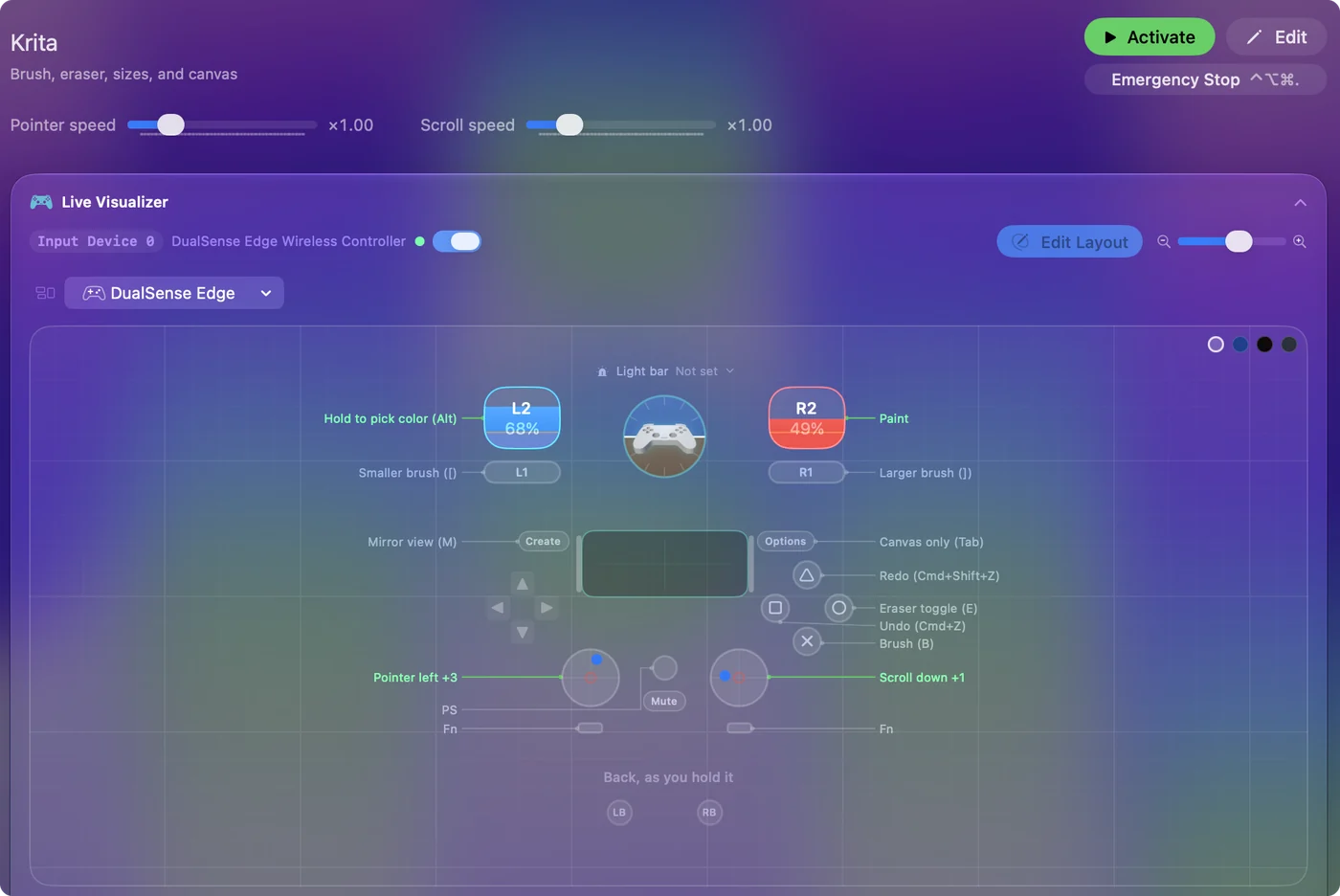
Готові макети для Photoshop, Krita, Clip Studio Paint, Affinity та інших є в Smart Preset Maker, а посібник з малювання і редагування фото пояснює розкладку. Одна Joy-Con, тримана боком, достатньо мала, щоб лежати поруч з iPad.
Якщо клавіші швидкого доступу нічого не роблять на екрані iPad
Піднімайтеся цими сходинками, від найменшого кроку:
- Клацніть застосунок для малювання. Клавіші йдуть до застосунку Mac на передньому плані, а саме його Sidecar показує на iPad.
- Активуйте пресет. Рядки працюють лише поки він запущений.
- Перевірте клавіші застосунку. Якщо ваш застосунок для малювання використовує інші комбінації, змініть рядки під них.
InputConfig працює на Mac і надсилає клавіші застосункам Mac, ніколи застосункам iPad.
Знайте, коли краще купити окремий планшет
Пен-дисплей або планшет без екрана підключається, має власний драйвер і клавіші та не має бездротового дисплея посередині. Якщо ви малюєте щодня і ще не маєте iPad та Pencil, окремий планшет буде менш клопітним. Якщо вони у вас уже є, Sidecar разом з контролером нічого не коштує, а контролер працюватиме і з планшетом пізніше.
Коротко
- Планшет. Використовуйте Sidecar з вікном застосунку для малювання на iPad.
- Клавіші. Тримайте контролер в іншій руці з макетом із Smart Preset Maker.
- Обмеження. Лише застосунки Mac. Procreate лишається на iPad.
iPad, який у вас уже є, і контролер, який у вас уже є, складають повну систему для малювання.
Питання
Чи можна використовувати Procreate на Mac через Sidecar?
Ні. Sidecar показує застосунки Mac на iPad. Procreate є застосунком iPad. На Mac використовуйте застосунок для живопису, наприклад Krita, Photoshop, Affinity або Clip Studio Paint.
Чи працює тиск Apple Pencil у Sidecar?
Pencil працює в застосунках Mac, які приймають стилус, а наскільки сильний тиск використовує пензель, залежить від застосунку. Перевірте власні пензлі.
Чи можна малювати на Mac пальцем на iPad?
Можливо. Сторінка Apple про Sidecar каже, що бічна панель працює пальцем або Pencil і що дотик для вікон і меню Mac значно розширено в iPadOS 27 та macOS 27, але вона не обіцяє мазків пальцем у програмі для малювання. Я цього не перевіряв, тож спробуйте свою програму.
Чи можна використати iPad як графічний планшет для Mac без Sidecar?
Сторонні програми, як-от Astropad і Duet Display, теж перетворюють iPad на дисплей Mac. Я їх не перевіряв, і в них свої вимоги, тож перед покупкою прочитайте сторінку кожного виробника.
Чи можна використати iPad як графічний планшет на Mac mini або iMac?
Так, якщо Mac є в списку Sidecar від Apple, куди входять настільні моделі, як-от iMac. Перевірте свою модель у статті Apple про Sidecar.
Чи може InputConfig надсилати клавіші застосункам iPad?
Ні. Вона працює на Mac і надсилає клавіші застосункам Mac.
Більше українською
Докладні посібники, англійською
Хто пише. Ryleigh Newman розробляє InputConfig і щодня керує своїм Mac за допомогою геймпада, бо руки погано слухаються. Цю сторінку перекладено з англійської. Якщо на Mac вибрано українську мову, InputConfig показується українською. Деякі сторінки сайту є лише англійською.
Ця сторінка іншими мовами: English, Polski
Безкоштовно. macOS 14 або новіша. Без облікового запису, ніщо не залишає ваш Mac. Відкритий код на GitHub.