Українська
Як налаштувати контролер у RetroArch на Mac
 Цей застосунок повністю безкоштовний. Обліковий запис створювати не потрібно. Немає підписок, складних завантажень, і нічого не заблоковано. Оптимізовано для Apple Silicon.
Більшість відомих контролерів налаштовуються в RetroArch самі. Якщо ваш не налаштувався, відкрийте Settings, Input, RetroPad Binds, Port 1 Controls, оберіть Set All Controls і натискайте кожну кнопку, коли програма попросить. Якщо пад мовчить і тоді, змініть драйвер контролера: на Mac у RetroArch їх три, mfi, hid і sdl2, і пад, який мовчить в одному, часто працює в іншому.
Ці кроки взято з документації libretro, розділи Input and Controls та Controller Autoconfiguration, яку переглянуто 7 жовтня 2026 року. Я створюю InputConfig, безкоштовну програму для Mac, яка призначає контролери на клавіші та мишу. RetroArch читає пад і без неї, а ближче до кінця я пояснюю випадки, коли вона все ж корисна.
Кроки
- Підключіть контролер до Mac і відкрийте RetroArch.
- Перейдіть у Settings, Input, RetroPad Binds, Port 1 Controls.
- Оберіть Set All Controls і натискайте кожну кнопку, коли RetroArch про це просить.
- Оберіть Save Controller Profile, щоб RetroArch упізнавав пад наступного разу.
Спочатку дайте йому налаштуватися самому
RetroArch тримає базу профілів контролерів і впізнає пад за його назвою, номерами виробника і продукту та драйвером, який використовується. Збіг означає, що пад працює одразу після підключення, навіть у меню. Профілі оновлюються всередині RetroArch: Main Menu, Online Updater, Update Controller Profiles. Оновіть профілі контролерів, перш ніж призначати щось вручну.
Призначте вручну
- Ви: Відкрийте Settings, Input, RetroPad Binds, Port 1 Controls і оберіть Set All Controls.
- RetroArch: По черзі просить кожну кнопку свого RetroPad.
- Перевірка: Щоразу натискайте відповідну кнопку на падові. Потім оберіть Save Controller Profile.
RetroPad це власний уявний контролер RetroArch: хрестовина, чотири кнопки на лицьовій панелі, Select і Start, два плечі, два тригери і два стіки, що натискаються. Ви призначаєте свій пад на нього один раз, і кожна система, яку емулює RetroArch, бере з нього кнопки. Призначте RetroPad один раз, і кожне ядро його успадкує.
Оберіть правильний драйвер контролера на Mac
| Драйвер | Читає | Для чого |
|---|---|---|
| mfi | Підтримку ігрових контролерів від Apple | Паді, які перелічує Ігрові контролери: PS5, PS4, Xbox, Switch Pro |
| hid | Пристрої USB і Bluetooth напряму | Звичайні USB-паді, паді в стилі SNES, адаптери |
| sdl2 | Список контролерів бібліотеки SDL | Друга спроба для будь-якого з двох видів |
Змініть його в Settings, Drivers, Controller, потім перезапустіть RetroArch. Пад, який macOS не перелічує як ігровий контролер, ніколи не з'явиться в драйвері mfi. Як використовувати USB-контролер SNES на Mac розповідає про звичайні USB-паді.
Налаштуйте гарячі клавіші без випадковостей
Комбінації RetroArch мають клавіатурні стандарти: F1 відкриває меню, F2 зберігає стан, F4 завантажує його, а Space перемикає прискорену перемотку. Їх можна покласти і на кнопки контролера. Документація libretro радить спершу призначити кнопку Enable Hotkeys, щоб гаряча клавіша спрацьовувала, лише коли цю кнопку тримаєте. Призначте Enable Hotkeys раніше за будь-яку іншу гарячу клавішу, інакше ігрова кнопка стане збереженням стану.
Додайте другого гравця
Port 2 Controls це той самий екран для другого паду, і кожен порт призначається окремо. Призначайте кожен порт тим падом, який на ньому гратиме. Як використовувати два контролери на Mac і двогравцеві аркадні енкодери розповідають про сторону Mac.
Якщо пад мовчить
- Перевірте Mac. Пад має з'явитися в Системні параметри, Game Controllers (Ігрові контролери), а для звичайного USB-паду в System Information, USB.
- Змініть драйвер. mfi для падів із Ігрових контролерів, hid або sdl2 для решти. Перезапустіть RetroArch після зміни.
- Призначте вручну. Set All Controls, потім Save Controller Profile.
- Закрийте Steam під час тесту. Його шар контролерів може надсилати власні клавіші в інші застосунки.
На Mac налаштування драйвера виправляє в RetroArch більше мовчазних падів, ніж будь-що інше. Контролер для емулятора не працює на Mac розповідає далі.
Де допоможе мапер, а де ні
- Не для самого пада. RetroArch читає контролери напряму. Призначте RetroPad там.
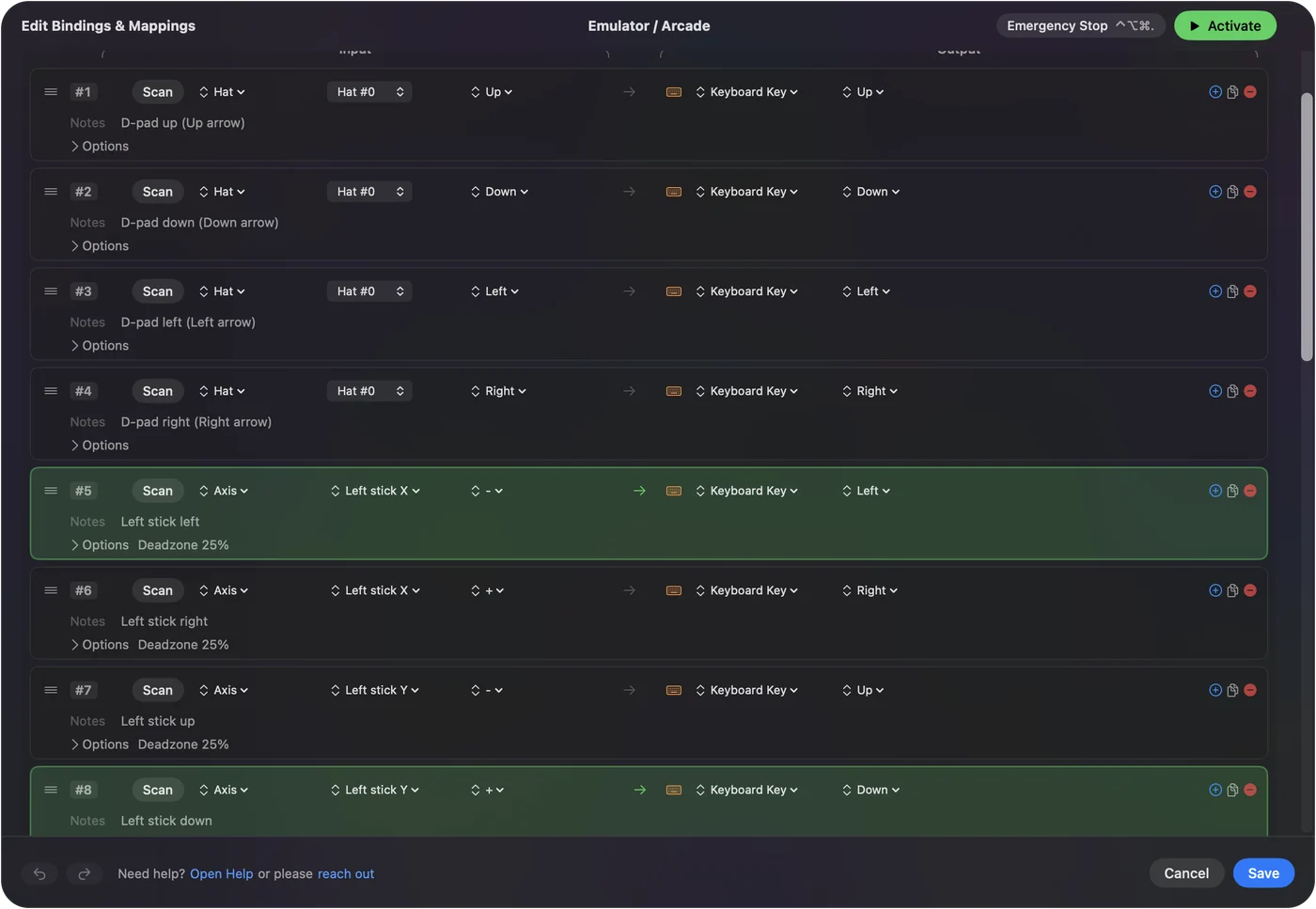
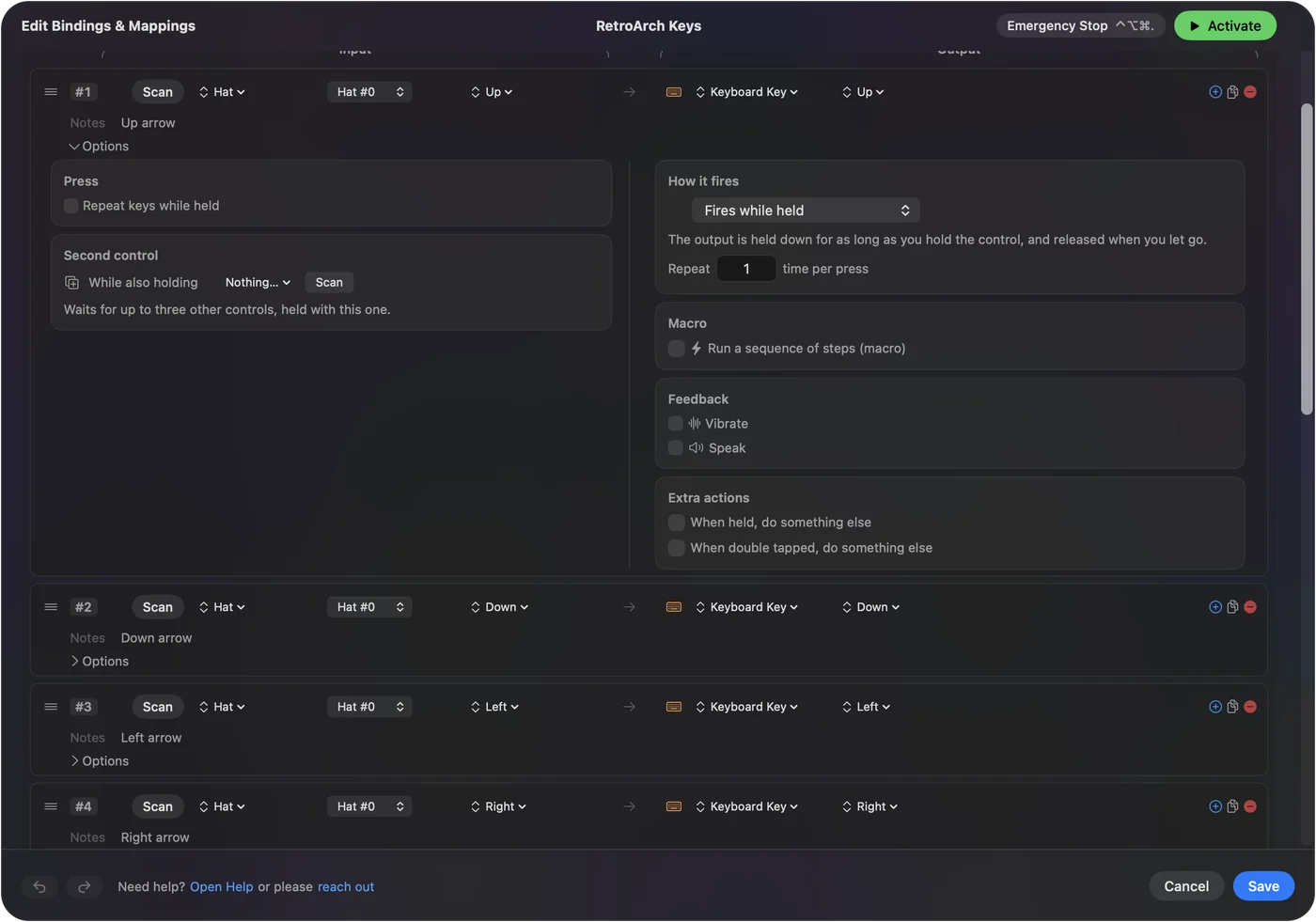
- Налаштування лише з клавіатурою. Стандартні клавіші гравця в RetroArch це ті, які надсилає розкладка Emulator / Arcade в InputConfig, крім Select, тож пад, який RetroArch не може прочитати, все одно може грати через клавіатурні призначення.
- Mac навколо RetroArch. Той самий пад переміщує вказівник у діалогах вибору файлів і відкриває RetroArch з кнопки.
Використовуйте власні призначення RetroArch, коли вона бачить пад, і клавіші з мапера, коли не бачить. InputConfig надсилає події клавіатури та миші, а не віртуальний контролер.
Коротко
- Відомі паді. Вони налаштовуються самі, тому спершу оновіть профілі.
- Невідомі паді. Set All Controls, потім збережіть профіль.
- Мовчазні паді. Змініть драйвер контролера і перезапустіть.
Я б спершу спробував профілі, потім призначення, а драйвер змінював би останнім.
Питання
Який драйвер контролера використовувати в RetroArch на Mac?
mfi для контролерів, які macOS перелічує в Ігрових контролерах, як паді PS5, PS4, Xbox і Switch Pro, а hid або sdl2 для звичайних USB-падів. Перезапустіть RetroArch після зміни.
Чому мій контролер не працює в RetroArch на Mac?
Зазвичай драйвер контролера не відповідає паду. Змініть його в Settings, Drivers, Controller, перезапустіть і призначте пад через Set All Controls.
Чи працює контролер Xbox з RetroArch на Mac?
Так, бездротовий контролер Xbox, спарений по Bluetooth. macOS перелічує його як ігровий контролер, тож його читає драйвер mfi.
Як зберегти налаштування контролера в RetroArch?
Після призначення оберіть Save Controller Profile на тому самому екрані Port 1 Controls. Після цього RetroArch впізнає цей пад сам.
Які стандартні гарячі клавіші RetroArch на Mac?
F1 відкриває меню, F2 зберігає стан, F4 завантажує його, а Space перемикає прискорену перемотку, за документацією libretro.
Більше українською
Докладні посібники, англійською
Хто пише. Ryleigh Newman розробляє InputConfig і щодня керує своїм Mac за допомогою геймпада, бо руки погано слухаються. Цю сторінку перекладено з англійської. Якщо на Mac вибрано українську мову, InputConfig показується українською. Деякі сторінки сайту є лише англійською.
Ця сторінка іншими мовами: English, 简体中文
Безкоштовно. macOS 14 або новіша. Без облікового запису, ніщо не залишає ваш Mac. Відкритий код на GitHub.