Українська
OP Auto Clicker на Mac
 Цей застосунок повністю безкоштовний. Обліковий запис створювати не потрібно. Немає підписок, складних завантажень, і нічого не заблоковано. Оптимізовано для Apple Silicon.
OP Auto Clicker починався як застосунок для Windows, а його сайт, opautoclicker.com, тепер також посилається на застосунок OP Auto Clicker з Mac App Store від розробника, вказаного як Meridian Flow Ltd, і на завантаження для macOS, розміщене на SourceForge. Інші застосунки з Mac App Store мають схожі назви від інших розробників. Тестування жодного з них не проводилося, і не можна сказати, як версії для Mac пов'язані з оригінальною програмою для Windows, тож не стверджую нічого ні в один бік. Якщо ви хочете ті самі параметри в безкоштовному застосунку з App Store, InputConfig має кожен з них під трохи іншою назвою, зіставленою нижче. InputConfig є моїм застосунком і не має жодного зв'язку з OP Auto Clicker.
Кроки
- Встановіть InputConfig з Mac App Store і дозвольте доступ у розділі Доступність.
- Увімкніть вбудований пресет Auto Clicker (Автоклікер) з теки Desktop & Productivity.
- Натисніть fn F6, щоб почати клікати 10 разів на секунду там, де вказівник, і fn F6 знову, щоб зупинити.
- Для власних параметрів продублюйте пресет і відкрийте копію через Edit.
- У рядку fn F6 встановіть Every, Vary by up to (Змінювати до) і Stop after в Options, а місце кліку оберіть у меню поруч з кліком.
Зіставте кожен параметр OP Auto Clicker
На сайті OP Auto Clicker перелічено курсор або фіксовану точку, кількість кліків або до зупинки, ліву, праву або середню кнопку, одинарний, подвійний або потрійний клік і змінні гарячі клавіші. Ось де кожен з них живе в InputConfig. У розділі How it fires (Як спрацьовує) в полі Options рядка задається час.
| OP Auto Clicker | InputConfig |
|---|---|
| Інтервал між кліками | Every, у мілісекундах, від 5 мс до 60 000 мс. Одна секунда це 1000. |
| Кнопка миші: ліва, права, середня | Меню кнопки кліка: 0: Main Click (0: Основне клацання), 1: Secondary, 2: Middle. |
| Одинарний клік | Кожен клік у серії є одинарним. |
| Подвійний або потрійний клік | Не в серії. У рядку, залишеному на Fires while held (Спрацьовує, поки утримується), Repeat 2 або 3 рази за натискання надсилає справжній подвійний або потрійний клік за кожне натискання. |
| Повтор певну кількість разів | Stop after (Зупинити після) ... натискань, до 100 000. |
| Повтор до зупинки | Stop after 0, що триває, доки ви не натиснете знову. |
| Поточне місце курсора | Where the pointer is (Де вказівник), у меню поруч з кліком. |
| Вибір місця | У фіксованій точці: положення вказівника через кілька секунд (At a fixed point: the pointer's position in a few seconds), яке береться через три секунди після вибору, або через десять, якщо ввімкнено Switch Control (Пульт перемикачів). |
| Гарячі клавіші старту і зупинки | Будь-який елемент, який ви призначили через Scan (Сканувати): клавіша, кнопка миші, кнопка контролера або MIDI-пад. Пресет використовує fn F6. |
InputConfig додає дві речі: Vary by up to, випадкове відхилення в обидва боки для кожного проміжку, і Repeats while held (Повторюється, поки утримується), яка клацає лише поки елемент керування утримується.
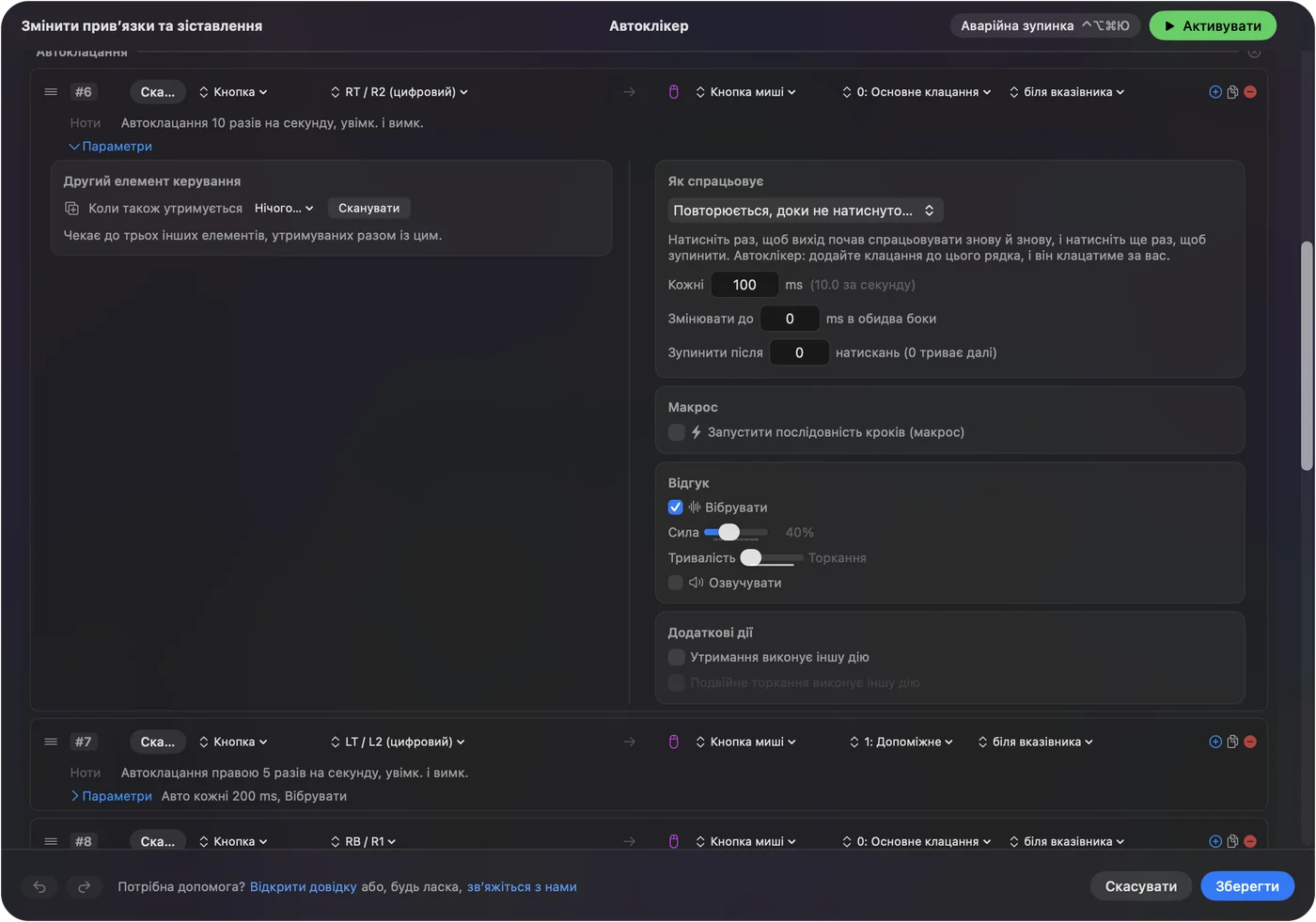
Кожен параметр, який ви використовували, має тут своє місце, змінюються лише назви.
Налаштуйте свій звичний клікер
Почніть з копії вбудованого пресета, щоб оригінал лишився таким, яким його постачено.
- Ви: Клацніть правою кнопкою Auto Clicker в теці Desktop & Productivity, оберіть Duplicate і відкрийте копію через Edit. У рядку fn F6 відкрийте Options і встановіть Every, Vary by up to і Stop after на значення, які ви використовували раніше.
- InputConfig: Показує частоту поруч з Every, наприклад (10.0 per second) для 100 мс.
- Перевірка: Закрийте редактор, активуйте копію, наведіть вказівник на щось нешкідливе і натисніть fn F6. Він клікає у вашому темпі, а fn F6 знову зупиняє.
Для вибраного місця відкрийте меню поруч з кліком, оберіть У фіксованій точці: положення вказівника через кілька секунд (At a fixed point: the pointer's position in a few seconds) і наведіть вказівник на потрібне місце протягом трьох секунд, або десяти, якщо ввімкнено Switch Control. Рядок тоді показує at x, y.

Знайте, чому початкова клавіша потребує fn
Більшість автокліків стартують і зупиняються на F6. На MacBook клавіша F6 у верхньому ряду це клавіша Focus, яку macOS залишає собі, тож сама F6 ніколи не доходить до жодного застосунку. Пресет слухає F6 сам, тож утримуйте fn і натисніть F6. Ще краще використовувати елемент керування, який більше нічого не робить:
- Бічна кнопка миші. Поставте позначку Block the button's own action (Блокувати власну дію кнопки) на її рядку, і вона також перестане повертати назад у браузері.
- F13 до F19. На повноформатній клавіатурі їх ніхто не використовує.
- Кнопка контролера. Правий тригер пресета запускає і зупиняє лівий клік, з вібрацією на падах, які вібрують.
InputConfig слухає клавіатуру і не блокує і не перепризначає саму клавішу, тож будь-яка обрана вами клавіша все одно виконує свою звичайну роботу, а кожна клавіатура повідомляє як один синтетичний ідентифікатор пристрою. Більше варіантів є в гарячі клавіші автокліка на Mac.
Зупиняйте щоразу
Піднімайтеся цими сходами, починаючи з найменшого кроку:
- Натисніть елемент керування старту ще раз. fn F6, якщо ви залишили клавішу пресета.
- Дайте Stop after завершити серію. Встановіть лічильник для довгих серій.
- Скористайтеся аварійною зупинкою. Це Emergency Stop (Аварійна зупинка): Control, Option, Command і крапка з будь-якого застосунку; Back і Start, утримувані разом три секунди на контролері (View і Menu на паді Xbox, Create і Options на DualSense), або Emergency Stop в рядку меню.
- Заблокуйте Mac. Кожна серія зупиняється, і жодна не запускається сама після того, як ви знову увійдете.
Чим це відрізняється від OP Auto Clicker
- Немає подвійних кліків у серії. Серія надсилає одинарні кліки навмисно, тож ніколи не відкриває файли випадково. Подвійний клік з'являється від Repeat 2 у рядку з одним натисканням.
- Немає інтервалів у годинах. Every доходить до 60 000 мс, тобто однієї хвилини.
- Стеля швидкості. Щонайбільше один клік за опитування: за замовчуванням 120 на секунду від адаптера живлення і 60 від батареї, а до 200 на секунду, якщо в Settings, Advanced, Polling rate (Частота опитування) встановлено 240 Гц.
- Дозвіл Accessibility (Доступність). Як і кожному автоклікеру для Mac, InputConfig потрібен цей дозвіл, перш ніж він зможе клікати.
- macOS 14 або новіша. Apple silicon або Intel.
Коротко
- На Mac сьогодні. Сайт OP Auto Clicker посилається на застосунок з Mac App Store і завантаження для macOS. Тестування їх не проводилося.
- Безкоштовна заміна. Вбудований пресет Auto Clicker в InputConfig, fn F6 для старту і зупинки.
- Ваші параметри. Every, Vary by up to, Stop after і меню поруч з кліком.
Утримуйте fn з F6 на MacBook, і звичка, яку ви принесли з Windows, працює. Ширше поле дивіться в Автоклікери для Mac порівняно.
Сторінка пресета Auto Clicker перелічує кожен рядок з його параметрами, а посібник з автокліка охоплює налаштування до зупинки.
Питання
Чи є OP Auto Clicker для Mac?
Сайт OP Auto Clicker, opautoclicker.com, посилається на застосунок OP Auto Clicker з Mac App Store і на завантаження для macOS на SourceForge. Оригінальна програма для Windows. Тестування версій для Mac не проводилося.
Яка безкоштовна заміна OP Auto Clicker на Mac?
InputConfig, безкоштовний у Mac App Store, без платних функцій. Його вбудований пресет Auto Clicker запускається і зупиняється клавішею fn F6, а кожен рядок має інтервал, випадкове відхилення, кількість кліків і фіксовану точку.
Чи може InputConfig клікати подвійно, як OP Auto Clicker?
Не в серії, яка завжди надсилає одинарні кліки. Встановіть Repeat на 2 рази за натискання в рядку, залишеному на Fires while held, і кожне натискання надсилатиме справжній подвійний клік.
Чому F6 не запускає автоклікер на моєму MacBook?
На нових MacBook F6 це клавіша Focus, яку macOS залишає собі. Утримуйте fn, поки натискаєте F6.
Чи працює це на Mac з Apple silicon?
Так. InputConfig працює на будь-якому Mac з macOS 14 або новішою, Apple silicon або Intel.
Більше українською
Докладні посібники, англійською
Хто пише. Ryleigh Newman розробляє InputConfig і щодня керує своїм Mac за допомогою геймпада, бо руки погано слухаються. Цю сторінку перекладено з англійської. Якщо на Mac вибрано українську мову, InputConfig показується українською. Деякі сторінки сайту є лише англійською.
Ця сторінка іншими мовами: English, Русский, 繁體中文
Безкоштовно. macOS 14 або новіша. Без облікового запису, ніщо не залишає ваш Mac. Відкритий код на GitHub.