Українська
Як призначити бічні кнопки миші в League of Legends на Mac?
 Цей застосунок повністю безкоштовний. Обліковий запис створювати не потрібно. Немає підписок, складних завантажень, і нічого не заблоковано. Оптимізовано для Apple Silicon.
У League of Legends натисніть Escape, відкрийте Options (Параметри) і Keybindings, клацніть дію і натисніть бічну кнопку. На сторінці підтримки гарячих клавіш Riot сказано, що гра приймає Mouse 1, 2, 3, 4 і 5, а кнопки понад Mouse 5 не розпізнаються і не можуть бути призначені в ігрових налаштуваннях. Цього вистачає для звичайної миші з двома бічними кнопками. Там, де є сітка великим пальцем, кнопка, яку гра ігнорує, або друга дія на кожну кнопку, у справу вступає InputConfig, безкоштовний Mac-застосунок, який я створюю.
Сторінки Riot переглянуто 21 жовтня 2026 року. У них досі є розділ про курсор миші для Mac, тож клієнт для Mac підтримується. Джерела розходяться щодо того, чи працює гра на чипах Apple silicon рідно чи через Rosetta, тому жодну з версій я не стверджую.
Кроки
- Натисніть Escape у грі, відкрийте Options і оберіть Keybindings.
- Клацніть дію, натисніть бічну кнопку і подивіться, чи гра показує Mouse 4 або Mouse 5.
- Якщо миша надсилає клавіші, призначте кнопки на від F14 до F20 у її програмі і збережіть.
- У InputConfig додайте рядок Mouse (Миша), натисніть Scan, натисніть кнопку і оберіть клавішу, яку використовує дія.
- Додайте League of Legends до списку програм пресета, натисніть Activate (Активувати) і перевірте в тренувальній грі.
Що працює без встановлення чогось додаткового
Перепризначення вбудоване. У грі натисніть Escape, відкрийте Options і оберіть Keybindings. У клієнті League натисніть шестерню у верхньому правому куті і оберіть Hotkeys. Деякі клавіші можна призначити лише в клієнті. Riot пише, що Restore Defaults у налаштуваннях Hotkeys клієнта повертає все назад.
Три правила зі сторінки варто знати, перш ніж планувати розкладку. Shift, Control, Alternate, Command і Function не можна призначити самі по собі. Комбінацію з Command і клавішею можна призначити, але лише в клієнті, і вона конфліктує з наявними комбінаціями macOS. Escape, Caps Lock, F9, F12 і Enter зарезервовані для гри або клієнта, тож їх варто оминати. Mac може призначити бічну кнопку напряму, але не може призначити Command, тож плануйте з звичайними клавішами і F13 до F20.
Вікі League перелічує типові прив'язки, які важливі для бічних кнопок: Q, W, E і R для здібностей, а предмети на клавішах 5, 6 і 7, з тринкетом на клавіші 4, бо предмет зору отримав клавішу 4. Для блокування камери є Y, а для вибору себе F1, з F2 до F5 для союзників. Типової прив'язки для атаки за курсором на поточній сторінці не знайдено, тож перевірте її в Keybindings.
Дізнайтеся, що надсилає кожна кнопка
Миша з двома бічними кнопками зазвичай надсилає Button 4 і Button 5, а League сприймає їх як Mouse 4 і Mouse 5. ММО-миша часто друкує цифри з сітки великим пальцем, а клавіша цифри в League це слот предмета, тож сітка може викликати предмети без жодного налаштування. Scan (Сканувати) показує правду.
- Ви: Відкрийте InputConfig, додайте рядок Mouse, оберіть This Mac's mouse or trackpad, натисніть Scan і натисніть кнопку.
- InputConfig: Називає її, наприклад Button 5.
- Перевірка: Кнопка, яка сканується як Button 4 або Button 5, може одразу потрапити в Keybindings. Та, що сканується як клавіша, є клавішею клавіатури.
| Кнопка | Що пише сторінка Riot | Що варто зробити |
|---|---|---|
| Mouse 1 і 2 | Можна призначити, але гра використовує їх для вибору і руху | Залишити як є. |
| Mouse 3 | Можна призначити | Натискання колеса. Добре для пінга або магазину. |
| Mouse 4 і 5 | Можна призначити | Призначити в грі або надсилати клавіші. |
| Mouse 6 і вище | Не розпізнаються, призначити не можна | Надсилати клавіші через InputConfig. |

Тест кнопок миші у браузері з'ясовує, чи отримує Mac Button 4 і Button 5, які League потім сприймає як Mouse 4 і Mouse 5.
Прив'яжіть бічну кнопку до предмета або здібності
Спершу вирішіть у грі, яка клавіша вам потрібна, а потім змусьте кнопку її надсилати. Бічна кнопка, яка надсилає клавішу вашого першого предмета на клавіші 5, економить рух лівої руки в бою.
- Ви: Додайте рядок Mouse для Button 4, натисніть Scan, натисніть кнопку, оберіть Keyboard Key (Клавіша клавіатури) і клавішу предмета або здібності. Увімкніть Block the button's own action, щоб гра бачила один вхід.
- InputConfig: Натискає цю клавішу щоразу, коли ви натискаєте кнопку.
- Перевірка: У тренувальній грі натисніть кнопку. Предмет або здібність спрацьовує.
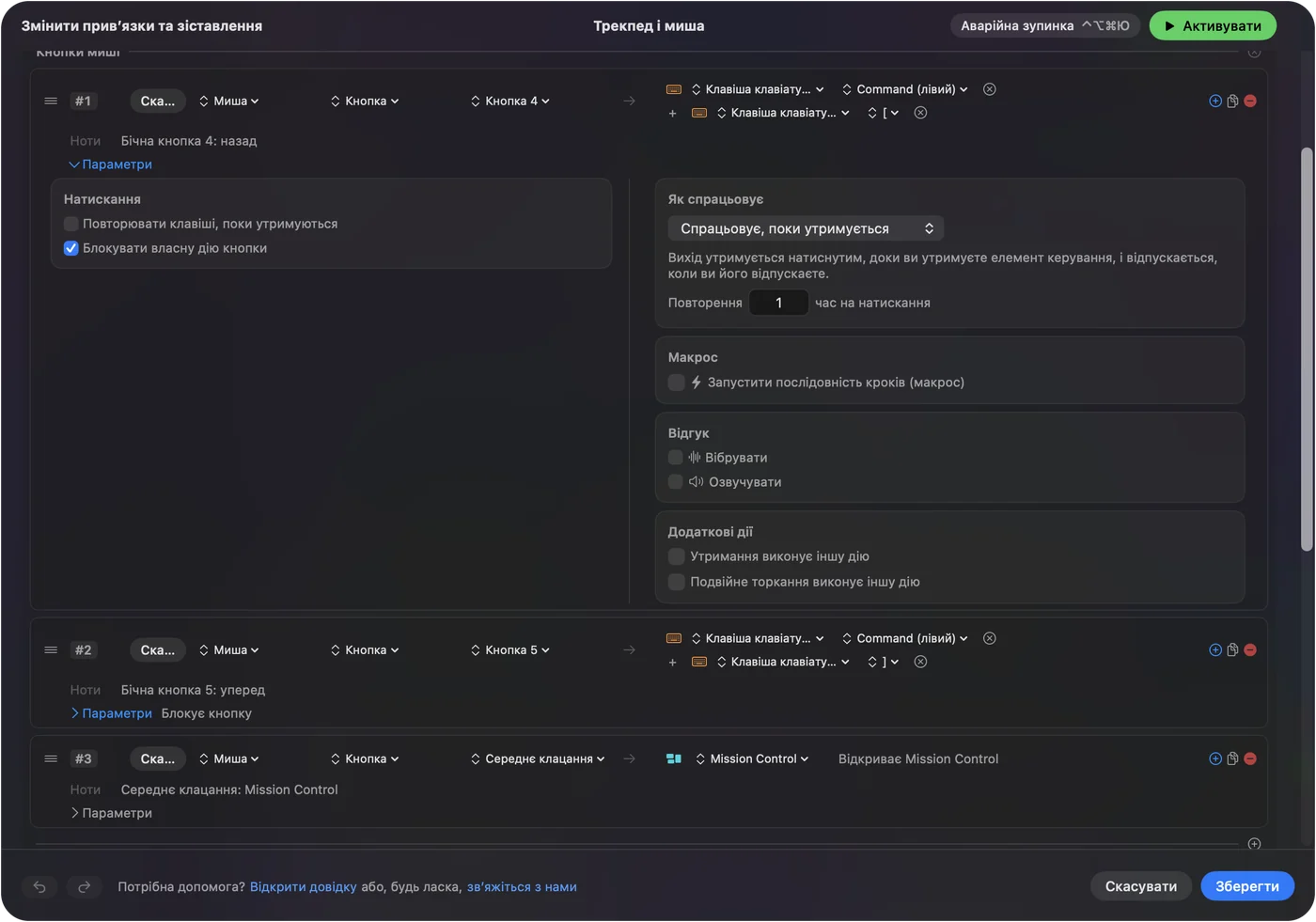
Для League уникайте виходів з Command. На сторінці Riot сказано, що комбінація з Command конфліктує з комбінаціями macOS, тож звичайна клавіша безпечніша.
Макроси, утримання і подвійні натискання
У параметрах рядка можна запустити макрос, і кожен рядок може мати другий вихід для утримання та інший для подвійного натискання. Для League варто тримати це для зручності: одна бічна кнопка, яка надсилає клавішу пінга на натискання і інший пінг на подвійне натискання, або кнопка, яка відкриває магазин, а потім предмет, який ви купуєте найчастіше. Ігри мають правила щодо скриптів і того, що одне натискання робить багато. Поточні правила Riot не перевірялися, тож надійною є схема «одне натискання на одну дію», а довгу комбінацію спершу варто звірити з їхніми правилами.

Розкладка, яка слідує за грою
Додайте League of Legends до розділу Automation & Gaming Utilities (Автоматизація й ігрові утиліти), у Activate when these apps are in front, і увімкніть Switch presets when the front app changes в Settings, Advanced. Одночасно працює лише один пресет, тож ті самі дві бічні кнопки в браузері є Back і Forward, а в грі це предмети. Власна сторінка підтримки Riot також радить видалити стороннє програмне забезпечення для периферії, якщо клавіші починають поводитися дивно, і це ще одна причина тримати профіль миші простим.
Ідеї для справжніх гравців
- Гравці мідлейну і ADC. Поставте предмети і тринкет на великий палець, а клавіші здібностей залиште під пальцями.
- Гравці з трекпадом або малою мишею. Mouse 4 і 5 це два додаткові входи без відриву від основної позиції рук.
- Гравці, яким важко тримати руки. Великопальцева кнопка, яка замінює тягнення до двох клавіш, це перше, що варто спробувати.
- Власники ММО-мишей. Сітка, яка друкує цифри, вже викликає предмети. Решту використовуйте для пінгів і блокування камери. Дивіться ММО-миша на Mac.
- Гравці з контролером. У Riot є режим доступності для контролера з WASD, але на Mac це не вдалося підтвердити. Дивіться ММО, MOBA і стратегічні ігри з контролером.
Якщо кнопка нічого не робить у League
Перевіряйте по порядку, від найпростішого кроку:
- Натисніть Scan. Побачте, чи це кнопка миші, клавіша або нічого.
- Спробуйте Keybindings. Клацніть дію і натисніть кнопку. Mouse 6 і вище не реєструються.
- Уникайте зарезервованих клавіш. Escape, Caps Lock, F9, F12 і Enter уже мають свої функції.
- Перевірте режим курсору. Riot пише, що Software Mouse прибирає прискорення, а OS X Native використовує прискорення Mac. Відчуття курсору є окремим налаштуванням в Options, Game.
- Скиньте файл введення. Riot пише, що пошкоджена конфігурація введення може зупинити реакцію клавіш, і описує, як видалити input.ini у користувацькій грі. Дійте за їхньою сторінкою.
- Зупиніть пресет. Control Option Command period його вимикає.
Чого це не вміє
- Призначити Command. Riot пише, що Command сама по собі не призначається, а з клавішею обмежена клієнтом.
- Блокувати набрану клавішу. InputConfig слухає клавіатуру і не блокує її.
- Читати кнопки профілів. Кнопки DPI і профілів спілкуються лише з програмою виробника.
- Змінювати DPI або частоту опитування. Це робить програма виробника або інструмент на кшталт LinearMouse, Mac Mouse Fix чи SteerMouse.
- Обіцяти поведінку античіту. Тестування League на кожному Mac не проводилося, і за античіт говорити не можна.
Коротко
- Спершу напряму. Mouse 4 і 5 призначаються в Keybindings.
- Клавіші для решти. InputConfig надсилає клавіші для всього вище за Mouse 5.
- Прості клавіші. Уникайте Command, а F9, F12 і Enter залиште.
Riot читає п'ять кнопок миші, а InputConfig покриває все, що йде далі.
Питання
Чи можна призначити бічні кнопки миші в League of Legends на Mac?
Так, для Mouse 4 і Mouse 5. На сторінці підтримки гарячих клавіш Riot сказано, що Mouse 1 до 5 можна призначити, а кнопки понад Mouse 5 не розпізнаються.
Які типові клавіші предметів у League of Legends?
Вікі League перелічує предмет зору або тринкет на клавіші 4 і слоти предметів на клавішах 5, 6 і 7, а Q, W, E і R для здібностей. Перевірте свої слоти в Keybindings.
Чи можна використовувати Command у прив'язках League of Legends на Mac?
Лише як Command плюс інша клавіша і лише на екрані Hotkeys клієнта. Riot попереджає, що це конфліктує з наявними комбінаціями macOS.
Чому курсор миші в League на Mac відчувається інакше?
Riot пропонує два налаштування: OS X Native, який використовує прискорення Mac, і Software Mouse, який його не використовує. Перемикайте їх в Options, Game і уникайте Software Mouse при низькій частоті кадрів.
Чи працює InputConfig з League of Legends?
Він надсилає вибрані вами клавіші, коли натискають бічну кнопку, і йому потрібен дозвіл доступності. Тестування на кожному Mac не проводилося, а правила Riot щодо макросів не перевірялися, тому дотримуюся схеми одне натискання на одну дію.
Більше українською
Хто пише. Ryleigh Newman розробляє InputConfig і щодня керує своїм Mac за допомогою геймпада, бо руки погано слухаються. Цю сторінку перекладено з англійської. Якщо на Mac вибрано українську мову, InputConfig показується українською. Деякі сторінки сайту є лише англійською.
Ця сторінка іншими мовами: English, 日本語, Português, 繁體中文
Безкоштовно. macOS 14 або новіша. Без облікового запису, ніщо не залишає ваш Mac. Відкритий код на GitHub.