Українська
Як перетворити трекпед контролера PS5 на додаткові кнопки на Mac
 Цей застосунок повністю безкоштовний. Обліковий запис створювати не потрібно. Немає підписок, складних завантажень, і нічого не заблоковано. Оптимізовано для Apple Silicon.
Намалюйте ділянки на трекпеді в InputConfig, безкоштовному маппері, який я розробляю, і кожна ділянка стане кнопкою: торкнулися її, і вона надсилає клавішу, комбінацію, клік або будь-що інше, що може кнопка. Вбудований пресет Touchpad Zones (Зони сенсорної панелі) є робочим прикладом, де чотири кути це Undo, Redo, Copy і Paste.
macOS нічого подібного не має. Він навіть не перетворює трекпед на вказівник. Ділянки працюють на DualSense, DualSense Edge і DualShock 4, по Bluetooth або USB, а пресет може містити до 16 ділянок. Ліва й права трекпади Steam Controller теж приймають ділянки, кожен своїх.
Кроки
- Відкрийте пресет у редакторі і оберіть Touchpad у картці Regions card контролера, або оберіть Controller, Touchpad Regions (Області сенсорної панелі), поки пресет працює.
- Перетягніть прямокутник на трекпеді або натисніть Add Region (Додати область).
- Призначте ділянку клавіші або додайте рядок з типом введення Touchpad Region і оберіть її.
- Збережіть пресет і торкніться ділянки, щоб спробувати.
Спершу спробуйте вбудований пресет
- Ви: Активуйте Touchpad Zones і торкніться кута трекпеда.
- InputConfig: Надсилає Undo (Скасувати) у верхньому лівому куті, Redo у верхньому правому, Copy у нижньому лівому і Paste у нижньому правому, кожну з коротким імпульсом, щоб ви відчули, що натискання дійшло.
- Перевірка: Натискання на трекпед і далі є лівим кліком, а дотик двома пальцями є правим кліком.
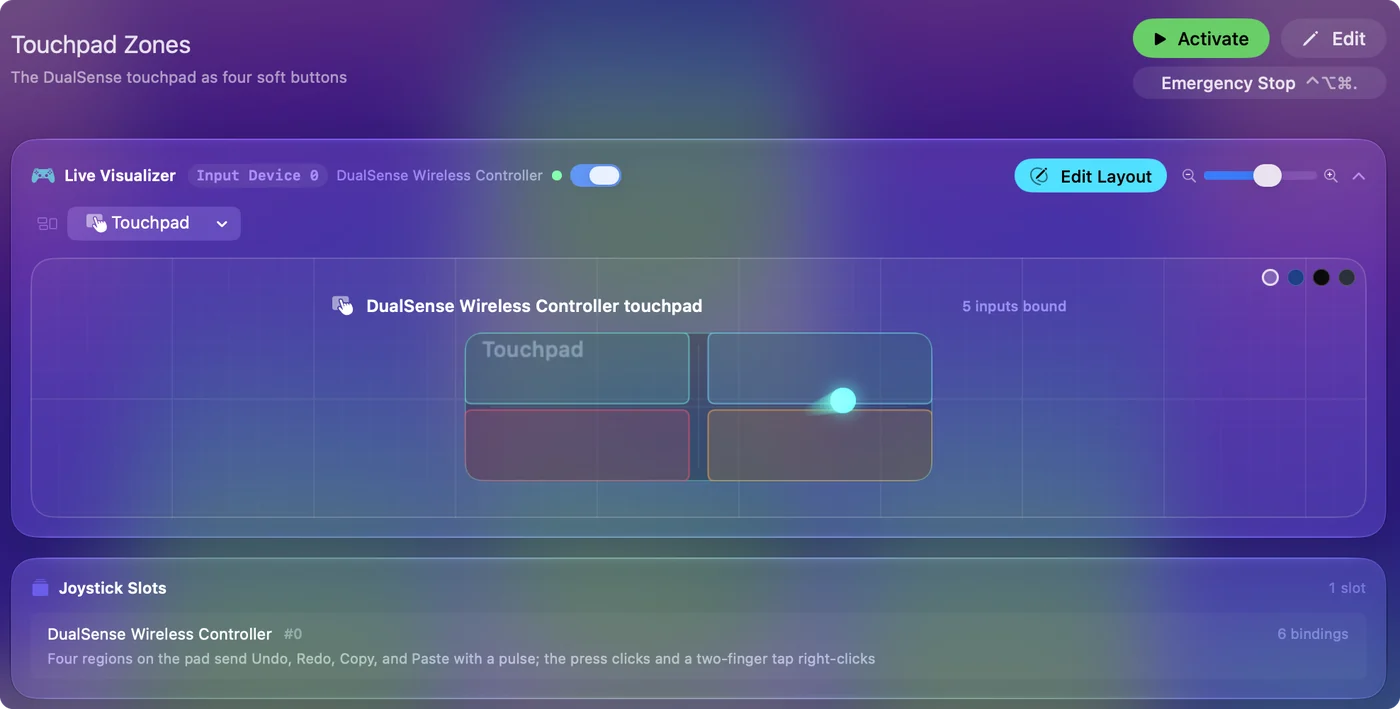
Чотири ділянки належать цьому пресету, тож їх редагування там нічого не змінює деінде.
Намалюйте власні ділянки
Крок 1: Відкрийте Regions card
- Ви: Відкрийте пресет у редакторі, прокрутіть до картки Regions card в кінці групи контролера і оберіть Touchpad. Коли пресет запущено, Controller, Touchpad Regions у рядку меню відкриває той самий малюнок.
- InputConfig: Показує малюнок трекпеда, а ваш палець на ньому видно наживо.
- Перевірка: Add Region доступна. Вона вимкнена, доки не відкрито або не запущено пресет, бо ділянки належать пресету.
Крок 2: Намалюйте ділянку
- Ви: Перетягніть прямокутник на малюнку трекпеда. Add Region додає одну в центрі без малювання, а поля Left, Top, Width і Height ділянки, у відсотках, розміщують її за номером.
- InputConfig: Додає ділянку до списку.
- Перевірка: Ділянка показується на трекпеді там, де ви її намалювали.
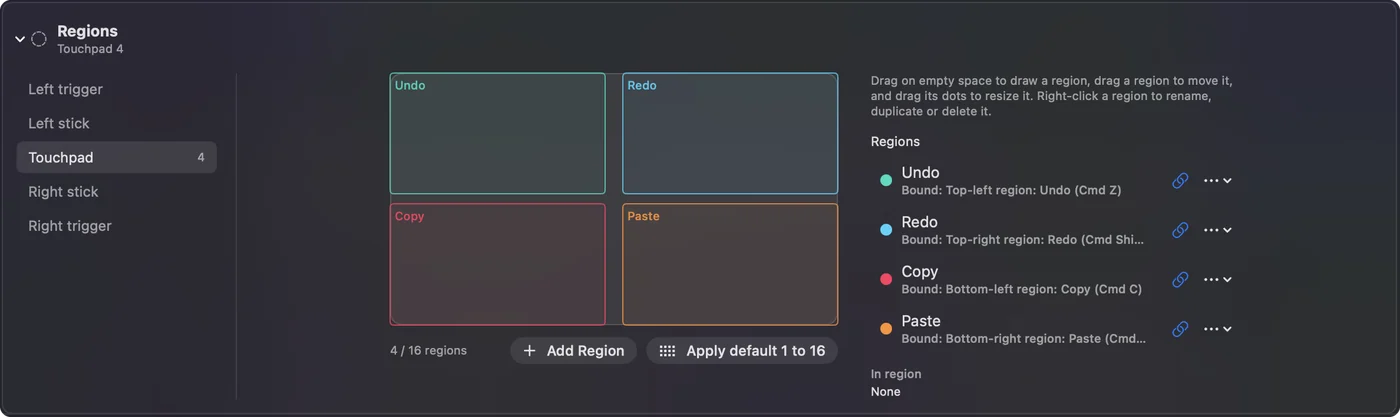
Крок 3: Призначте її
- Ви: Перейменуйте її з меню правого кліку в списку, потім натисніть кнопку посилання поруч і оберіть клавішу. Або додайте рядок з типом введення Touchpad Region і оберіть ділянку, або натисніть Scan (Сканувати) у рядку і торкніться ділянки.
- InputConfig: Запускає цей рядок, доки палець у ділянці.
- Перевірка: Збережіть пресет і торкніться ділянки, щоб спробувати.
Apply default 1 to 16 (Застосувати типові значення від 1 до 16) замінює ділянки сіткою 4 на 4 і призначає кожен квадрат клавіші: від 1 до 9, 0, потім від F1 до F6. Це швидкий старт для панелі швидких дій або сітки макросів.
Знайте, як поводиться ділянка
Ділянка утримується, доки палець усередині неї, і відпускається, коли палець виходить, як клавіша, що утримується. Якщо покласти палець на ділянку, призначену на W, гра продовжуватиме йти. Швидкий дотик є швидким натисканням.
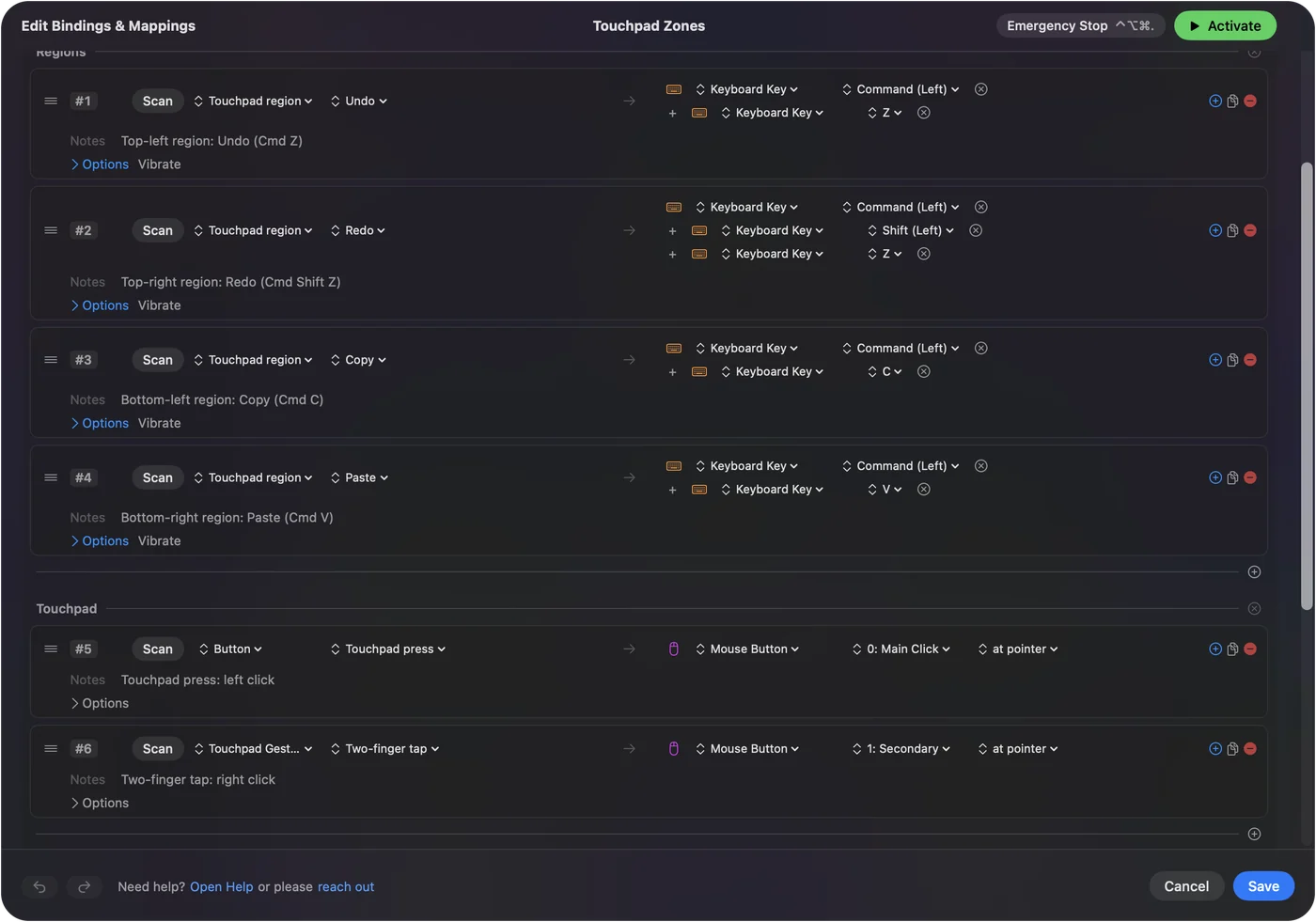
Дотик усередині ділянки запускає ділянку, а не рядок дотику. Ділянки мають усі опції, які має кнопка: дію утримання, подвійне натискання, перемикання, турбо, вібрацію або голосовий відгук.
Розділіть трекпед між ділянками і вказівником
Ділянки і вказівник можуть ділити трекпед. Палець, що потрапляє в ділянку, запускає її. Палець, що рухається, керує рядками вказівника трекпеда. Натискання лишається окремою кнопкою, тож натискання на трекпед може клікати, поки ділянки надсилають клавіші. Тримайте ділянки ближче до країв, а середину залишайте для вказівника, і вони рідко заважають одна одній.
Оберіть розкладку, яка працює
- Читання. Ліва половина і права половина як Page Up і Page Down.
- Anki. Три колонки як Again, Good і Easy: див. Anki з контролера.
- Панель швидких дій. Смужка з п’яти вздовж верху як клавіші від 1 до 5.
- Редагування. Чотири кути як Undo, Redo, Copy і Paste, як у вбудованому пресеті.
Трекпед приблизно 5 на 2.5 сантиметра, тож від шести до восьми ділянок легко влучити не дивлячись. Короткий імпульс на кожній ділянці, який задається в опціях її рядка, показує, яку ви торкнулися.
Якщо ділянка не спрацьовує
Пройдіть цю сходинку, починаючи з найменшого кроку:
- Дивіться вигляд трекпеда. Вигляд Touchpad у Live Visualizer (Візуалізатор наживо) малює ділянки пресету на трекпеді і підсвічує кожну, коли ви її торкаєтеся, з вашим пальцем у реальному часі. Картка Regions card також показує ваш палець.
- Перевірте пресет. Ділянки належать пресету, в якому ви їх намалювали, і зберігаються разом із ним.
- Перевірте призначення. Ділянка без рядка або посилання нічого не робить. Призначте її кнопкою посилання або натисніть Scan у рядку і торкніться ділянки.
Якщо ділянка підсвічується у вигляді трекпеда, ділянка працює, і бракує тільки її призначення.
Чого він не вміє
Ділянки трекпеда є ділянками трекпеда контролера. Їх не можна намалювати на трекпеді Mac, який рухає вказівник і не повідомляє застосункам позиції пальців. Його аналог це екранні області: ділянки дисплея, які спрацьовують, поки вказівник усередині них, хто б його не рухав. Екранні області має таке налаштування. Ділянки трекпеда для трекпеда PlayStation або трекпедів Steam Controller, а екранні області для всього іншого.
Коротко
- Спробуйте. Активуйте Touchpad Zones і торкніться кута.
- Зробіть власні. Оберіть Touchpad в картці Regions card в редакторі, намалюйте, потім призначте кожну ділянку.
- Тримайте зручно. Варто лишатися на шести-восьми ділянках біля країв, з імпульсом на кожній.
На Mac трекпед за замовчуванням нічого не робить, а ділянки якраз і змушують працювати всю поверхню.
Питання
Скільки ділянок трекпеда я можу створити?
До 16 на пресет. Від шести до восьми зручно влучати, не дивлячись на трекпед.
Чи підтримує трекпед контролера PS4 ділянки?
Так. Трекпед DualShock 4 приймає ділянки так само, як DualSense і DualSense Edge.
Чи можна створити ділянки на власному трекпеді Mac?
Ні. Трекпед Mac рухає вказівник і не повідомляє позицій пальців, тож його аналог це екранні області: ділянки дисплея, які спрацьовують, поки вказівник усередині них.
Чи мають усі пресети однакові ділянки?
Ні. Кожен пресет має власні ділянки, тож трекпед може бути кнопками Anki в одному пресеті та панеллю швидких дій в іншому.
Чи потрібно спершу калібрувати трекпед?
Ні. Трекпед не потребує калібрування, бо macOS передає весь пад, а ділянки малюються на всій його поверхні.
Чи може натискання на трекпед робити щось інше, ніж торкання ділянки?
Так. Натискання є окремою кнопкою. Ділянка спрацьовує від торкання, а натискання може надіслати клік або будь-що інше у своєму рядку.
Більше українською
Докладні посібники, англійською
Хто пише. Ryleigh Newman розробляє InputConfig і щодня керує своїм Mac за допомогою геймпада, бо руки погано слухаються. Цю сторінку перекладено з англійської. Якщо на Mac вибрано українську мову, InputConfig показується українською. Деякі сторінки сайту є лише англійською.
Ця сторінка іншими мовами: English
Безкоштовно. macOS 14 або новіша. Без облікового запису, ніщо не залишає ваш Mac. Відкритий код на GitHub.