Українська
Як використовувати контролер і мишу разом на Mac
 Цей застосунок повністю безкоштовний. Обліковий запис створювати не потрібно. Немає підписок, складних завантажень, і нічого не заблоковано. Оптимізовано для Apple Silicon.
Так, Mac одночасно приймає введення з миші та ігрового контролера. InputConfig, безкоштовна програма для призначення клавіш, яку я створюю, ніколи не вимикає мишу: вона лише додає те, що робить контролер. Це зручно для роботи однією рукою або для тих, кому важко довго тримати руки в одному положенні. Миша чи трекпад вказує однією рукою, а контролер в іншій руці або на колінах виконує скорочення, до яких інакше довелося б тягнутися через клавіатуру.
InputConfig містить розкладку саме для цього: Easy Edit.
Кроки
- Підключіть контролер. Миша працює як і раніше.
- В InputConfig знайдіть Easy Edit у розділі Built-in Presets (Вбудовані пресети), Desktop & Productivity.
- Натисніть Activate (Активувати).
- Наводьте вказівник мишею і натискайте хрестовину для відміни, копіювання, вирізання та вставки.
Запустіть Easy Edit: одна дія на кнопку
- Ви: Знайдіть Easy Edit у розділі Built-in Presets, Desktop & Productivity, і натисніть Activate.
- InputConfig: Залишає вказівник на мишці й передає контролеру скорочення нижче.
- Перевірка: Виділіть текст мишею, натисніть хрестовину вниз, потім вправо. Текст копіюється і вставляється.
| Елемент | Дія |
|---|---|
| Хрестовина вгору | Відміна (Command Z) |
| Хрестовина вниз | Копіювати (Command C) |
| Хрестовина вліво | Вирізати (Command X) |
| Хрестовина вправо | Вставити (Command V) |
| A / Cross (A / Хрестик) | Видалити |
| B / Circle (B / Коло) | Зберегти (Command S) |
| X / Square (X / Квадрат) | Пробіл |
| Y / Triangle (Y / Трикутник) | Return |
| Лівий стік униз | Читає виділений текст вголос |
| Лівий стік вгору, натиснути сильно | Запускає диктування. Натисніть знову вгору, щоб зупинити |
| Правий стік | Прокручує |
| LT і LB | Назад і вперед на одну веб-сторінку |
| RT і RB | Попередня і наступна вкладка |
| Back / Share | Адресний рядок браузера (Command L) |
| Start / Options | Spotlight |
| Натискання лівого стіка або сенсорної панелі | Mission Control, з чітким вібруванням |
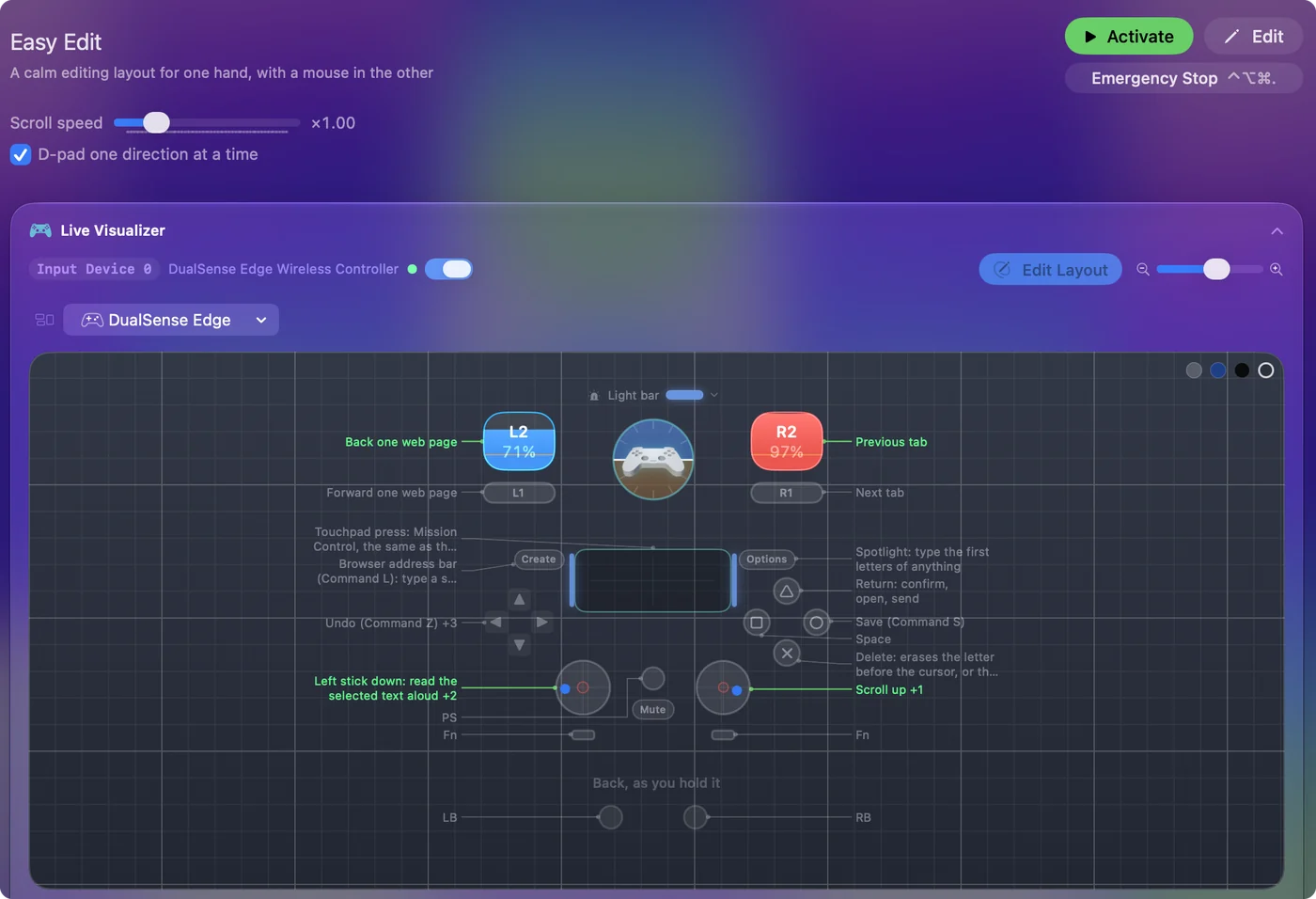
- Хрестовина. Чотири команди редагування розташовані разом так само, як на клавіатурі. Хрестовина рахує один напрямок за раз, тому швидке натискання не спрацює як Вирізати замість Копіювати.
- Озвучені дії. Кнопки на передній панелі та хрестовина вголос називають свою дію, поки ви їх вивчаєте. Вимкніть це в Options кожного рядка.
- Два налаштування Mac. Диктування має бути увімкнене в System Settings (Системні параметри), Keyboard. Читання вголос потребує увімкненого Speak selection в System Settings, Accessibility, Spoken Content.
В Easy Edit немає рядків для вказівника, тож контролер ніколи не конфліктує з мишею.
Вирішіть, яка рука за що відповідає
Поставте мишу або трекпад у руку, якою вам зручніше наводити, бо наведення складніша справа. Контролер може лежати в іншій руці, на колінах або на столі. Великий палець потрібен лише для хрестовини й кнопок на передній панелі.
- Вказівник з контролера. Використовуйте Easy Browse, який ставить вказівник на лівий стік.
- Одна рука від початку. Дивіться використання Mac однією рукою.
Наводьте найсильнішою рукою, а натискайте іншою.
Дайте кнопкам миші теж завдання
InputConfig сприймає кнопки миші, до 32 штук, і коліщатко з нахилом як введення, тож миша з бічними кнопками теж може виконувати скорочення.
- Ви: У рядку середньої або бічної кнопки увімкніть Block the button's own action (Блокувати власну дію кнопки) в Options.
- InputConfig: Поки пресет працює, ця кнопка виконує лише дію з рядка. Бічна кнопка більше не переводить назад у браузері.
- Перевірка: Натисніть бічну кнопку в браузері. Відбувається лише дія рядка.
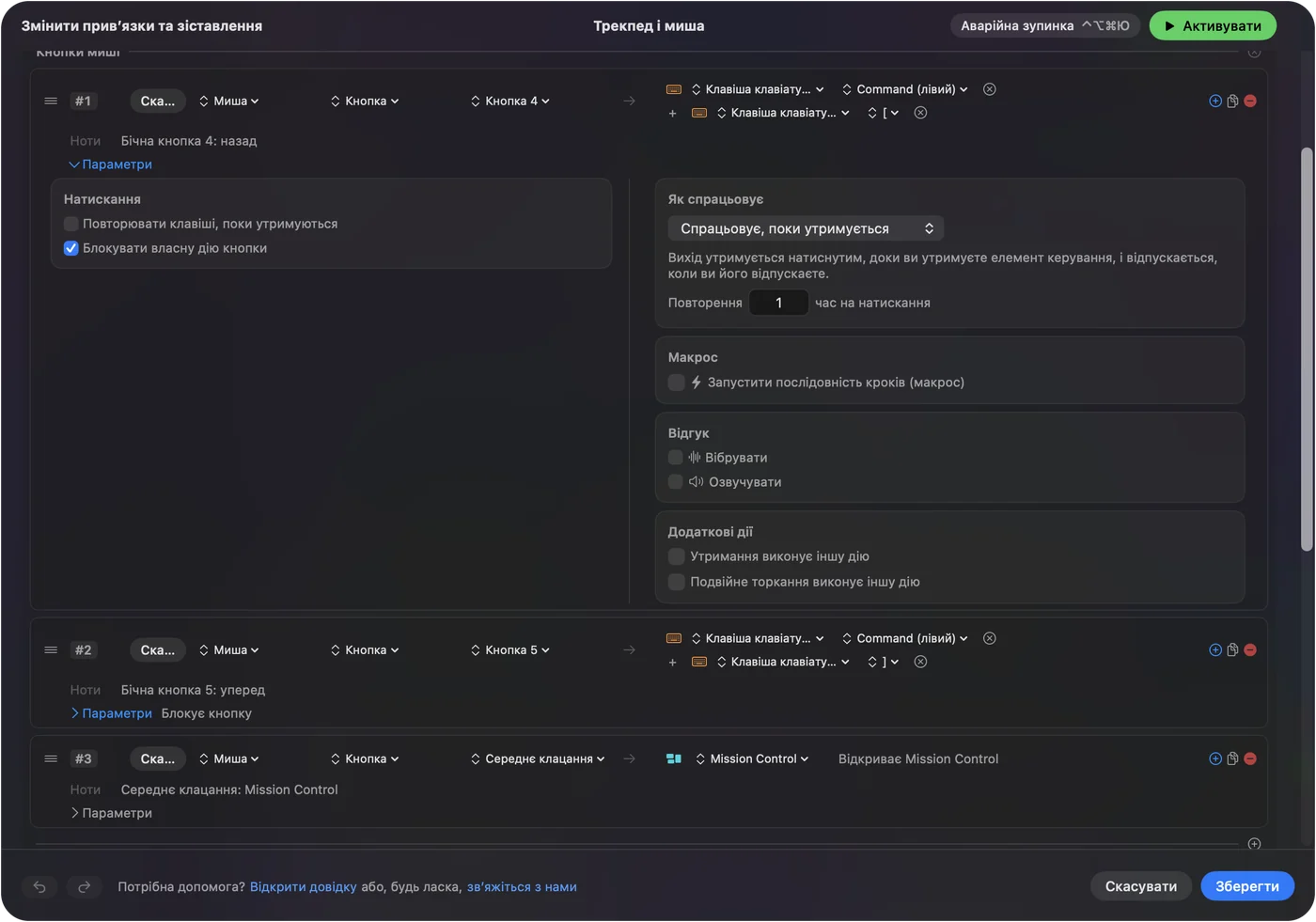
Дивіться бічні кнопки миші на Mac. Основні та додаткові кліки ніколи не блокуються, тож клік не загубиться.
Рух стіком, приціл мишею в іграх
Той самий підхід працює в іграх, які приймають клавіатуру і мишу. Почніть з розкладки гри в Smart Preset Maker (Конструктор розумних пресетів), видаліть рядки правого стіка, які керують камерою, і миша цілиться, а лівий стік надсилає клавіші руху. Ігри, що природно підтримують контролери, можуть перемикати підказки кнопок туди й назад, коли ви використовуєте обидва пристрої. Це залежить від гри, а не від Mac.
Якщо щось не реагує
Пройдіть ці кроки, починаючи з найменшого:
- Перевірте, що пресет працює. Easy Edit має бути активним, щоб контролер щось робив поза іграми.
- Перевірте налаштування Mac. Для диктування та читання вголос потрібні два налаштування вище.
- Змініть рядок. Якщо скорочення в програмі робить інше, відкрийте пресет у редакторі, виберіть інший вихід для рядка або натисніть Scan (Сканувати) у рядку і натисніть кнопку, яку хочете для цієї дії.
Назад, вперед, вкладки та адресний рядок є скороченнями браузера, тож інші програми можуть використовувати ці клавіші для іншого.
Що macOS робить сама
Кожна миша, трекпад і контролер працюють одночасно без налаштування, а гра з підтримкою контролерів читає геймпад напряму. macOS не перетворює кнопки контролера на скорочення поза іграми. Саме цю частину додає InputConfig. Sticky Keys у System Settings, Accessibility (Доступність), Keyboard є вбудованим способом натискати скорочення по одній клавіші однією рукою на клавіатурі.
Коротко
- Миша. Вона вказує, як і раніше.
- Контролер. Easy Edit ставить відміну, копіювання, вирізання й вставку на хрестовину, а також збереження, видалення, диктування й вкладки.
- Бічні кнопки. Блокуйте їхню власну дію і теж призначайте їм скорочення.
Миша в одній руці і контролер в іншій позбавляють від кожного тягнення через клавіатуру.
Питання
Чи заважатиме контролер миші?
Ні. В Easy Edit немає рядків для вказівника, тож контролер ніколи не рухає вказівник, а миша працює незалежно від того, запущено пресет чи ні.
Чи можна змінити, що робить кнопка?
Так. Відкрийте пресет у редакторі, виберіть інший вихід для рядка або натисніть Scan у рядку і натисніть кнопку, яку хочете для цієї дії.
Чи працює Easy Edit у Word, Pages і Google Docs?
Скорочення редагування є стандартними для Mac, тож відміна, копіювання, вирізання, вставка, збереження, видалення, пробіл і Return працюють майже в кожній програмі. Назад, вперед, вкладки та адресний рядок є скороченнями браузера, і інші програми можуть використовувати ці клавіші для іншого.
Чи це безкоштовно?
Так. InputConfig безкоштовна в Mac App Store, потребує macOS 14 або новішої і не вимагає облікового запису.
Більше українською
Докладні посібники, англійською
Хто пише. Ryleigh Newman розробляє InputConfig і щодня керує своїм Mac за допомогою геймпада, бо руки погано слухаються. Цю сторінку перекладено з англійської. Якщо на Mac вибрано українську мову, InputConfig показується українською. Деякі сторінки сайту є лише англійською.
Ця сторінка іншими мовами: English
Безкоштовно. macOS 14 або новіша. Без облікового запису, ніщо не залишає ваш Mac. Відкритий код на GitHub.