Українська
Ігровий контролер як 3D-миша на Mac
 Цей застосунок повністю безкоштовний. Обліковий запис створювати не потрібно. Немає підписок, складних завантажень, і нічого не заблоковано. Оптимізовано для Apple Silicon.
Так, для обертання, зсуву і масштабування по одному: контролер може тримати середню кнопку миші, поки його стік переміщує вказівник, а саме таким перетягуванням 3D-застосунки навігують. Він не може рухати модель у шести напрямках одночасно, як SpaceMouse від 3Dconnexion через власний драйвер, але виконує те, заради чого більшість людей купують 3D-мишу, без перетягувань трьома кнопками, які втомлюють зап'ястя. Якщо у вас уже є SpaceMouse, InputConfig читає й його, починаючи з 1.8, усі шість осей, тож він може надсилати також комбінації клавіш і прокрутку.
Я створюю InputConfig, безкоштовну програму для Mac, і ця сторінка про те, як я б налаштував контролер для цього в Blender, Fusion, SketchUp, Maya і Cinema 4D, з обмеженнями, які варто назвати.
Кроки
- Зробіть лівий стік вказівником або почніть з Desktop Navigation (Навігація робочим столом).
- Додайте рядок на кнопку з виходом Mouse Button: Middle click (Середнє клацання).
- Додайте другий рядок з клавішею-модифікатором і Middle click разом, для зсуву або обертання.
- Поставте правий стік на Mouse Wheel (Коліщатко миші) вгору і вниз для масштабування.
- Тримайте кнопку і штовхайте стік у 3D-застосунку.
Тримайте кнопку і рухайте стік
3D-застосунки обертаються і зсуваються, коли ви перетягуєте середньою кнопкою миші, іноді з утриманим Shift або Option. InputConfig може тримати кнопку миші, поки ви тримаєте кнопку контролера, а лівий стік переміщує вказівник.
Крок 1: Вказівник на лівому стіку
- Ви: Почніть з вбудованого пресету Desktop Navigation або з розкладок Blender і SketchUp у Smart Preset Maker, які вже роблять лівий стік вказівником.
- InputConfig: Переміщує вказівник стіком.
- Перевірка: Вказівник іде за стіком.
Крок 2: Утримана середня кнопка
- Ви: Додайте рядок на кнопку, наприклад B або Circle, з виходом Mouse Button (Кнопка миші): Middle click. Для зсуву або обертання з модифікатором додайте другий рядок на іншу кнопку з двома виходами: клавішу-модифікатор і Middle click.
- InputConfig: Тримає середню кнопку, поки тримає її ваш великий палець, бо звичайний рядок спрацьовує при утриманні. Виходи одного рядка спрацьовують разом і тримаються разом.
- Перевірка: Тримайте кнопку, штовхайте стік, і модель обертається.
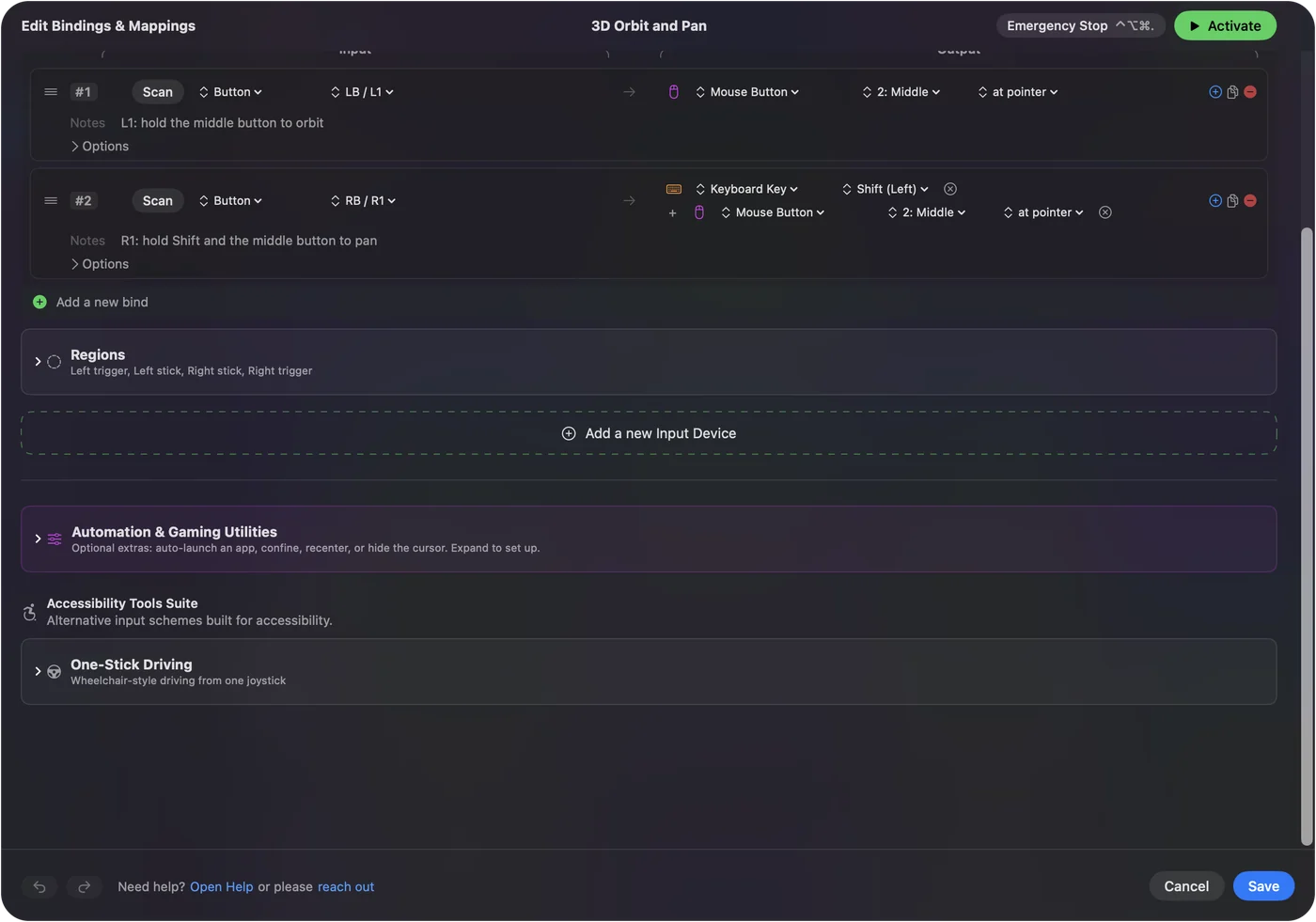
Крок 3: Масштаб на правому стіку
- Ви: Поставте правий стік на Mouse Wheel, вгору і вниз.
- InputConfig: Прокручує, а в цих застосунках прокрутка це масштаб.
- Перевірка: Штовхніть правий стік вгору, і вид наближається.
Тримайте кнопку, штовхайте стік, і застосунок бачить перетягування середньою кнопкою.
Підберіть кнопки під свій застосунок
| Застосунок | Обертання | Зсув | Масштаб |
|---|---|---|---|
| Blender | Перетягування середньою | Shift + перетягування середньою | Прокрутка, або Control + перетягування середньою |
| Autodesk Fusion | Shift + перетягування середньою | Перетягування середньою | Прокрутка |
| SketchUp | Перетягування середньою | Shift + перетягування середньою | Прокрутка |
| Autodesk Maya | Option + перетягування лівою | Option + перетягування середньою | Option + перетягування правою, або прокрутка |
| Cinema 4D | Option + перетягування лівою | Option + перетягування середньою | Option + перетягування правою, або прокрутка |
Це типова навігація кожного застосунку. Fusion, Blender і SketchUp дозволяють змінити її в налаштуваннях, тож якщо ви обрали інший стиль, скопіюйте кнопки миші, якими користуєтеся. Blender також має Emulate 3 Button Mouse у Preferences, Input, але рядок з утриманим Middle click простіший.
Зробіть рух плавним
- Швидкість. Повзунок Pointer speed (Швидкість вказівника) на сторінці пресету масштабує одразу кожен рядок вказівника. Повільніше робить обертання точним.
- М'який старт. Ramp-up в опціях рядка вказівника починає рух повільно і розганяє його до швидкості за встановлений час, що тримає дрібні корекції дрібними.
- Мертва зона. Якщо вид повзе, коли стік у спокої, встановіть мертву зону через Adjust live (Налаштувати наживо) в опціях Stick або Trigger рядка, дивлячись на стік.
- Нахил замість стіка. На DualSense або DualShock 4 гіроприцілювання також рухає вказівник, тож утримання кнопки обертання і нахил контролера обертають модель.
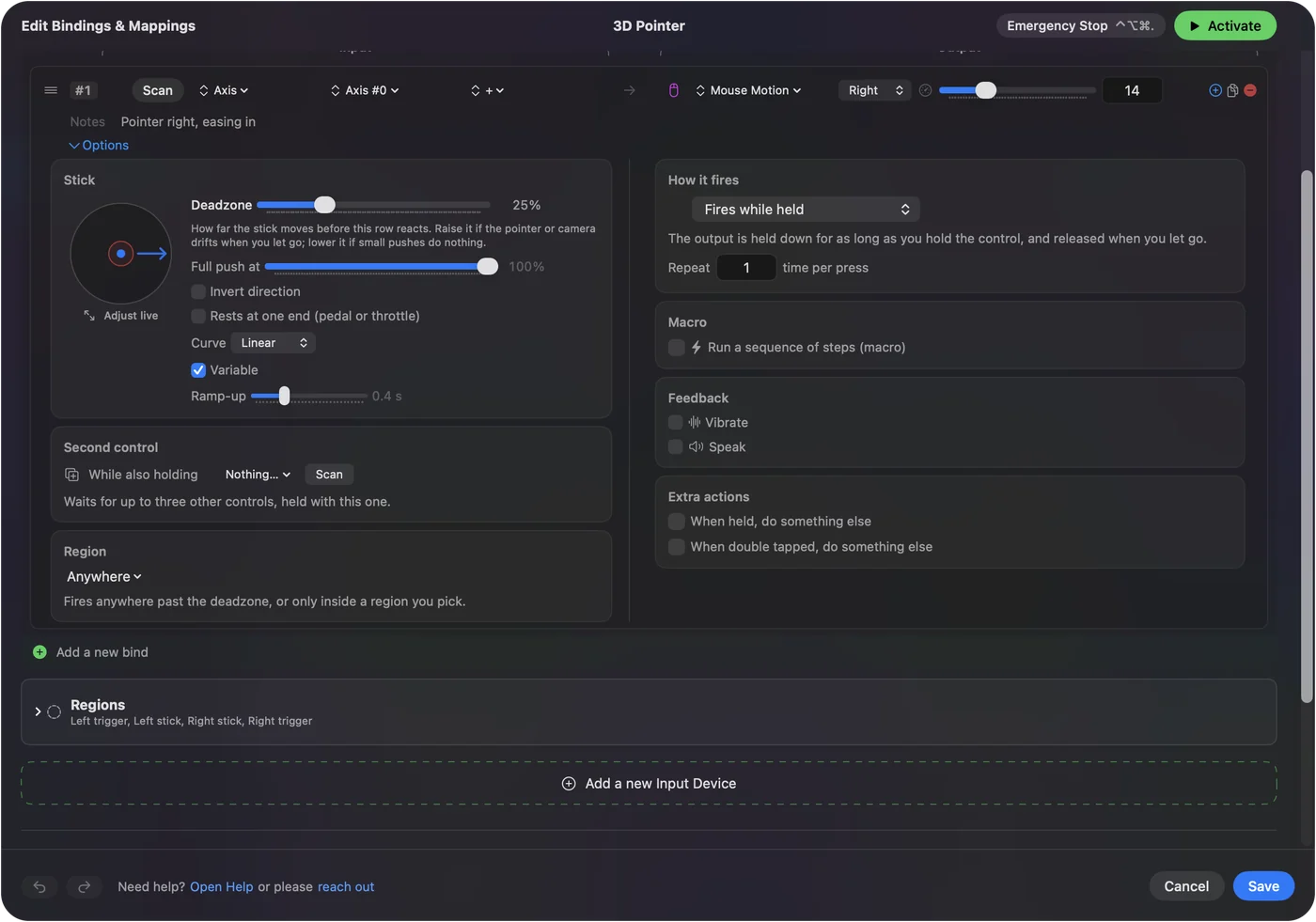
Сповільніть вказівник і додайте Ramp-up, і обертання стане виваженим, а не смикаючим.
Якщо обертання зупиняється посередині
Перетягування закінчується, коли вказівник досягає краю екрана. Відпустіть, пересуньте вказівник назад до центру і знову тримайте. Щоб повернути модель на велику відстань, потрібні два-три рухи, чого не потребує справжня 3D-миша.
Знайте, де справжня 3D-миша все ще краща
3D-миша обертає, зсуває і масштабує одночасно, з власною підтримкою застосунку, і ніколи не впирається в край екрана. Контролер виконує один рух за раз через звичайні події миші.
- Моделювання цілий день. 3D-миша варта своїх грошей.
- Відпочинок для руки миші або пульта, який уже лежить на столі. Це нічого не коштує, а той самий пульт також несе клавіші застосунку: G, R і S в Blender, інструменти Fusion, клавіші інструментів SketchUp.
Починаючи з 1.8, InputConfig читає також SpaceMouse, усі шість осей, тож поштовх, нахил чи поворот можуть бути входом рядка і надсилати комбінацію клавіш, прокрутку чи клавішу, що допомагає в застосунку без підтримки 3D-миші. InputConfig надсилає звичайні події миші та клавіш, а не рух 3D-миші, тож у застосунку, який підтримує SpaceMouse, залиште навігацію цій підтримці.
Blender і Fusion обидва підтримують пристрої 3Dconnexion напряму, тож можна додати один пізніше, нічого тут не змінюючи.
Коротко
- Обертання і зсув. Використовуйте рядок з утриманою Middle click, з модифікатором там, де застосунок його хоче.
- Масштаб. Поставте Mouse Wheel на правий стік.
- Відчуття. Знизьте Pointer speed, додайте Ramp-up.
Не SpaceMouse, але безкоштовний спосіб дати зап'ястю відпочити.
Питання
Чи може контролер PS5 або Xbox замінити SpaceMouse?
Для обертання, зсуву і масштабування по одному так. Він надсилає звичайні перетягування середньою кнопкою і прокрутку, тож працює в будь-якому застосунку, де навігація йде мишею. Він не рухається в шести напрямках одночасно. Якщо у вас є SpaceMouse, InputConfig читає й його шість осей.
Чи підтримує Blender ігрові контролери для навігації у видовому вікні?
Не сам по собі. Blender підтримує 3D-миші через свої налаштування NDOF. Ігровий контролер працює через мапер, який перетворює його кнопки на перетягування мишею і клавіші.
Чому обертання зупиняється посередині?
Вказівник досяг краю екрана, і перетягування закінчилося. Відпустіть кнопку, поверніть вказівник і знову тримайте.
Чи працює це у версії Fusion для браузера або Windows?
Ця сторінка про застосунок для Mac. InputConfig працює на Mac і надсилає події миші та клавіатури Mac до застосунку на передньому плані.
Більше українською
Докладні посібники, англійською
Хто пише. Ryleigh Newman розробляє InputConfig і щодня керує своїм Mac за допомогою геймпада, бо руки погано слухаються. Цю сторінку перекладено з англійської. Якщо на Mac вибрано українську мову, InputConfig показується українською. Деякі сторінки сайту є лише англійською.
Ця сторінка іншими мовами: English, 日本語
Безкоштовно. macOS 14 або новіша. Без облікового запису, ніщо не залишає ваш Mac. Відкритий код на GitHub.