Українська
Як підключити контролер EasySMX до Mac
 Цей застосунок повністю безкоштовний. Обліковий запис створювати не потрібно. Немає підписок, складних завантажень, і нічого не заблоковано. Оптимізовано для Apple Silicon.
Використовуйте режим Bluetooth. На EasySMX X10 переведіть перемикач на задній панелі в BT, утримуйте Home три секунди і оберіть Xbox Wireless Controller в Системні параметри, Bluetooth. Ця назва відома macOS. EasySMX не перелічує Mac як платформу, тож нічого тут не обіцяє EasySMX, а кроки відрізняються залежно від моделі.
Кроки взято з сторінки підтримки EasySMX для X10, яку переглянуто 7 жовтня 2026 року. Я створюю InputConfig, безкоштовну програму для Mac, яка призначає контролер на клавіші та мишу. Тестування контролера EasySMX не проводилося.
Кроки
- Переведіть перемикач режиму на задній панелі контролера в положення BT.
- Утримуйте кнопку Home три секунди, щоб увімкнути контролер.
- Відкрийте в Mac Системні параметри, Bluetooth і натисніть Connect (Підʼєднати) поруч з Xbox Wireless Controller.
- Натисніть кнопку в тестері геймпадів, щоб перевірити, що сигнал надходить.
Спарте по Bluetooth
- Ви: Переведіть перемикач на задній панелі в BT і утримуйте Home три секунди. Потім відкрийте Системні параметри, Bluetooth.
- macOS: Перелічує Xbox Wireless Controller. Натисніть Connect.
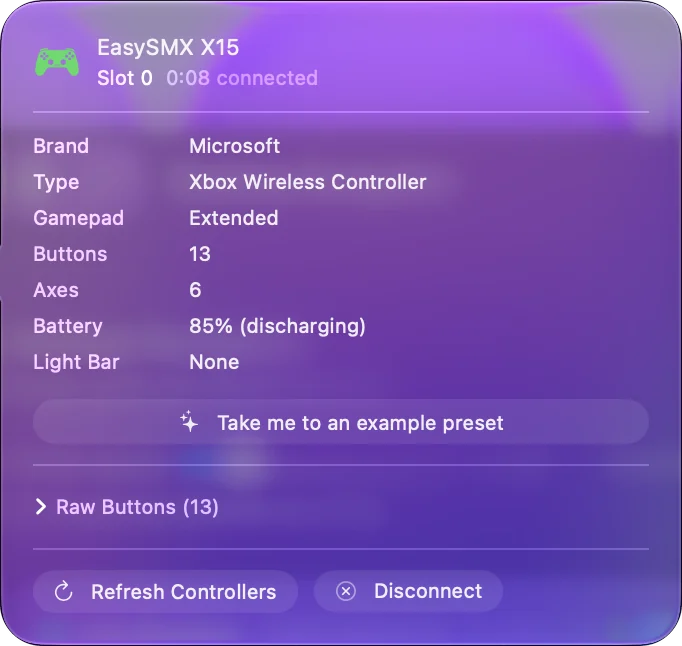
- Перевірка: Відкрийте тестер геймпадів і натисніть кнопку. Він малює те, що отримує Mac.
Це кроки EasySMX для X10, а її сторінка для D05 дає ту саму назву. Для Mac пад EasySMX у режимі Bluetooth виглядає як контролер Xbox. Як підключити контролер Xbox до Mac розповідає, що macOS з ним робить.
Знайте режими на задньому перемикачі
| Положення | Що каже EasySMX | На Mac |
|---|---|---|
| BT | Bluetooth. З'являється як Xbox Wireless Controller | Режим, який варто використати |
| NS | Для Nintendo Switch. З'являється як Pro Controller | Другий вибір. macOS 13 і новіші читають контролери Switch Pro |
| Бездротовий приймач | USB-приймач | Залежить від режиму введення нижче |
| Дротовий | Кабель для передачі даних | Залежить від режиму введення нижче |
Кожне положення робить контролер іншим пристроєм, тож після зміни спарте знову.
Перемикайтеся між X-input і D-input
На X10 утримання B і S разом три секунди перемикає між X-input, з синім світлом, і D-input, з жовтим світлом. EasySMX каже, що це працює в режимах приймача, дроту і Bluetooth.
- X-input, синій. Режим Windows. На кабелі або приймачі більшість сторонніх падів у цьому режимі на Mac не читаються.
- D-input, жовтий. Звичайний геймпад. Це режим, який варто спробувати на кабелі або приймачі, і InputConfig читає звичайні USB-геймпади, які macOS не перелічує як ігрові контролери.
На кабелі або приймачі шукайте жовте світло.
Призначте для ігор без підтримки контролерів
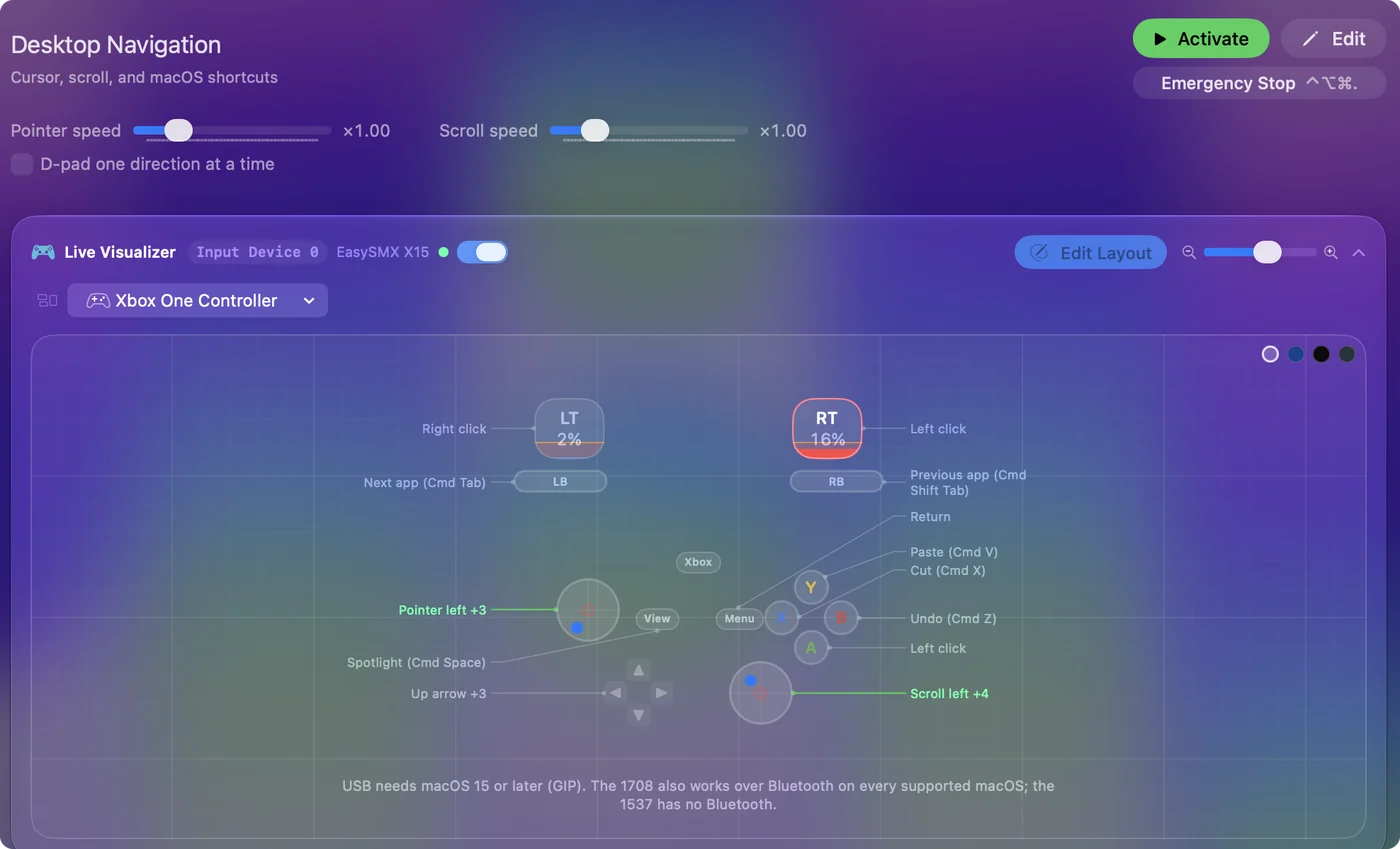
Спарений як контролер Xbox, пад EasySMX працює сам по собі в іграх для Mac з підтримкою контролерів. Для всього іншого InputConfig перетворює стіки, тригери і кнопки на клавіші, рух миші, кліки, прокручування і макроси, з готовими розкладками для понад 450 ігор і застосунків. Призначення робить пад корисним в іграх, які приймають лише клавіатуру. Ваш перший пресет містить кроки.
Залиште застосунок EasySMX телефону
На сторінці EasySMX описано, що її застосунок спарює контролер по Bluetooth з телефона. На сторінках, які переглянуто, версії для Mac не знайдено. Додаткові кнопки, які копіюють іншу кнопку, налаштовуються на самому контролері або в тому застосунку, і Mac потім отримує скопійовану кнопку. Спершу налаштуйте власні додаткові функції контролера, а потім призначте те, що надходить. Задні кнопки і лопатки на Mac показує, як дізнатися, що надсилає додаткова кнопка.
Якщо Mac його не бачить
- Перевірте перемикач. BT для Bluetooth. Назва у списку Bluetooth каже, в якому режимі пад.
- Спарте знову. Видаліть старий запис у Системні параметри, Bluetooth, потім підключіть новий.
- Спробуйте NS. Він має з'явитися як Pro Controller.
- На кабелі або приймачі перейдіть у D-input. Утримуйте B і S, доки світло не стане жовтим.
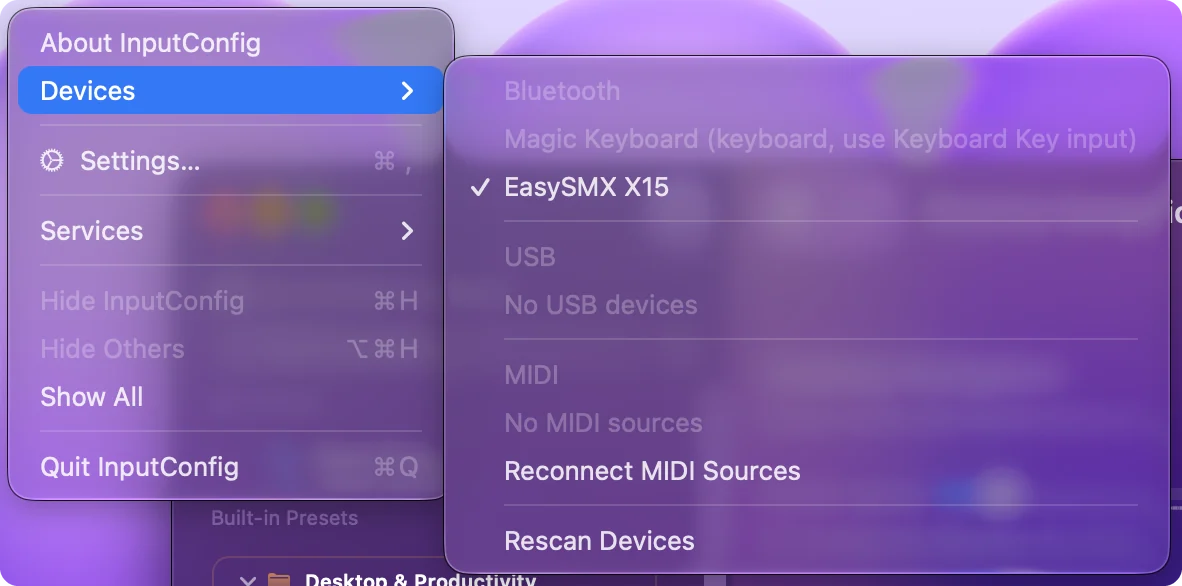
- Відкрийте меню Devices. В InputConfig, Devices (Пристрої), пад, який Mac може прочитати, є в списку з позначкою, а той, який не може, сірий із причиною.
Режим визначає, чи може Mac прочитати пад, тож змініть режим, перш ніж звинувачувати Mac.
Коротко
- Bluetooth. BT на задньому перемикачі, утримуйте Home, спарте Xbox Wireless Controller.
- Другий вибір. NS, який з'являється як Pro Controller.
- Кабель або приймач. Використовуйте D-input, жовте світло.
Спершу спробуйте режим BT, а тестер геймпадів підтвердить, що все працює.
Питання
Чи працюють контролери EasySMX на Mac?
EasySMX не перелічує Mac. У режимі Bluetooth X10 або D05 з'являється як Xbox Wireless Controller, назва, яку знає macOS, тож це режим, який варто використати. Тестування одного не проводилося.
Як перевести контролер EasySMX у режим спарювання?
На X10 переведіть перемикач на задній панелі в BT і утримуйте Home три секунди. Потім підключіть Xbox Wireless Controller в налаштуваннях Bluetooth на Mac.
Що означають сині й жовті світла на контролері EasySMX?
На X10 синє означає режим X-input, а жовте режим D-input. Щоб перемкнути, утримуйте B і S разом три секунди.
Чи працює донгл EasySMX на Mac?
Це залежить від режиму введення. Спробуйте D-input, жовте світло, бо більшість падів у X-input на Mac по кабелю або приймачу не читаються.
Чи можна призначити контролер EasySMX на клавіші на Mac?
Так. InputConfig, безкоштовна програма для Mac, призначає його кнопки, стіки і тригери на клавіші, рух миші, кліки і макроси.
Більше українською
Докладні посібники, англійською
Хто пише. Ryleigh Newman розробляє InputConfig і щодня керує своїм Mac за допомогою геймпада, бо руки погано слухаються. Цю сторінку перекладено з англійської. Якщо на Mac вибрано українську мову, InputConfig показується українською. Деякі сторінки сайту є лише англійською.
Ця сторінка іншими мовами: English
Безкоштовно. macOS 14 або новіша. Без облікового запису, ніщо не залишає ваш Mac. Відкритий код на GitHub.