Українська
Чи працює миша ASUS ROG на Mac?
 Цей застосунок повністю безкоштовний. Обліковий запис створювати не потрібно. Немає підписок, складних завантажень, і нічого не заблоковано. Оптимізовано для Apple Silicon.
Так, як миша: миша ASUS ROG рухає вказівник і клацає на Mac через кабель, приймач на 2,4 ГГц або Bluetooth, без жодного встановлення. Armoury Crate, налаштувальна програма ASUS, створена для Windows, а версія для Mac, Armoury Crate Gear for Mac, охоплює лише короткий список пристроїв. З мишей, про які найчастіше питають, у ньому знайдено одну, ROG Harpe Ace Aim Lab Edition, а жодної з моделей Keris, Gladius чи Chakram.
Mac все одно може дати кнопкам роботу. Я створюю InputConfig, безкоштовний Mac-застосунок, який читає додаткові кнопки миші і прив'язує кожну з них. Тестування миші ROG на власному обладнанні не проводилося, тож кожна деталь про ROG на цій сторінці походить з сторінок ASUS і оглядів, і там, де щось не вдалося підтвердити, це сказано.
Кроки
- Під'єднайте мишу, з'єднайте її через Bluetooth або використайте її приймач на 2,4 ГГц. Вказівник і кліки працюють одразу.
- Перевірте для своєї моделі список Armoury Crate Gear for Mac від ASUS.
- Якщо її немає в списку, один раз налаштуйте кнопки і пам'ять на ПК з Windows, бо багато мишей ROG зберігають налаштування в самій миші.
- У InputConfig додайте рядок, натисніть Scan (Сканувати) і натисніть кожну бічну кнопку, щоб побачити, що доходить.
- Прив'яжіть кнопки, які сканувалися, збережіть і активуйте пресет.
Які миші ROG мають програму для Mac
Сторінка ASUS для Armoury Crate Gear for Mac, яку переглянуто 21 жовтня 2026 року, перелічує чотири пристрої: ROG Azoth Extreme, ROG Azoth, ROG Falchion RX Low Profile і ROG Harpe Ace Aim Lab Edition. Перші три є клавіатурами. Вона вимагає macOS 13.6 або новішої, має окрему збірку для Intel і просить дозволів Bluetooth, Accessibility (Доступність) і Input Monitoring. На сторінці збірка для Intel для Harpe Ace позначена як незабаром.
| Миша | Що знайдено | Програма для Mac |
|---|---|---|
| ROG Keris Wireless AimPoint | П'ять програмованих кнопок, триреживна | У списку Gear for Mac немає |
| ROG Gladius III Wireless AimPoint | Шість програмованих кнопок, триреживна | У списку немає |
| ROG Harpe Ace Aim Lab Edition | П'ять програмованих кнопок, триреживна | У списку, з налаштуванням пристрою, доданим у v1.4.11 |
| ROG Chakram X | 11 програмованих кнопок, аналоговий джойстик, триреживна | У списку немає |
Кількість кнопок взято зі сторінок ASUS, тож перевірте сторінку своєї моделі, перш ніж на них покладатися. В огляді RTINGS про Chakram Core сказано, що ця миша не має програми для налаштування на macOS, а її джойстик там не підтримується. Лише одна миша ROG з тих, що знайдено, має програму для Mac, тож для решти налаштування доведеться робити деінде.
Що працює без жодного встановлення
- Вказівник, кліки і колесо. Будь-яка миша ROG для macOS є звичайною мишею.
- Бічні кнопки. Вони мають доходити як Button 4 і Button 5, а натисніть Scan, щоб підтвердити.
- DPI і підсвічування. Кнопка DPI працює всередині миші. Mac не має способу змінити кроки чи підсвічування.
- Налаштування, збережені в миші. Не вдалося підтвердити, що кожна модель ROG зберігає профілі у вбудованій пам'яті, тож перевірте одну зміну на своїй моделі.
ASUS пише, що macOS потребує програми Gear for Mac для перелічених пристроїв, а для решти я від ASUS взагалі нічого не знайшов. Якщо вашої миші немає в списку, налаштуйте її на ПК з Windows один раз і перевірте, чи налаштування збереглися.
Дізнайтеся, що надсилає кожна кнопка
Відкрийте InputConfig, додайте рядок, натисніть Scan і клацніть кожну кнопку один раз. Родина Chakram дає найбільше сюрпризів, бо її джойстик і додаткові кнопки далекі від звичайної миші.
| Елемент керування | Чого очікувати | Що варто зробити |
|---|---|---|
| Лівий, правий і колесо | Left click (Клацання лівою), Right click і Middle click | Прив'яжіть колесо за бажанням, а решту залиште |
| Дві великопальцеві кнопки | Ймовірно Button 4 і Button 5 | Перевірте скануванням, потім прив'яжіть |
| Додаткові бічні кнопки на Chakram X або Gladius | Номери Button, або нічого | Скануйте кожну. Все, що сканується, можна прив'язати |
| Джойстик Chakram | Що він надсилає на Mac, підтвердити не вдалося | Натисніть Scan і посуньте його в кожному напрямку. Якщо з'являються рядки, прив'яжіть їх. Якщо ні, миша тримає його для Armoury Crate |
| Кнопка DPI або профілю | Часто нічого, що бачить Mac | Якщо Scan порожній, програма для Mac її не прочитає |
Тут це очікування, бо ці миші не скановано. Кнопка, яка спілкується лише з Armoury Crate, не надсилає нічого в macOS, тож нічого не сканується і жодна програма її не прочитає. Скануйте все, і нехай вирішує сканування, а не коробка.

Прив'яжіть кнопки
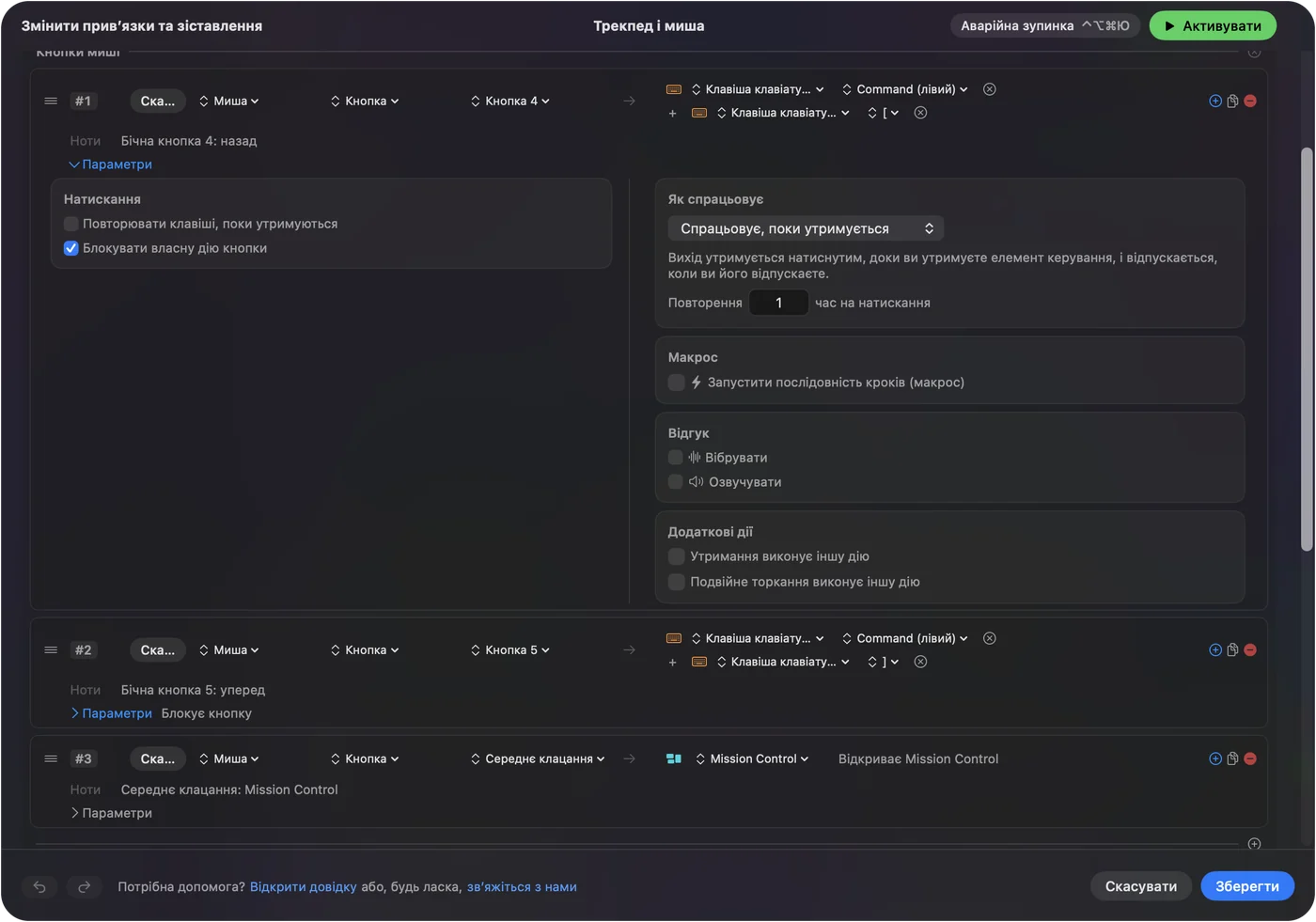
- Ви: Додайте рядок, оберіть Mouse, натисніть Scan і клацніть кнопку. Потім оберіть вихід: клавішу з модифікаторами, Type Text (Друкувати текст), макрос, System Function або Siri Shortcut.
- InputConfig: Називає кнопку, наприклад Button 5, і виконує вихід щоразу, коли ви її натискаєте.
- Перевірка: Збережіть, натисніть Activate (Активувати), натисніть кнопку в програмі і подивіться, як спрацьовує дія.
Для великопальцевих кнопок типовою дією є назад і вперед: Command [ і Command ] працюють у Safari, Finder і багатьох програмах. Для бічних кнопок у стилі Gladius добрим вибором є Mission Control або Show Desktop через його комбінацію клавіш, бо на Mac ніщо інше не використовує ці кнопки. Show Desktop це рядок Keyboard Key (Клавіша клавіатури) з комбінацією з розділу System Settings, Клавіатура, Keyboard Shortcuts, Mission Control. Позначка Block the button's own action для бічної кнопки не дає програмі бачити її двічі.
Основи спершу? Бічні кнопки миші на Mac містить повний опис кроків.
Використовуйте джойстик і додаткові кнопки Chakram
Джойстик Chakram і його налаштування описано на сторінці ROG Chakram на Mac.
Макроси, утримання і розкладки для кожної програми
- Макрос. У параметрах рядка позначте Run a sequence of steps (macro) (Запустити послідовність кроків (макрос)) і додайте кроки клавіш, комбінацій і кліків, кожен з паузою і часом утримання. Копіювання, пауза і вставлення на одній кнопці є класикою.
- Утримання і подвійне натискання. Кожен рядок може мати обидві дії, тож одна великопальцева кнопка несе три дії.
- Повтор, поки утримується. Утримуйте кнопку, щоб продовжувати перемикання вкладок або кадрів.
- Другий елемент керування. While also holding (Коли також утримується) створює комбінацію, наприклад бічну кнопку разом з натисканням колеса.
- Для кожної програми. Перелічіть програми в пресеті в розділі Automation & Gaming Utilities (Автоматизація й ігрові утиліти), і розкладка слідуватиме за програмою на передньому плані.
Дивіться макроси миші на Mac і різні дії кнопок для кожної програми.
Ідеї для власників мишей ROG
- Гравець FPS на Mac. Кнопки, які гра читає, залиште як є, а швидке збереження або говоріння за натисканням поставте на бічні кнопки лише в тих програмах, яким вони потрібні.
- Chakram X у програмі для малювання. Скасування і повтор на бічних кнопках, а клавіша розміру пензля на другій.
- Keris для подорожей. Маючи так мало кнопок, дайте кожній дію утримання, щоб п'ять кнопок виконували десять дій.
- Спільне налаштування. Якщо миша спільна з ПК з Windows, налаштування, збережені в ній, йдуть разом з нею, а дії InputConfig лишаються на Mac.
Ігри, які читають мишу напряму, все одно бачитимуть сиру кнопку, тож перевіряйте в самій грі.
Якщо кнопка нічого не робить
Перевіряйте по порядку, від найпростішого кроку:
- Скануйте кнопку. Якщо записується номер Button, Mac її отримує, і проблема в пресеті.
- Перевірте, що це не кнопка профілю або DPI. Вони часто залишаються всередині миші.
- Активуйте пресет і перевірте доступність. System Settings (Системні параметри), Privacy & Security, Accessibility має містити InputConfig.
- Закрийте інші інструменти для миші. SteerMouse, LinearMouse і Mac Mouse Fix можуть уже використовувати кнопку.
- Налаштуйте на Windows. Якщо кнопка надсилає клавішу, яка вам не потрібна, змініть її на F13 до F20 в Armoury Crate один раз.
- Скористайтеся аварійною зупинкою. Якщо кнопка почне виконувати не ту дію, Control Option Command period вимикає пресет.
Якщо Scan нічого не бачить, кнопка призначена лише для Armoury Crate.
Чого це не вміє
InputConfig не змінює DPI, частоту опитування, підсвічування чи відчуття відстеження, і не запускає профілі Armoury Crate. Він не може прочитати кнопку, яка нічого не надсилає macOS. Він також не може дати двом мишам різні дії для однієї кнопки. Для самої миші використовуйте Armoury Crate на ПК з Windows або Gear for Mac, якщо ваша модель є у списку.
Коротко
- Працює. Вказівник, кліки і колесо на будь-якій миші ROG.
- Програма. Armoury Crate є програмою для Windows, а Gear for Mac охоплює лише кілька пристроїв, один з яких миша.
- Кнопки. Скануйте, прив'язуйте, а впертим кнопкам ставте F13 до F20 на Windows.
Спершу скануйте кожну кнопку, бо те, що доходить, визначає, що можна зробити.
Питання
Чи працює Armoury Crate на Mac?
Програма для Windows не працює. У ASUS є Armoury Crate Gear for Mac, але в її списку було лише чотири пристрої на момент перегляду, а єдиною мишею була ROG Harpe Ace Aim Lab Edition.
Як використовувати бічні кнопки миші ROG на Mac?
Натисніть Scan у InputConfig і клацніть кожну кнопку. Ті, що скануються, можуть надсилати Back (Назад), Forward, комбінацію або макрос.
Чи можна налаштувати мишу ROG на Windows і використовувати на Mac?
Це звичайний обхідний шлях для мишей, які зберігають налаштування в пам'яті, але підтвердити, які моделі ROG так роблять, не вдалося. Змініть одне налаштування і перевірте його на Mac.
Чи є програма ROG Keris для Mac?
У списку Gear for Mac від ASUS такої не знайдено. Keris працює як миша, а її кнопки може прив'язати перепризначувач.
Більше українською
Хто пише. Ryleigh Newman розробляє InputConfig і щодня керує своїм Mac за допомогою геймпада, бо руки погано слухаються. Цю сторінку перекладено з англійської. Якщо на Mac вибрано українську мову, InputConfig показується українською. Деякі сторінки сайту є лише англійською.
Ця сторінка іншими мовами: English
Безкоштовно. macOS 14 або новіша. Без облікового запису, ніщо не залишає ваш Mac. Відкритий код на GitHub.