Slovenčina
Ako zmeniť farbu svetelného pruhu ovládača PS4 na Macu
 Táto aplikácia je úplne zadarmo. Nemusíte si zakladať účet. Žiadne predplatné, žiadne zložité sťahovanie a nič nie je zamknuté. Optimalizované pre Apple Silicon.
Svetelný pruh DualShock 4 môže mať na Macu ľubovoľnú farbu. Pripojte ovládač, kliknite na neho v hornej časti bočného panela InputConfig a vyberte farbu pod Light Bar (Svetelná lišta). Funguje cez Bluetooth aj USB.
Vyrábam InputConfig, bezplatnú aplikáciu pre Mac, ktorá mapuje ovládač na klávesy a myš. Na PS4 farbu vyberá konzola podľa čísla hráča. Na Macu si ju vyberiete vy a môžete ju stlmiť alebo vypnúť, čo ušetrí aj trochu batérie.
Postup
- Nainštalujte InputConfig z Mac App Store a pripojte DualShock 4.
- Kliknite na položku ovládača v hornej časti bočného panela.
- Pod Light Bar vyberte vzorku alebo Custom.
- Nastavte Brightness na Dim alebo Off, ak je svetlo príliš jasné.
Vyberte farbu
- Vy: Kliknite na DualShock 4 v hornej časti bočného panela a vyberte farbu pod Light Bar.
- InputConfig: Nastaví svetlo hneď.
- Kontrola: Pruh na prednej strane ovládača zmení farbu.
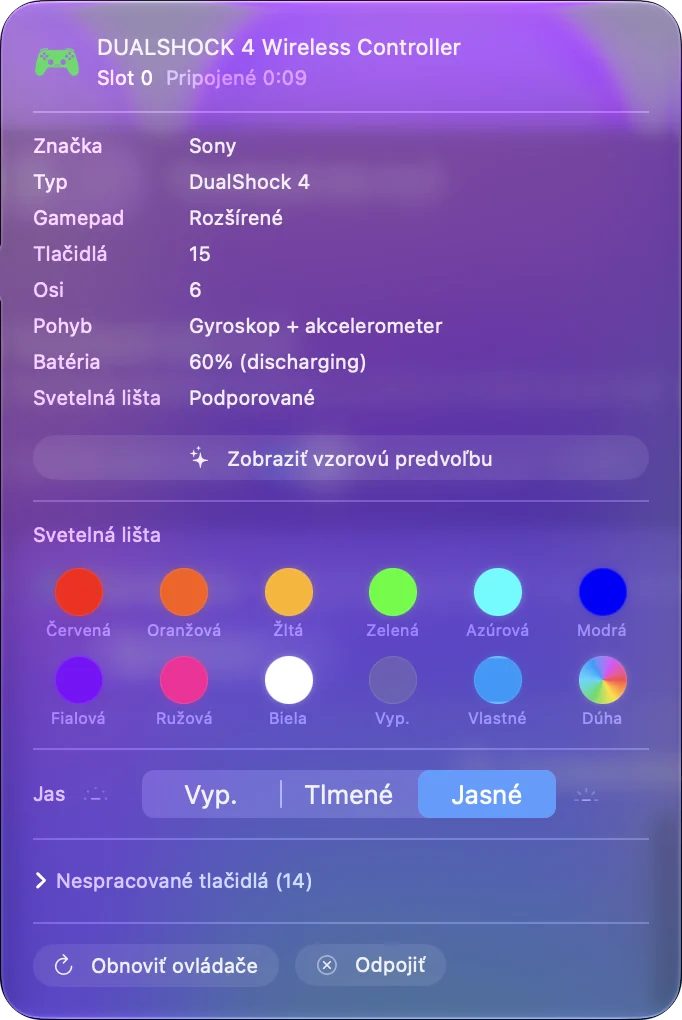
Je tu desať vzoriek, farebný výber Custom a Rainbow. Každý ovládač si drží vlastnú farbu, takže sa dajú dva ovládače DualShock 4 rozlíšiť.
Stlmte ho alebo ho vypnite
Brightness má tri nastavenia: Off, Dim a Bright. Dim je asi štvrtina plného jasu, čo je príjemnejšie v tmavej miestnosti. Off stmaví pruh, kým znova nevyberiete jas. Off je jas, takže môže patriť jednej predvoľbe, napríklad rozloženiu na filmový večer.
Dajte rozloženiu vlastnú farbu
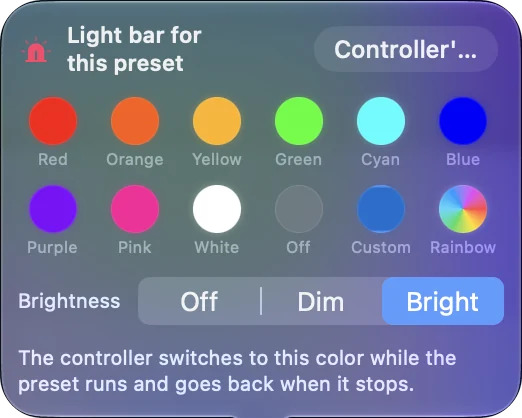
Vyberte predvoľbu a kliknite na pásik svetelnej lišty medzi L2 a R2 v kresbe Live Visualizer (Živý vizualizér). Farba, ktorú tam vyberiete, sa zobrazí len kým predvoľba beží, potom sa ovládač vráti k svojej farbe.
Čo to nedokáže
Farba sa nastavuje z Macu a neukladá sa v ovládači, takže PS4 si vyberie svoju farbu znova. Farba drží, kým beží InputConfig. Keď sa ukončí, macOS používa svoju farbu.
Krátka verzia
- Farba. Kliknite na ovládač na bočnom paneli a vyberte vzorku.
- Príliš jasné. Nastavte Brightness na Dim alebo Off.
- Podľa rozloženia. Kliknite na pásik medzi L2 a R2 v predvoľbe.
Ak dáte farbu do predvoľby, vráti sa vždy, keď táto predvoľba beží.
Otázky
Dá sa zmeniť farba svetla ovládača PS4 na Macu?
Áno. InputConfig nastaví svetelný pruh DualShock 4 na ľubovoľnú farbu cez Bluetooth alebo USB, z položky ovládača v hornej časti bočného panela.
Ako stlmím svetlo ovládača PS4 na Macu?
Nastavte Brightness na Dim pod Light Bar v okne ovládača. Dim je asi štvrtina plného jasu a Off stmaví pruh.
Ušetrí vypnutie svetelného pruhu batériu?
Svetelný pruh spotrebúva energiu, takže stmavený alebo vypnutý pruh spotrebuje menej. Výdrž nabitia nebola zmeraná.
Viac po slovensky
Podrobné návody, v angličtine
Kto píše. Ryleigh Newman vyvíja InputConfig a svoj Mac každý deň ovláda ovládačom, pretože ruky nefungujú dobre. Táto stránka je preložená z angličtiny. Aplikácia InputConfig sa zobrazí po slovensky, keď je Mac nastavený na slovenčinu. Niektoré stránky webu sú len v angličtine.
Táto stránka v iných jazykoch: English, العربية, Deutsch, Русский
Zadarmo. macOS 14 alebo novší. Bez účtu, nič neopúšťa váš Mac. Open source na GitHube.