Slovenčina
Ako používať tlačidlá myši vo VS Code na Macu
 Táto aplikácia je úplne zadarmo. Nemusíte si zakladať účet. Žiadne predplatné, žiadne zložité sťahovanie a nič nie je zamknuté. Optimalizované pre Apple Silicon.
VS Code považuje bočné tlačidlá za späť a vpred a vstavaným spôsobom, ako to urobiť na Macu, je nastavenie, nie mapovač. Úlohy, ktoré mapovač pridá, sú spustenie, zostavenie, zastavenie a kroky ladenia, čo sú na tlačidle klávesy. InputConfig, bezplatná aplikácia pre Mac, ktorú robím, prečíta ľubovoľné tlačidlo myši a pošle kláves alebo celú skratku, a dokáže sledovať VS Code ako aplikáciu v popredí. Táto aplikácia je úplne zadarmo a nemusíte si vytvárať účet.
Klávesy pochádzajú z prehľadu klávesových skratiek pre macOS od Microsoftu, zo stránky o ladení a zo stránky o úlohách, ktoré boli čítané 21. októbra 2026. Časť o Xcode nižšie používa zoznam od Apple.
Postup
- Vo VS Code vyhľadajte v nastaveniach mouse back forward a skontrolujte, či je zapnuté Enables the use of mouse buttons four and five.
- Nainštalujte InputConfig a v System Settings (Systémové nastavenia), Privacy & Security, Accessibility povoľte prístup.
- Pridajte riadok, nastavte vstup na Mouse, stlačte Scan (Skenovať) a kliknite na palcové tlačidlo, potom zvoľte Keyboard Key a skratku pre spustenie alebo zostavenie.
- Vyhnite sa VS Code v každej predvoľbe, ktorá posiela Command ľavú alebo pravú hranatú zátvorku, lebo tie odsadzujú riadky.
- Pridajte VS Code pod Activate when these apps are in front (Aktivovať, keď sú tieto aplikácie vpredu), zapnite Switch presets when the front app changes a kliknite na Activate.
Čo VS Code a macOS dávajú myši
VS Code má nastavenie workbench.editor.mouseBackForwardToNavigate, ktoré jeho zdrojový kód opisuje ako zapnutie tlačidiel myši štyri a päť pre príkazy Go Back a Go Forward, a predvolená hodnota je zapnutá. To je zo zdrojového kódu VS Code na GitHub, ktorý bol čítaný 21. októbra 2026. Myš, ktorej bočné tlačidlá sa hlásia ako Button 4 a Button 5, by preto mala navigovať bez pomoci.
Klávesové ekvivalenty sú Control mínus pre Go Back a Control Shift mínus pre Go Forward, z prehľadu Microsoft. Ak vaše bočné tlačidlá vo VS Code už navigujú, nechajte ich tak a mapovač použite pre tlačidlá, ktoré nerobia nič.
Zistite, čo posiela každé tlačidlo
Tlačidlo myši sa k Macu dostane ako Left click (Kliknutie ľavým tlačidlom), Right click, Middle click alebo Button 4 a vyššie. Stlačte Scan a potom kliknite na tlačidlo. Ak Scan namiesto tlačidla myši pomenuje kláves, myš posiela kláves a riešenie je na stránke F13 až F19 na Macu.
| Tlačidlo | Ako sa zvyčajne hlási | Dobrá úloha vo VS Code |
|---|---|---|
| Ľavé a pravé kliknutie | Left click a Right click | Nechajte ich. Nedajú sa zablokovať. |
| Stlačenie kolieska | Middle click (Kliknutie stredným tlačidlom) | Zavrieť editor, Command W, alebo Go to Definition, F12. |
| Bočné tlačidlá | Button 4 a Button 5 | Späť a vpred, ktoré VS Code už možno robí. |
| Mriežka palca alebo ďalšie tlačidlá | Klávesy, zvyčajne číselný rad, pri väčšine MMO myší. Ostatné tlačidlá navyše prichádzajú ako Button 6 a vyššie, pod More buttons (Ďalšie tlačidlá). | Spustiť, zastaviť, Step over, Step into, zostaviť. |
| Bočné koliesko | Scroll X (Posúvanie X), do strán | Predchádzajúca a ďalšia karta editora. |
| Tlačidlo DPI alebo profilu | Často nič, čo Mac dokáže prečítať | Nič. Ak Scan nezachytí stlačenie, žiadna aplikácia ho neprečíta. |
Ak sa tlačidlo zdá nefunkčné, spustite tester myši ešte predtým, než začnete hľadať chybu v priradení. Tlačidlo, ktoré sa tam rozsvieti, sa k Macu dostáva a problém je ďalej.
Pasca zátvoriek Command
InputConfig má vstavanú predvoľbu, ktorá dáva späť a vpred na bočné tlačidlá tak, že posiela Command ľavú hranatú zátvorku a Command pravú hranatú zátvorku, a tomu rozumejú prehliadače a Finder. Vo VS Code prehľad od Microsoft uvádza tie isté dva klávesy ako odsadenie a zrušenie odsadenia riadka. Ak táto predvoľba beží, keď je VS Code v popredí, stlačenie bočného tlačidla upraví váš kód.

Spustenie, zostavenie a ladenie na tlačidlách
Krok 1: Naskenujte a priraďte spustenie
- Vy: Pridajte riadok, nastavte zariadenie na myš alebo trackpad tohto Macu, vstup na Mouse a typ na Button, potom stlačte Scan a kliknite na palcové tlačidlo. Nastavte výstup na Keyboard Key (Kláves klávesnice) a zvoľte F5.
- InputConfig: Pri každom stlačení tlačidla stlačí F5.
- Kontrola: Otvorte projekt s nastavením spustenia a stlačte tlačidlo. Ladič sa spustí, alebo pokračuje, ak už beží.
Krok 2: Pridajte zostavenie a zastavenie
- Vy: Na ďalšom tlačidle nastavte výstup na Keyboard Key, v Modifier Keys (Modifikačné klávesy) zvoľte Shift a Command a pridajte B. Na inom Shift a F5.
- InputConfig: Stlačí Shift Command B, čo používa Run Build Task, a Shift F5, čo zastaví ladenie.
- Kontrola: Stlačte zostavenie a spustí sa výber úlohy alebo predvolená úloha. Stlačte zastavenie a ladenie sa ukončí.
| Úloha | Klávesová skratka VS Code na Macu | Dobré miesto |
|---|---|---|
| Späť a vpred | Control mínus a Control Shift mínus | Button 4 a Button 5 |
| Spustiť alebo pokračovať v ladení | F5 | Palcové tlačidlo |
| Zastaviť ladenie | Shift F5 | Podržanie na tom tlačidle |
| Reštartovať ladenie | Shift Command F5 | Druhé podržanie |
| Run Build Task | Shift Command B | Palcové tlačidlo |
| Step over, into, out | F10, F11 a Shift F11 | Tri palcové tlačidlá |
| Prepínať bod zastavenia | F9 | Palcové tlačidlo |
| Go to Definition a Peek Definition | F12 a Option F12 | Stlačenie kolieska a podržanie |
| Quick Open a Command Palette | Command P a Shift Command P | Dve palcové tlačidlá |
| Zobraziť integrovaný terminál | Control spätná úvodzovka | Palcové tlačidlo |
| Zavrieť editor | Command W | Stlačenie kolieska |
Stránka VS Code o ladení uvádza F5 ako pokračovať alebo pozastaviť a Shift F5 ako zastaviť. Run Build Task je Shift Command B na stránke o úlohách.
Makrá a viacero krokov
Makro je riadok so zapnutým Run a sequence of steps a každý krok je kláves, skratka alebo kliknutie s vlastným čakaním. Tri, ktoré sa hodia na kód:
- Uložiť, potom zostaviť. Command S, krátke čakanie, potom Shift Command B. Uloží súbor, v ktorom ste, a spustí zostavenie.
- Zastaviť a spustiť znova. Shift F5, čakanie jedna sekunda, potom F5. Opätovné spustenie na jednom tlačidle.
- Terminál poruke. Control spätná úvodzovka zobrazí integrovaný terminál a výstup Type Text (Napísať text) môže napísať príkaz, ktorý spúšťate celý deň. Enter odporúčam nechať vypnutý, aby ste ho najprv skontrolovali.
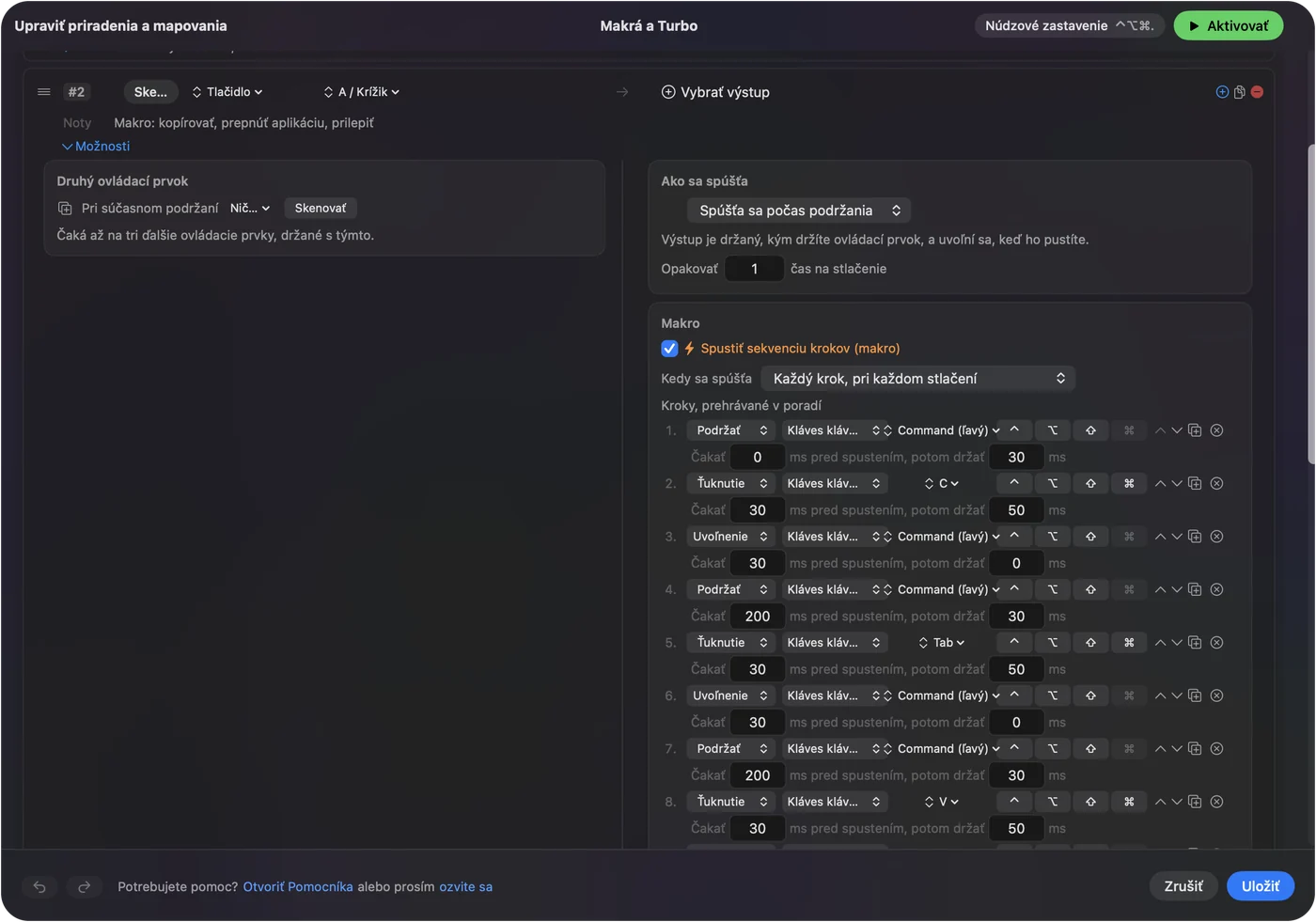
Tieto makrá neboli spúšťané vo VS Code a makro, ktoré zastavuje a spúšťa ladiča, sa oplatí najprv otestovať. Enter nechajte mimo každého napísaného príkazu, aby ho náhodné stlačenie nespustilo.
Podržanie, opakovanie, dvojité klepnutie a prepínanie podľa aplikácie
- Klepnutie a podržanie. F5 pri klepnutí a Shift F5 pri podržaní, takže jedno tlačidlo spúšťa aj zastavuje. Rýchle klepnutie pošle bežný výstup a podržanie dlhšie než nastavený čas pošle niečo iné.
- Opakovanie kláves počas držania. Pre krokovanie pomocou F10 toto pokračuje v krokovaní, kým držíte tlačidlo. Pre zostavenie ho vypnite.
- Zablokujte pôvodnú funkciu tlačidla. Dostupné pre stredné tlačidlo a bočné tlačidlá, takže aplikácia ich prestane vidieť, kým predvoľba beží.
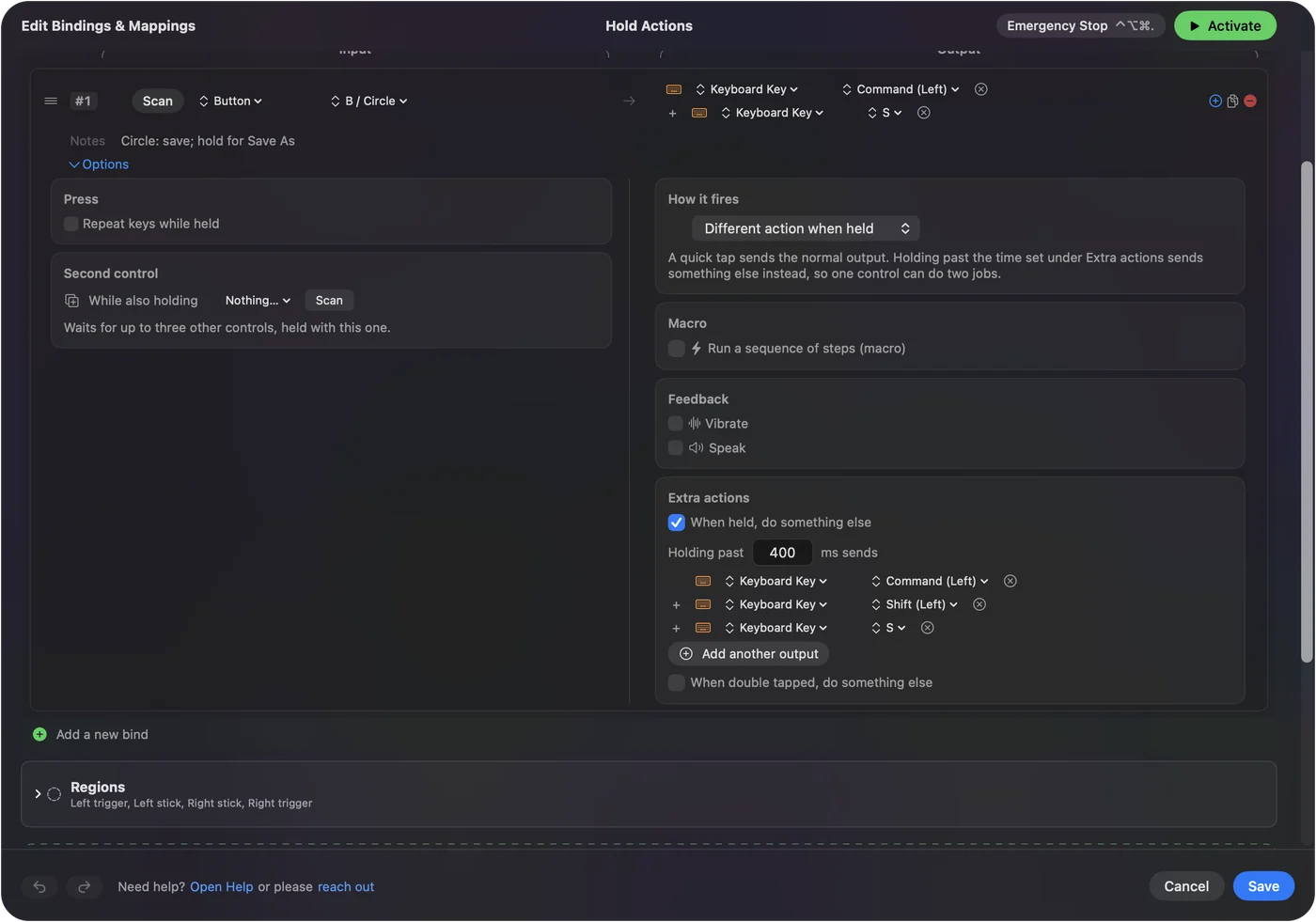
Ak chcete rozloženie vo VS Code, otvorte časť Automation & Gaming Utilities (Nástroje automatizácie a hrania) v predvoľbe, pridajte Visual Studio Code pod Activate when these apps are in front a v nastaveniach, v časti Advanced, zapnite Switch presets when the front app changes.
Xcode na Macu
Xcode je rovnaká myšlienka s inými klávesmi. Apple ich uvádza v archivovanej tabuľke skratiek príkazov ponuky Xcode od Apple, ktorá bola čítaná 21. októbra 2026. Popisuje staršiu verziu Xcode, takže otvorte ponuky Product a Navigate vo svojej verzii, kde každý príkaz ukazuje svoj aktuálny kláves.
| Úloha | Kláves Xcode z tabuľky Apple | Dobré miesto |
|---|---|---|
| Späť a vpred | Control Command ľavá šípka a Control Command pravá šípka | Button 4 a Button 5 |
| Spustiť | Command R | Palcové tlačidlo |
| Zostaviť | Command B | Palcové tlačidlo |
| Zastaviť | Command bodka | Podržanie na tlačidle Spustiť |
| Open Quickly | Shift Command O | Stlačenie kolieska |
| Clean | Shift Command K | Podržanie na tlačidle Zostaviť |
Dajte Xcode vlastnú predvoľbu a pridajte ju pod Activate when these apps are in front. Naskenujte tlačidlá, priraďte kľúče z ponuky Xcode a Xcode nikdy neuvidí klávesy VS Code. Spustiť a zastaviť na podržanie jedného tlačidla je najjednoduchší spôsob, ako ovládať ktorýkoľvek z editorov.
Ak tlačidlo vo VS Code nerobí nič
Postupujte podľa tohto rebríka, od najmenšieho kroku:
- Skontrolujte, že predvoľba je zapnutá. Kliknite na Activate (Aktivovať) a uistite sa, že aplikácia v popredí je tá, ktorú predvoľba sleduje.
- Skontrolujte Prístupnosť. V System Settings, Privacy & Security (Súkromie a bezpečnosť), Accessibility.
- Skontrolujte dvojitú akciu. Ak sa späť vykoná dvakrát, nastavenie VS Code aj váš riadok konajú súčasne. Začiarknite Block the button's own action (Zablokovať vlastnú akciu tlačidla).
- Skontrolujte funkčné klávesy. F5 a F10 môžu na MacBooku vyžadovať klávesu fn. Nastavte funkčné klávesy ako štandardné v System Settings, Keyboard (Klávesnica), alebo pošlite kláves z riadku, ktorý na tom nezávisí.
- Skontrolujte Scan. Ak sa tlačidlo naskenuje ako kláves, najprv ho v softvéri výrobcu nastavte na F13 až F20.
- Ukončite softvér výrobcu. Logi Options+ a podobné aplikácie môžu tlačidlo prevziať skôr, než ho uvidí VS Code.
Čo to nedokáže
- Čítať váš kód. InputConfig posiela klávesy, kliknutia a posúvanie. Nevie, v akom súbore alebo stave ladiča ste.
- Rozlíšiť dve myši. Každá pripojená myš sa počíta ako jedno zariadenie.
- Meniť rýchlosť ukazovateľa. Použite nastavenia Macu, aplikáciu výrobcu, alebo LinearMouse, Mac Mouse Fix či SteerMouse.
- Bežať len v jednom projekte. Predvoľba sleduje aplikáciu v popredí, nie priečinok ani pracovný priestor.
Stručne
- Najprv skontrolujte nastavenie. VS Code dokáže navigovať s Button 4 a Button 5 aj sám.
- Vyhnite sa zátvorkám. Command ľavá a pravá hranatá zátvorka odsadzujú riadky vo VS Code.
- Nechajte sledovať aplikáciu. VS Code a Xcode dostanú každý vlastnú predvoľbu.
Spustiť na klepnutie a zastaviť na podržanie, na jednom palcovom tlačidle, je nastavenie, ktoré odporúčam najprv vyskúšať.
Otázky
Môžem používať bočné tlačidlá myši späť a vpred vo VS Code na Macu?
Áno. VS Code má nastavenie pre tlačidlá myši štyri a päť ako Go Back a Go Forward, a jeho zdrojový kód ho uvádza ako predvolene zapnuté. Klávesy sú Control mínus a Control Shift mínus.
Prečo moje tlačidlo myši späť odsadzuje riadky vo VS Code?
Predvoľba posiela Command ľavú alebo pravú hranatú zátvorku, ktorú VS Code používa na odsadenie a zrušenie odsadenia. Použite predvoľbu pre VS Code, ktorá namiesto nej posiela Control mínus.
Aké sú skratky VS Code na spustenie a zostavenie na Macu?
F5 spustí alebo pokračuje v ladení, Shift F5 zastaví a Shift Command B spustí úlohu zostavenia.
Ako použijem tlačidlo myši na spustenie kódu vo VS Code?
Naskenujte tlačidlo v InputConfig, nastavte výstup na Keyboard Key a zvoľte F5. Pridajte akciu pri podržaní pre Shift F5, aby to isté tlačidlo ladenie zastavilo.
Aká je skratka Xcode na návrat späť na Macu?
Control Command ľavá šípka a Control Command pravá šípka ide vpred, podľa tabuľky Apple. Svoje ponuky Xcode skontrolujte, lebo tabuľka je zo staršej verzie.
Viac po slovensky
Kto píše. Ryleigh Newman vyvíja InputConfig a svoj Mac každý deň ovláda ovládačom, pretože ruky nefungujú dobre. Táto stránka je preložená z angličtiny. Aplikácia InputConfig sa zobrazí po slovensky, keď je Mac nastavený na slovenčinu. Niektoré stránky webu sú len v angličtine.
Táto stránka v iných jazykoch: English, 简体中文
Zadarmo. macOS 14 alebo novší. Bez účtu, nič neopúšťa váš Mac. Open source na GitHube.