Slovenčina
Ako používať tlačidlá myši v Excel a Google Tabuľkách na Macu
 Táto aplikácia je úplne zadarmo. Nemusíte si zakladať účet. Žiadne predplatné, žiadne zložité sťahovanie a nič nie je zamknuté. Optimalizované pre Apple Silicon.
Úlohy, ktoré sa oplatí dať na tlačidlo myši v tabuľke, sú tie, ktoré robíte medzi bunkami: späť, znova, vyplniť nadol, vyplniť doprava a presun na ďalší hárok. Ani Excel, ani Google Tabuľky nemajú nastavenie tlačidiel myši, takže tlačidlo stlačí kláves skratky. InputConfig, bezplatná aplikácia pre Mac, ktorú robím, prečíta ľubovoľné tlačidlo myši a pošle kláves alebo celú skratku, a dokáže sledovať Excel ako aplikáciu v popredí. Táto aplikácia je úplne zadarmo a nemusíte si vytvárať účet.
Klávesy pochádzajú zo stránky Microsoft o klávesových skratkách v Exceli a zo stránky Google o klávesových skratkách v Tabuľkách, ktoré boli čítané 21. októbra 2026. Tabuľky bežia v prehliadači, čo mení časť pre jednotlivé aplikácie, a vysvetlím to nižšie.
Postup
- Nainštalujte InputConfig a v System Settings (Systémové nastavenia), Privacy & Security, Accessibility povoľte prístup.
- Pridajte riadok, nastavte vstup na Mouse, stlačte Scan (Skenovať) a kliknite na bočné tlačidlo.
- Nastavte výstup na Keyboard Key (Kláves klávesnice) a zvoľte Command, potom pridajte Z pre späť alebo kláves pre úlohu, ktorú chcete.
- Začiarknite Block the button's own action (Zablokovať vlastnú akciu tlačidla) pri bočných a stredných tlačidlách, aby sa Back a Forward v prehliadači prestali spúšťať.
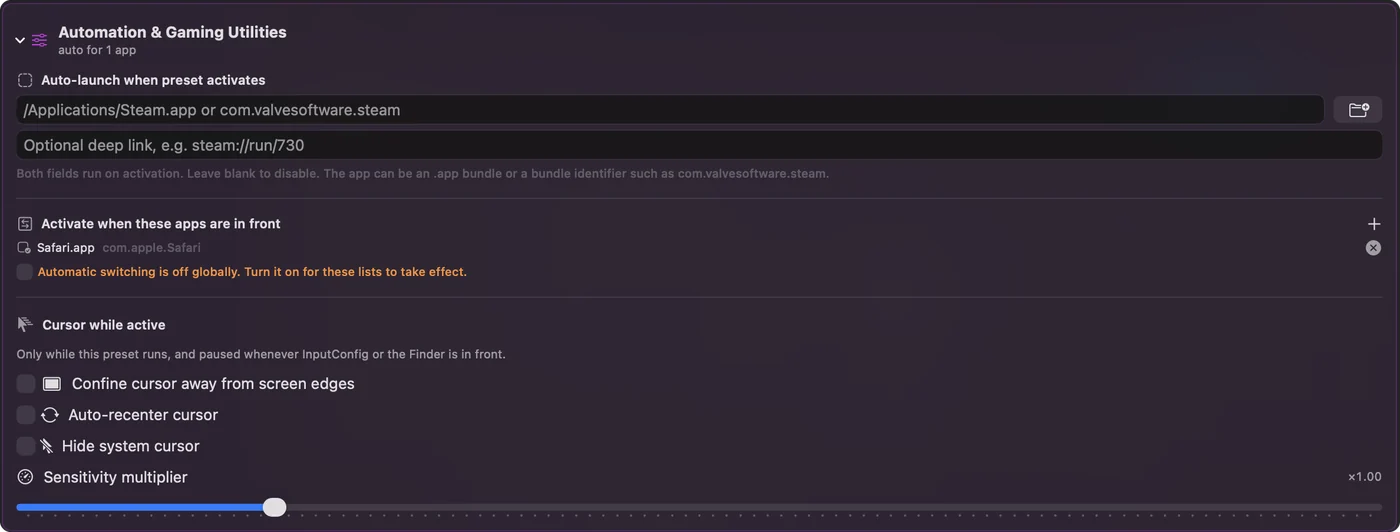
- Pre Excel pridajte aplikáciu pod Activate when these apps are in front, zapnite Switch presets when the front app changes a potom kliknite na Activate.
Čo dávajú Excel, Tabuľky a macOS myši
Obe aplikácie čítajú ľavé tlačidlo, pravé tlačidlo a koliesko. Excel je aplikácia pre Mac, takže predvoľba ho môže sledovať. Google Tabuľky sú webová stránka, takže aplikácia v popredí je Safari alebo Chrome a predvoľba, ktorá sleduje Chrome, sleduje každú kartu v ňom. To je jediná vec, na ktorú treba myslieť.
Mnohé myši na Macu posielajú Button 4 a Button 5 ako späť a vpred, čo v prehliadači opustí tabuľku a ide na predchádzajúcu stránku. Je to nepríjemné prekvapenie uprostred dlhého hárku, a preto je prvým dôvodom, prečo tieto tlačidlá priradiť sami. V Tabuľkách môžu byť bočné tlačidlá nebezpečné, takže ich zablokujte alebo im dajte úlohu pre tabuľku.
Zistite, čo posiela každé tlačidlo
Tlačidlo myši sa k Macu dostane ako Left click (Kliknutie ľavým tlačidlom), Right click, Middle click alebo Button 4 a vyššie. Stlačte Scan a potom kliknite na tlačidlo. Ak Scan namiesto tlačidla myši pomenuje kláves, myš posiela kláves a riešenie je na stránke F13 až F19 na Macu.
| Tlačidlo | Ako sa zvyčajne hlási | Dobrá úloha v tabuľke |
|---|---|---|
| Ľavé a pravé kliknutie | Left click a Right click | Nechajte ich. Nedajú sa zablokovať. |
| Stlačenie kolieska | Middle click (Kliknutie stredným tlačidlom) | Vyplniť nadol alebo Prilepiť iba hodnoty. |
| Bočné tlačidlá | Button 4 a Button 5 | Späť a znova, alebo predchádzajúci a ďalší hárok. |
| Mriežka palca alebo ďalšie tlačidlá | Klávesy, zvyčajne číselný rad, pri väčšine MMO myší. Ostatné tlačidlá navyše prichádzajú ako Button 6 a vyššie, pod More buttons (Ďalšie tlačidlá). | Vyplniť doprava, Nájsť, Prilepiť špeciálne. |
| Bočné koliesko | Scroll X (Posúvanie X), do strán | Posúvanie cez široké hárky. Pozrite stránku o bočnom kolieske. |
| Tlačidlo DPI alebo profilu | Často nič, čo Mac dokáže prečítať | Nič. Ak Scan nezachytí stlačenie, žiadna aplikácia ho neprečíta. |
Stránka bočné koliesko myši sa venuje posúvaniu do strán, čo je druhá vec, na ktorú je myš pre tabuľky dobrá.
Tester myši ukáže, ktoré z vašich tlačidiel Mac dostáva, a ukáže aj, či koliesko skáča plynulo po krokoch, na čom pri dlhej tabuľke záleží.
Dajte skratky na tlačidlá
Krok 1: Naskenujte a priraďte späť
- Vy: Pridajte riadok, nastavte zariadenie na myš alebo trackpad tohto Macu, vstup na Mouse a typ na Button, potom stlačte Scan a kliknite na bočné tlačidlo. Nastavte výstup na Keyboard Key, v Modifier Keys (Modifikačné klávesy) zvoľte Command, kliknite na tlačidlo plus a pridajte Z.
- InputConfig: Pri každom stlačení tlačidla stlačí Command Z.
- Kontrola: Napíšte niečo do bunky, stlačte tlačidlo a záznam zmizne.
Krok 2: Zastavte pôvodnú úlohu
- Vy: Otvorte možnosti riadku a v poli Press začiarknite Block the button's own action.
- InputConfig: Kým predvoľba beží, aplikácie to tlačidlo nevidia.
- Kontrola: V prehliadači sa tlačidlo už nevráti o stránku späť.

| Úloha | Excel na Macu | Google Tabuľky na Macu |
|---|---|---|
| Späť | Command Z | Command Z |
| Znova | Command Y alebo Shift Command Z | Command Y alebo Shift Command Z |
| Vyplniť nadol | Command D | Command D |
| Vyplniť doprava | Command R | Command R |
| Ďalší hárok | Option pravá šípka | Option pravá šípka na MacBooku, inak Option šípka nadol |
| Predchádzajúci hárok | Option ľavá šípka | Option ľavá šípka na MacBooku, inak Option šípka nahor |
| Prilepiť špeciálne alebo prilepiť hodnoty | Command Control V otvára Prilepiť špeciálne | Shift Command V prilepí iba hodnoty |
| Vyplniť vybratý rozsah | Nie je v tomto zozname | Command Return |
| Nájsť a nahradiť | Shift Command H | Shift Command H |
Stránka Microsoft uvádza aj Control Page Down pre ďalší hárok a šípky Option sú tie, ktoré pre Mac uvádza popri nich. Ak jeden pár na vašej klávesnici nefunguje, skúste druhý.
Makrá a viacero krokov
Makro je riadok so zapnutým Run a sequence of steps a každý krok je kláves, skratka alebo kliknutie s vlastným čakaním. Tri, ktoré sa hodia pre tabuľku:
- Vyplniť nadol, potom doprava. Command D, krátke čakanie, potom Command R. Najprv vyberte blok a skopíruje sa horný riadok a ľavý stĺpec cez neho.
- Kopírovať, potom prilepiť hodnoty. Command C, potom Shift Command V v Tabuľkách. Pred stlačením vyberte cieľ.
- Dnešný dátum a ďalej. Tabuľky uvádzajú Command bodkočiarka pre dátum. Pridajte Tab ako ďalší krok, aby ste skončili v ďalšej bunke.
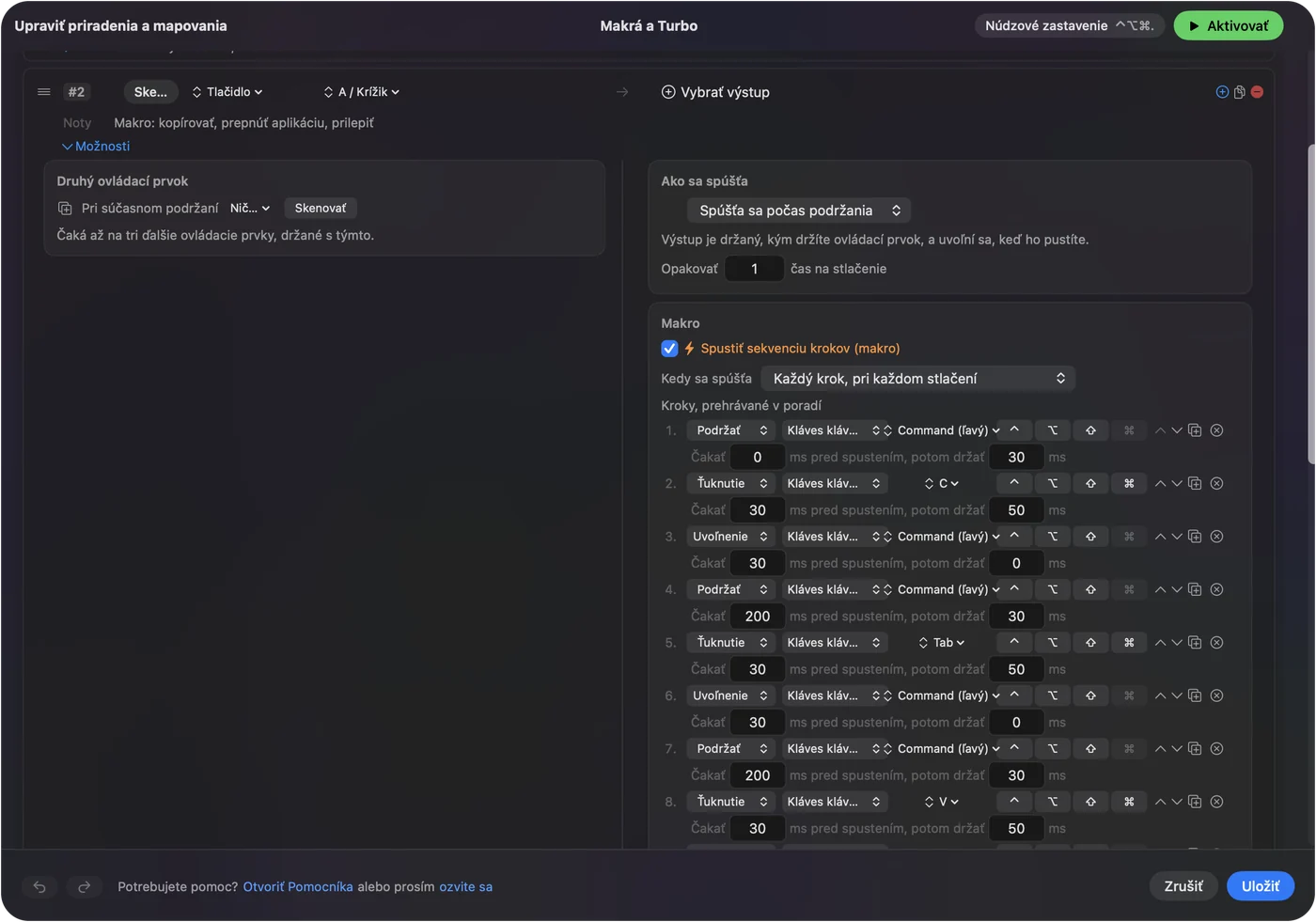
Tieto makrá neboli spúšťané v Exceli ani v Tabuľkách, takže každé vyskúšajte na kópii hárku. Makro, ktoré vypĺňa bunky, ich prepíše, takže ho testujte tam, kde prepísanie nevadí.
Podržanie, opakovanie, dvojité klepnutie a prepínanie podľa aplikácie
- Klepnutie a podržanie. Späť pri klepnutí a znova pri podržaní. Rýchle klepnutie pošle bežný výstup a podržanie dlhšie než nastavený čas pošle niečo iné.
- Opakovanie kláves počas držania. Pri prechádzaní hárkami tlačidlo drží a opakuje stlačenie. Pri späť môže ísť späť ďalej, než chcete, preto ho vypnite.
- Dvojité kliknutie. Riadok typu Double click sa spustí na druhom kliknutí z dvojice. Hodí sa na stlačenie kolieska pre vyplniť nadol.
- Zablokujte pôvodnú funkciu tlačidla. Dostupné pre stredné tlačidlo a bočné tlačidlá.
Pre Excel otvorte časť Automation & Gaming Utilities v predvoľbe, pridajte Excel pod Activate when these apps are in front a v nastaveniach, v časti Advanced, zapnite Switch presets when the front app changes. Naraz beží len jedna predvoľba, takže každá aplikácia dostane vlastnú predvoľbu.
Pre Tabuľky odporúčam nepoužívať predvoľbu pre jednotlivé aplikácie v prehliadači, lebo Command Y a Command D robia v iných kartách iné veci. Bezpečnejšia je predvoľba, ktorú zapnete, keď pracujete s tabuľkami, a vypnete ju potom. V prehliadači je rozloženie tabuľky aktívne na každej karte, takže ho nechajte na hodiny, ktoré potrebujete.
Rozloženia pre myš, ktorú máte
- Myš s mriežkou palca. Najprv mriežku nastavte v softvéri myši na F13 až F20, inak bude do aplikácie písať čísla. Späť, znova, vyplniť nadol a vyplniť doprava na prvom riadku, presuny hárkov a Nájsť na druhom. Stránka MMO myš na Macu sa venuje samotnej mriežke.
- Trackball. Guľa polohuje kurzor bunky. Malé tlačidlá robia späť a znova.
- Vertikálna myš. Dve bočné tlačidlá: späť a znova, alebo predchádzajúci a ďalší hárok, ak pracujete v zošite.
- Myš na zadávanie dát. Podržanie stlačenia kolieska môže písať opakované slovo s výstupom Type Text (Napísať text), napríklad stav, ktorý zadávate celý deň.
Najprv späť a znova, potom vyplniť nadol.
Ak tlačidlo v Excel alebo Tabuľkách nerobí nič
Postupujte podľa tohto rebríka, od najmenšieho kroku:
- Skontrolujte, že predvoľba je zapnutá. Kliknite na Activate (Aktivovať) a uistite sa, že aplikácia v popredí je tá, ktorú predvoľba sleduje.
- Skontrolujte Prístupnosť. V System Settings, Privacy & Security (Súkromie a bezpečnosť), Accessibility.
- Kliknite do bunky. Mnohé skratky tabuliek potrebujú, aby bola v popredí mriežka, a nie riadok vzorcov alebo dialóg.
- Vyskúšajte druhý kláves. Znova má dva klávesy a hárky majú dva páry. Ak prvý nefunguje, skúste druhý.
- Skontrolujte Scan. Ak sa tlačidlo naskenuje ako kláves, najprv ho v softvéri výrobcu nastavte na F13 až F20.
- Ukončite softvér výrobcu. Logi Options+ a podobné aplikácie môžu tlačidlo prevziať skôr, než ho uvidí Excel alebo Tabuľky.
Čo to nedokáže
- Čítať tabuľku. InputConfig posiela klávesy, kliknutia a posúvanie. Nevie prečítať bunku ani zistiť, ktorý hárok je otvorený.
- Sledovať jednu kartu prehliadača. Predvoľba sleduje aplikáciu v popredí a Chrome je jedna aplikácia pre všetky karty.
- Rozlíšiť dve myši. Každá pripojená myš sa počíta ako jedno zariadenie.
- Meniť citlivosť posúvania. Smer a rýchlosť posúvania patria macOS, aplikácii výrobcu, alebo LinearMouse, Mac Mouse Fix a SteerMouse.
Stručne
- Klávesy, nie tlačidlá. Command Z, Command Y, Command D a Command R fungujú v oboch aplikáciách.
- Zablokujte tlačidlá prehliadača. Tlačidlo späť v Tabuľkách opustí stránku, takže ho zablokujte alebo preraďte.
- Sledujte aplikáciu, s opatrnosťou. Excel môže sledovať vlastnú predvoľbu. Tabuľky bežia v prehliadači, takže použite predvoľbu, ktorú zapnete sami.
Späť a znova na dvoch bočných tlačidlách je zmena, ktorú odporúčam urobiť ako prvú.
Otázky
Môžem použiť bočné tlačidlá myši na späť v Exceli na Macu?
Áno. Naskenujte tlačidlo v InputConfig, nastavte mu Command Z a na druhé Command Y alebo Shift Command Z na znova. Začiarknite Block the button's own action, aby tlačidlo prestalo robiť starú úlohu.
Ako prepnem hárky v Exceli tlačidlom myši?
Jednému bočnému tlačidlu dajte Option pravá šípka a druhému Option ľavá šípka, ktoré Microsoft uvádza pre ďalší a predchádzajúci hárok na Macu. Control Page Down a Control Page Up sú druhý pár.
Prečo moje tlačidlo späť opúšťa Google Tabuľky?
V prehliadači je Button 4 zvyčajne späť, takže ide na predchádzajúcu stránku. Priraďte tlačidlo skratke tabuľky v InputConfig a zablokujte jeho pôvodnú funkciu.
Aká je skratka pre vyplniť nadol na Macu?
Command D v Exceli aj v Tabuľkách. Command R vypĺňa doprava.
Môže predvoľba sledovať iba kartu Google Tabuliek?
Nie. Predvoľba sleduje aplikáciu v popredí a prehliadač je jedna aplikácia pre všetky karty, takže rozloženie zapnite sami, keď ho potrebujete.
Viac po slovensky
Kto píše. Ryleigh Newman vyvíja InputConfig a svoj Mac každý deň ovláda ovládačom, pretože ruky nefungujú dobre. Táto stránka je preložená z angličtiny. Aplikácia InputConfig sa zobrazí po slovensky, keď je Mac nastavený na slovenčinu. Niektoré stránky webu sú len v angličtine.
Táto stránka v iných jazykoch: English
Zadarmo. macOS 14 alebo novší. Bez účtu, nič neopúšťa váš Mac. Open source na GitHube.