Slovenčina
Ako otvoriť aplikáciu alebo web jedným tlačidlom na Macu
 Táto aplikácia je úplne zadarmo. Nemusíte si zakladať účet. Žiadne predplatné, žiadne zložité sťahovanie a nič nie je zamknuté. Optimalizované pre Apple Silicon.
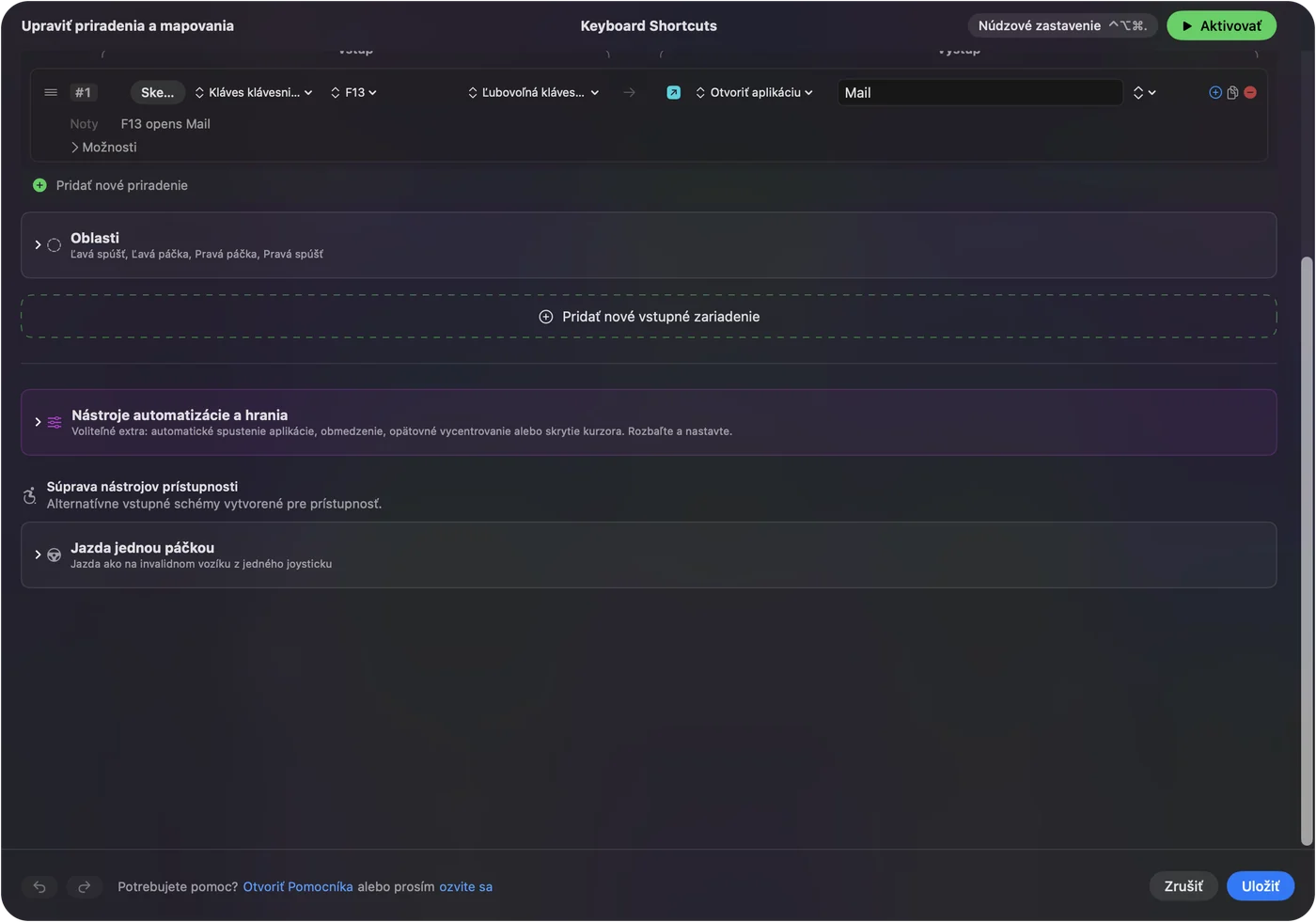
Dajte tlačidlu systémovú funkciu Open App (Otvoriť aplikáciu) v InputConfig a aplikácia sa dostane do popredia, alebo sa spustí, ak je zatvorená. Open URL robí to isté pre webovú stránku, odkaz mailto alebo odkaz na aplikáciu. Tlačidlo môže byť tlačidlo ovládača, tlačidlo myši, MIDI pad alebo náhradný kláves.
Vyrábam InputConfig, bezplatnú aplikáciu pre Mac. Mení nepoužívané klávesy a tlačidlá na spúšťač, ktorý funguje z ľubovoľnej aplikácie.
Postup
- Otvorte predvoľbu v InputConfig a kliknite na Edit (Upraviť).
- Pridajte riadok, stlačte Scan (Skenovať) a stlačte tlačidlo alebo kláves.
- Nastavte typ výstupu na System Function (Systémová funkcia) a vyberte Open App.
- Napíšte názov aplikácie.
- Kliknite na Save a potom na Activate (Aktivovať).
Otvorte aplikáciu
- Vy: Pridajte riadok, stlačte Scan a stlačte ovládanie. Nastavte typ výstupu na System Function, vyberte Open App a napíšte názov aplikácie.
- InputConfig: Prijme názov aplikácie, identifikátor balíka alebo cestu a dostane aplikáciu do popredia.
- Kontrola: Stlačte ovládanie. Aplikácia sa otvorí, alebo sa vráti do popredia, ak už bežala.
Otvorte webovú stránku alebo odkaz
Open URL (Otvoriť URL) otvorí webové adresy, odkazy mail a odkazy na aplikácie. Webová adresa sa otvorí vo vašom prehliadači. Odkaz mailto začne novú správu a odkazy na aplikácie, ako spotify alebo obsidian, otvoria tú aplikáciu na mieste vnútri nej. Neotvára súbory, Shortcuts, skripty, sieťové zdieľania ani hovory: na ne použite Open App alebo Run Siri Shortcut.
Otvorte viac vecí jedným tlačidlom
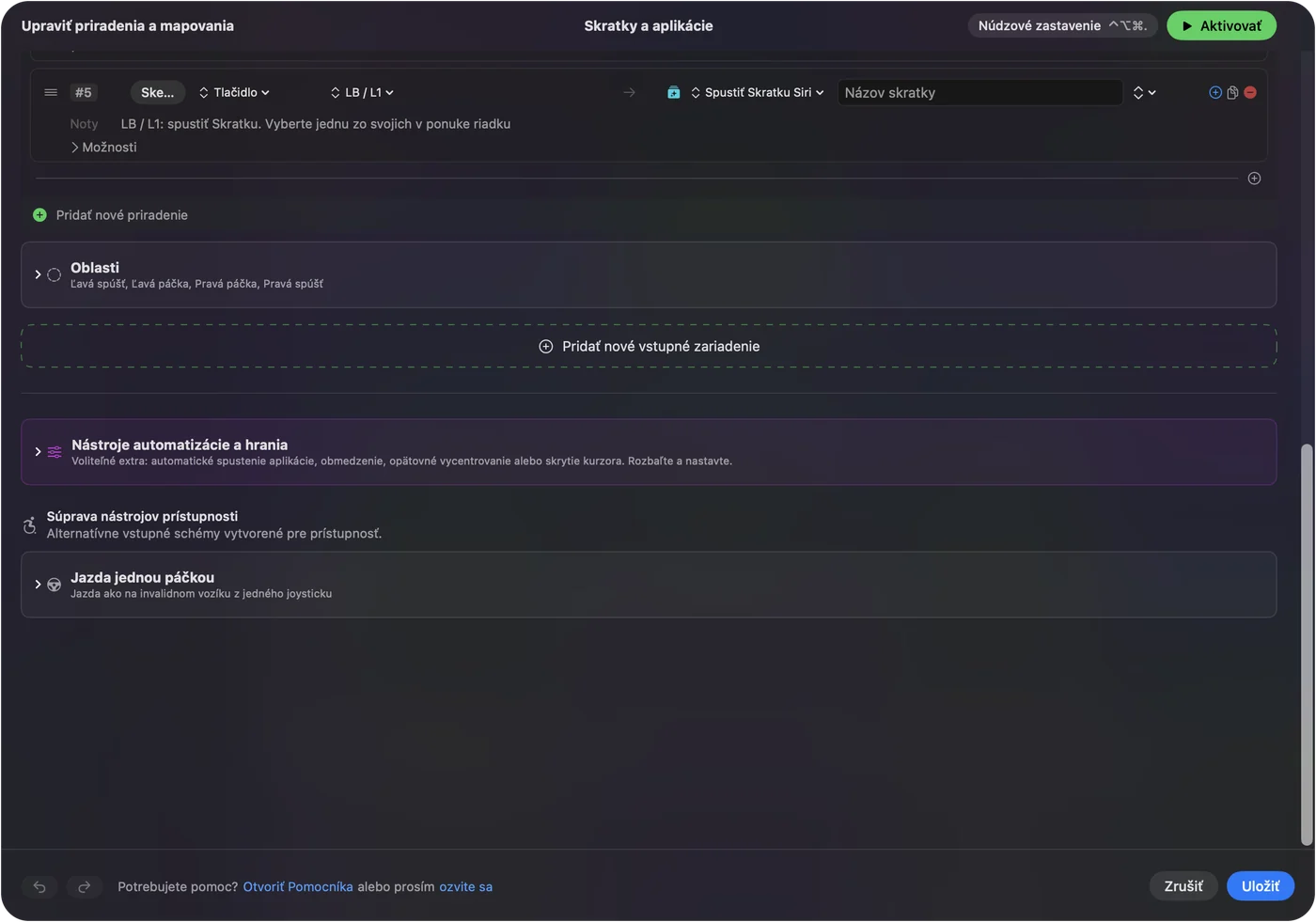
Makro v InputConfig stláča klávesy a tlačidlá myši, takže nemôže obsahovať krok Open App. Pre jedno tlačidlo, ktoré otvorí aplikáciu a potom v nej niečo urobí, to vytvorte v aplikácii Shortcuts (Skratky) a spustite cez Run Siri Shortcut. Skratka dokáže otvoriť viac aplikácií a usporiadať ich a jedno tlačidlo ju spustí.
Vyberte správny druh tlačidla
- F13 až F19. Tieto klávesy nič nepíšu, takže sú čisté spúšťacie klávesy.
- Bočné tlačidlá myši. Hodia sa na dve aplikácie, medzi ktorými prepínate najčastejšie.
- Mriežka MIDI padov. Mriežka vám dá šestnásť spúšťačov na stole.
Čo to nedokáže
Písmenový kláves stále napíše svoje písmeno, lebo InputConfig počúva klávesnicu a klávesy neblokuje. Používajte kláves, ktorý nič nepíše. Aby tlačidlá fungovali, predvoľba musí bežať.
Krátka verzia
- Aplikácia. System Function, Open App, potom názov aplikácie.
- Odkaz. System Function, Open URL.
- Viac krokov. Run Siri Shortcut (Spustiť Skratku Siri).
Náhradné klávesy a tlačidlá sú najlepšie spúšťače, lebo ich nič iné nepoužíva.
Otázky
Dokážem otvoriť aplikáciu klávesom na Macu?
Áno. V InputConfig priraďte kláves ako F13 na systémovú funkciu Open App a napíšte názov aplikácie. Používajte kláves, ktorý nič nepíše, lebo písmenový kláves napíše svoje písmeno.
Dokáže tlačidlo myši otvoriť aplikáciu na Macu?
Áno. Priraďte bočné tlačidlo myši na Open App v InputConfig. Zaškrtnite Block the button's own action (Zablokovať vlastnú akciu tlačidla), aby sa nevrátilo aj v prehliadači.
Dokáže jedno tlačidlo otvoriť viac aplikácií?
Áno, cez Run Siri Shortcut a skratku, ktorá ich otvorí. Makro v InputConfig stláča len klávesy a tlačidlá myši, takže aplikácie neotvorí.
Viac po slovensky
Podrobné návody, v angličtine
Kto píše. Ryleigh Newman vyvíja InputConfig a svoj Mac každý deň ovláda ovládačom, pretože ruky nefungujú dobre. Táto stránka je preložená z angličtiny. Aplikácia InputConfig sa zobrazí po slovensky, keď je Mac nastavený na slovenčinu. Niektoré stránky webu sú len v angličtine.
Táto stránka v iných jazykoch: English, 한국어
Zadarmo. macOS 14 alebo novší. Bez účtu, nič neopúšťa váš Mac. Open source na GitHube.