Slovenčina
Ako používať ovládač Logitech na Macu
 Táto aplikácia je úplne zadarmo. Nemusíte si zakladať účet. Žiadne predplatné, žiadne zložité sťahovanie a nič nie je zamknuté. Optimalizované pre Apple Silicon.
Posuňte malý prepínač X/D na D a zapojte ho. V režime D číta Mac Logitech F310, F510 alebo F710 ako štandardný USB gamepad, bez driveru, na Apple silicon aj Intel. V režime X ho Mac nevie čítať vôbec, a preto si väčšina ľudí myslí, že je pokazený. Pre macOS to nie je herný ovládač, takže ho natívna hra pre Mac nemusí vidieť. Steam a emulátory ho vidieť môžu a pre všetko ostatné ho InputConfig zachytí sám a namapuje na klávesy a myš. Vyvíjam InputConfig ja, takže to berte do úvahy.
Postup
- Posuňte prepínač X/D na D.
- Zapojte gamepad, alebo USB prijímač F710.
- Ak sa nič nedeje, skontrolujte System Information, USB.
- Vyberte preset v InputConfig, alebo mapujte riadky cez Scan.
Nastavte prepínač X/D na D
Gamepady Logitech radu F majú dva režimy. X je XInput, protokol Xboxu 360, ktorý macOS nikdy nepodporoval. D je DirectInput, bežný USB HID gamepad, ktorý Mac číta bez čohokoľvek nainštalovaného.
- F310, drôtový. Prepínač je vzadu, vedľa kábla. Posuňte ho na D, potom zapojte.
- F510, drôtový s vibráciami. Rovnaký prepínač a rovnaká odpoveď. Vibrácie sa na Macu neovládajú.
- F710, bezdrôtový. Zapojte jeho malý USB prijímač do Macu, posuňte prepínač na D a stlačením tlačidla ho prebuďte. Používa vlastný prijímač, nie Bluetooth, takže sa nikdy nezobrazí v nastaveniach Bluetooth.
- Vy: Otvorte System Information a pozrite sa do USB.
- macOS: Vypíše gamepad, ak ho vie čítať.
- Kontrola: Ak ste prepínač posunuli pri zapojenom gamepade a nič sa nezmenilo, odpojte ho a zapojte znova. V režime X InputConfig vypíše gamepad v ponuke Devices s poznámkou, že ho macOS nevie čítať, čo je znamenie, že treba posunúť prepínač.
Pre väčšinu ľudí je riešením prepínač X/D.
Vedzte, čo je v režime D iné
- Spúšte sú tlačidlá. V režime D sú LT a RT zapnuté alebo vypnuté, nie analógové, takže plyn v pretekárskej hre je všetko alebo nič.
- Mode vymení ľavú páčku a smerový kríž. Ak sa páčka hýbe po krokoch, alebo sa smerový kríž hýbe ako páčka, raz stlačte Mode. Jeho kontrolka ukazuje, ako je to práve nastavené.
- Tlačidlo Logitech nerobí nič. Vlastný návod Logitech hovorí, že v režime DirectInput nemá žiadnu funkciu.
- Páčka môže ísť opačne. Ak hore posúva dole, zaškrtnite Invert v Options daného riadka.
Ak sa nezobrazí na MacBooku s USB-C
Postupujte po tomto rebríčku, od najmenšieho kroku:
- Pridajte adaptér. MacBook Air alebo MacBook Pro potrebuje adaptér USB-A na USB-C, alebo hub s portom USB-A.
- Skontrolujte System Information. Pozrite sa do USB s prepínačom na D.
- Pri zapájaní podržte tlačidlo Logitech. Niektorí používatelia hlásia, že toto, s prepínačom na D, spôsobí rozpoznanie F310 na porte USB-C a že rovnaký trik pomáha aj pri prijímači F710.
Posledný stupeň je oprava, o ktorej hlásia iní ľudia, nie niečo, čo InputConfig ovláda, ale vyskúšať ju nič nestojí.
Nestahujte drivery
Režim D nepotrebuje nič nainštalované. Majte sa na pozore pred stránkami, ktoré ponúkajú stiahnutie driveru F310 pre Mac. Jediný driver, ktorý kedy rozbehol režim X na Macu, bol 360Controller, rozšírenie jadra, ktoré sa neudržiava a na súčasnom macOS sa nenačíta. Zvyšok starého hardvéru nájdete v návode drivery ovládačov na Macu.
Použite ho v hrách, v Steame a v emulátoroch
Keďže macOS gamepad nevypíše v Herné ovládače v Systémových nastaveniach, hra, ktorá používa iba podporu ovládačov od Apple, ho neuvidí. Steam a mnohé emulátory čítajú USB gamepady samy, preto najprv vyskúšajte vlastné nastavenia ovládača v hre. Keď hra gamepad ignoruje alebo nemá podporu ovládačov vôbec, číta ho priamo InputConfig.
Od verzie 1.6 InputConfig číta F310, F510 alebo F710 v režime D s tlačidlami pomenovanými a rozmiestnenými ako na každom inom ovládači, z komunitnej databázy SDL GameControllerDB: A, B, X a Y, bumpery, páčky a smerový kríž skončia tam, kde na gamepade Xbox. Vstavané presety sa na týchto ovládacích prvkoch zhodujú bez opätovného skenovania a Live Visualizer nakreslí samotný gamepad.
- Nainštalujte InputConfig z Mac App Store a povoľte prístup v časti Prístupnosť.
- Nastavte prepínač na D a zapojte gamepad.
- Vyberte preset, alebo v Smart Preset Maker vyhľadajte hru alebo aplikáciu.
- Ak chcete zmeniť riadok, stlačte Scan a potom tlačidlo, ktoré tam chcete. Na prázdnom zariadení Automatically insert available inputs (Automaticky vložiť dostupné vstupy) pridá riadok pre každý ovládací prvok gamepadu.
- Stlačte Activate. Ikona v paneli ponúk a núdzové zastavenie ho okamžite vypnú.
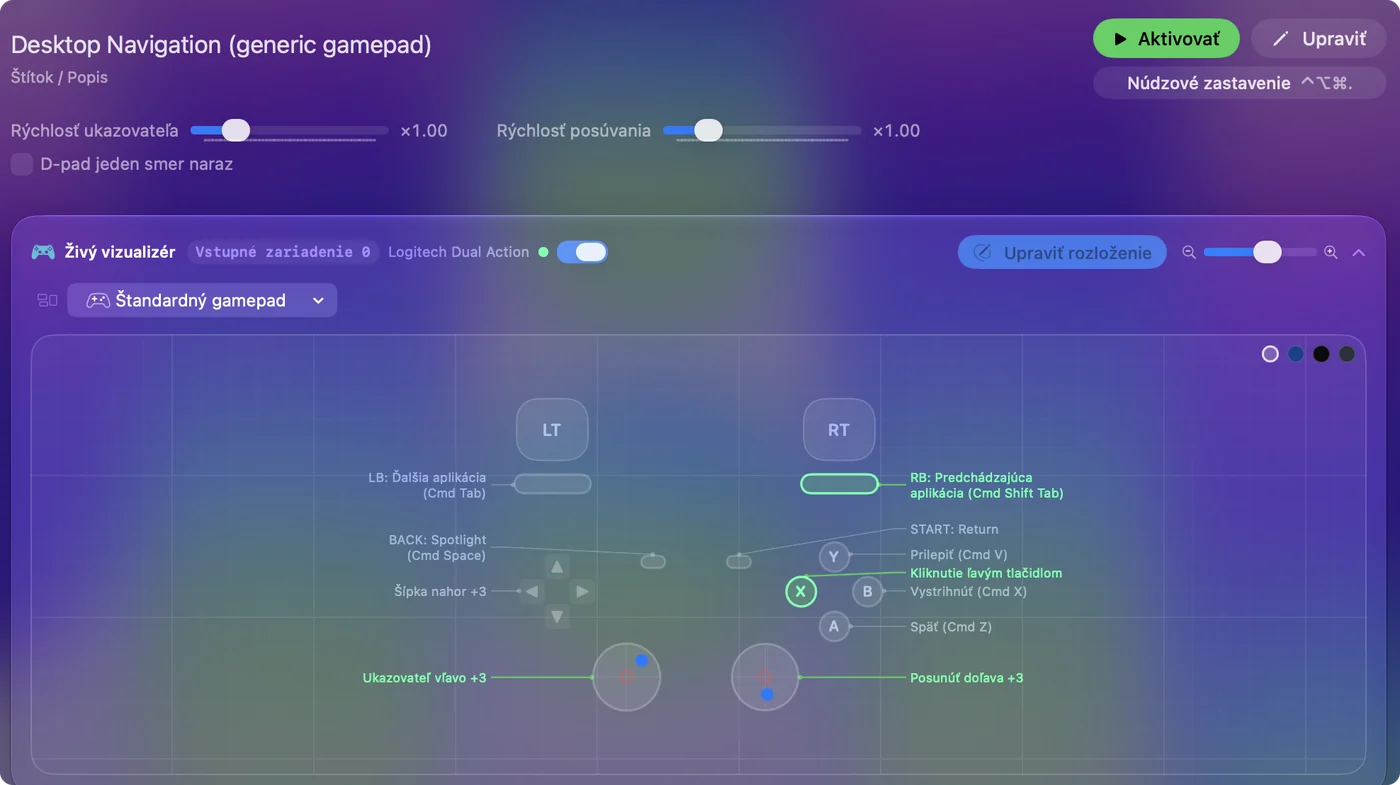
Ak ste na gamepade vytvorili riadky vo verzii 1.5, keď boli jeho tlačidlá číslované v poradí samotného gamepadu, InputConfig pri prvom pripojení gamepadu ponúkne aktualizáciu presetov, o ktorých vie rozoznať, že boli vytvorené na ňom.
Letecké páky a volanty Logitech
Páky a volanty Logitech sú tiež zariadenia HID a Mac ich číta bez driveru. Každé má vlastnú stránku: Extreme 3D Pro, G29 a G923 a G27, G25 a Driving Force GT. X52 a X56 sú pokryté na stránke o leteckých pákach a HOTAS.
Stručne
- Posuňte prepínač na D. Režim X je protokol Xboxu 360, ktorý macOS nevie čítať.
- Počítajte s tlačidlovými spúšťami. Režim D robí z LT a RT zapnuté alebo vypnuté.
- Namapujte ho tam, kde ho hry ignorujú. InputConfig ho číta priamo a pomenúva jeho tlačidlá ako na gamepade Xbox.
Nepotrebuje žiadny driver ani sťahovanie, len jeden prepínač.
Otázky
Funguje Logitech F310 na Macu?
Áno, s prepínačom vzadu nastaveným na D. Mac ho číta bez driveru. Hry, ktoré používajú iba podporu ovládačov od Apple, ho neuvidia, ale Steam, emulátory a InputConfig áno.
Prečo môj F310 na Macu nerobí nič?
Takmer vždy je v režime X. Odpojte ho, posuňte prepínač vzadu na D a zapojte znova. Na Macu s USB-C skontrolujte adaptér a hľadajte ho v USB v System Information.
Funguje Logitech F710 cez Bluetooth?
Nie. Nemá Bluetooth. Používa vlastný USB prijímač: zapojte prijímač do Macu a prepínač ovládača nastavte na D.
Sú spúšte F310 na Macu analógové?
V režime D nie, tam sú to tlačidlá. Analógové spúšte potrebujú režim X, ktorý Mac nevie čítať.
Fungujú presety InputConfig na F310?
Väčšinou. Od verzie 1.6 sú jeho tlačidlá na prednej strane, bumpery, páčky a smerový kríž v režime D pomenované a rozmiestnené ako na gamepade Xbox, takže vstavané presety tam sedia. Spúšte sú v režime D tlačidlá, takže riadky, ktoré očakávajú analógové spúšte, potrebujú nové skenovanie.
Existuje driver Logitech F310 pre macOS?
Nie, a režim D ho nepotrebuje. Starý driver 360Controller pre režim X sa na súčasnom macOS nenačíta.
Viac po slovensky
Podrobné návody, v angličtine
Kto píše. Ryleigh Newman vyvíja InputConfig a svoj Mac každý deň ovláda ovládačom, pretože ruky nefungujú dobre. Táto stránka je preložená z angličtiny. Aplikácia InputConfig sa zobrazí po slovensky, keď je Mac nastavený na slovenčinu. Niektoré stránky webu sú len v angličtine.
Táto stránka v iných jazykoch: English, Deutsch, Español, Français, Italiano, 日本語, ไทย, Türkçe, Українська, Tiếng Việt, 繁體中文
Zadarmo. macOS 14 alebo novší. Bez účtu, nič neopúšťa váš Mac. Open source na GitHube.