Slovenčina
Vlastné hot corners na Macu, ktoré spustia ľubovoľnú skratku alebo aplikáciu
 Táto aplikácia je úplne zadarmo. Nemusíte si zakladať účet. Žiadne predplatné, žiadne zložité sťahovanie a nič nie je zamknuté. Optimalizované pre Apple Silicon.
Ak chcete, aby roh obrazovky Macu spustil ľubovoľnú skratku, aplikáciu alebo Siri Shortcut, nakreslite oblasť obrazovky v InputConfig, bezplatnej aplikácii: keď kurzor do nej vojde, spustí to, čo ste naviazali. Hot Corners v macOS dajú každému zo štyroch rohov jednu akciu z pevného zoznamu: Mission Control, Application Windows, Desktop, Notification Center, Launchpad (v macOS Tahoe nazývaný Apps), Quick Note, šetrič obrazovky, spánok displeja a Lock Screen. Nedokážu stlačiť klávesovú skratku, otvoriť aplikáciu podľa vášho výberu ani spustiť Siri Shortcut, a existujú iba v štyroch rohoch. Väčšina návodov sa na tom zastaví a odkáže na BetterTouchTool, ktorý je platený.
Oblasť obrazovky je obdĺžnik kdekoľvek na ľubovoľnom displeji, roh, okraj alebo pruh, a môže spustiť kombináciu klávesov, makro, Open App (Otvoriť aplikáciu), Open URL, Siri Shortcut alebo systémovú funkciu, ako Lock Screen. Moje ruky nefungujú tak dobre a švih kurzora do rohu je pre mňa ľahší ako trojklávesová skratka. Preto sú oblasti obrazovky v aplikácii.
Postup
- Pridajte riadok s typom vstupu Screen region (Oblasť obrazovky).
- Vyberte displej a nakreslite oblasť: roh, okraj alebo pruh.
- Vyberte výstup pre riadok.
- Stlačte Activate (Aktivovať).
Nakreslite oblasť
- Vy: V InputConfig pridajte riadok s typom vstupu Screen Region a v jeho ponuke zvoľte Edit screen regions (Upraviť oblasti obrazovky), ktorá otvorí časť Screen na karte Regions zariadenia. Vyberte displej alebo všetky displeje a nakreslite oblasť. Potom vyberte výstup: kombináciu klávesov, makro, Open App, Siri Shortcut alebo systémovú funkciu, a stlačte Activate.
- InputConfig: Kontroluje, kde je kurzor, 60-krát za sekundu, ale iba keď beží preset s oblasťami alebo je otvorený editor.
- Kontrola: Posuňte kurzor do oblasti a výstup sa spustí raz. Funguje to bez pripojeného ovládača.
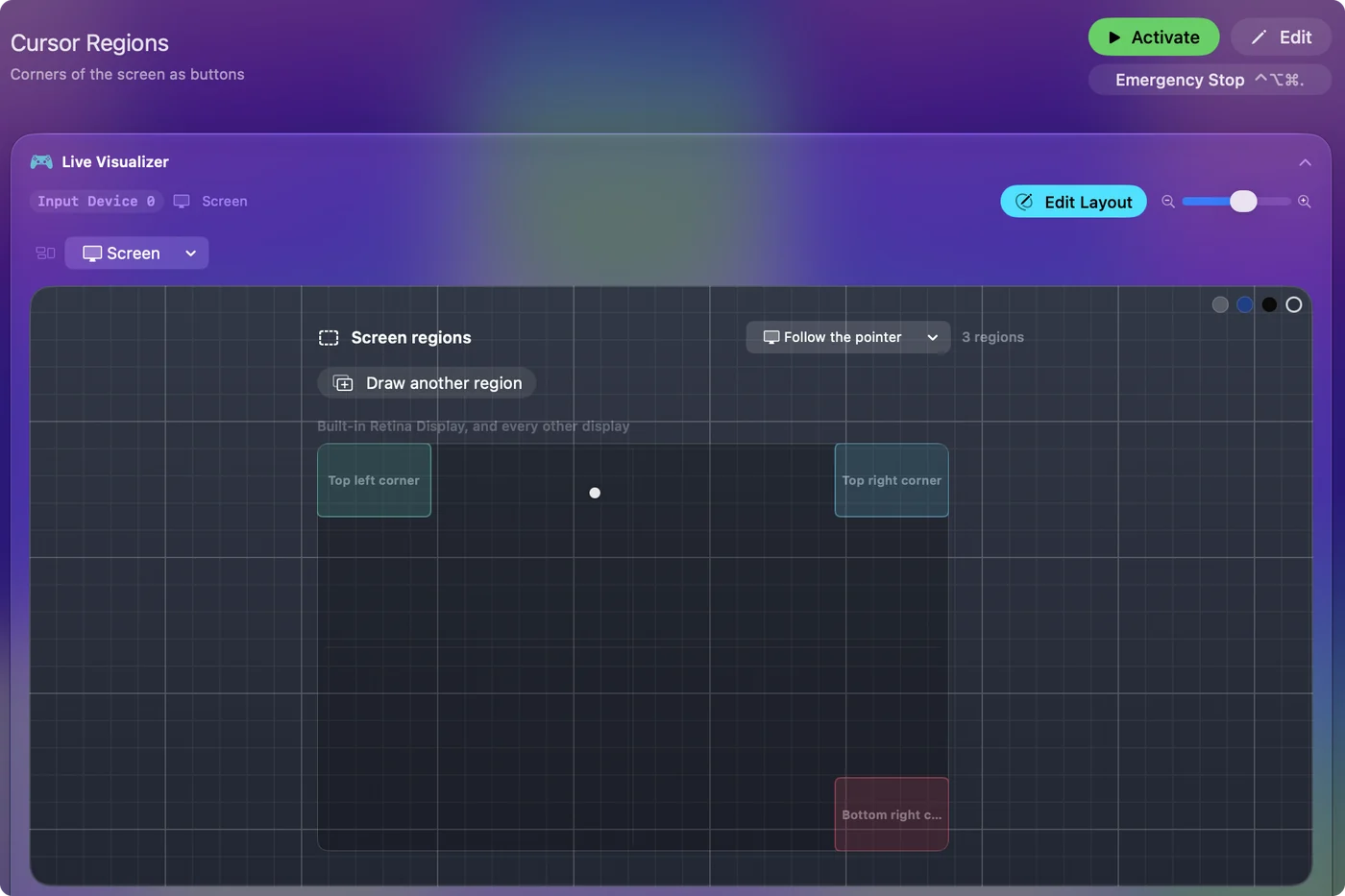
Vstavaný preset Cursor Regions (Oblasti kurzora) je hotový príklad: ľavý horný roh otvorí Mission Control, pravý horný Spotlight a pravý dolný Launchpad.
Nápady na oblasť
- Zamknúť obrazovku. Roh so systémovou funkciou Lock Screen (Zamknúť obrazovku).
- Otvoriť aplikáciu. Roh, ktorý otvorí Mail alebo inú aplikáciu cez Open App.
- Zmeniť plochy. Pravý okraj druhého monitora, ktorý prepína na ďalšiu plochu.
- Spustiť Siri Shortcut. Roh, ktorý spustí časovač alebo čokoľvek iné, čo skratka robí.
Ako sa oblasť správa
- Ako tlačidlo. Stlačí sa, keď kurzor vojde, a pustí sa, keď odíde. Spustí sa raz pri vstupe. Ak chcete, aby sa opakovala, kým kurzor zostáva, pridajte turbo.
- Čokoľvek, čo hýbe kurzorom. Myš, trackpad, páčka ovládača alebo Head Pointer z macOS ju všetky spúšťajú.
- Jeden displej alebo všetky. Oblasť pre všetky displeje sa nachádza na rovnakom mieste na každej obrazovke, prispôsobená tvaru tej obrazovky, a oblasť pre externý monitor na obrazovke notebooku mlčí.
- Prežije odpojenie. Displeje sa rozpoznávajú podľa hardvéru, takže oblasť sa vráti, keď monitor znova zapojíte.
Jedna vec platí pre každý horúci roh, vstavaný alebo nie: ak sa roh dotýka iného displeja vo vašom usporiadaní, kurzor tam preklzne namiesto zastavenia. Dajte túto oblasť na vonkajší okraj alebo ju urobte ako pruh namiesto rohu.
Ten istý nápad funguje aj na páčke ovládača: oblasť páčky, časť kruhu okolo stredu nakreslená na karte Regions zariadenia v editore, je vlastné tlačidlo, takže stlačenie páčky do jedného rohu jej dráhy môže spustiť aj skratku.
Rôzne rohy pre každú aplikáciu
Oblasti obrazovky patria k presetu, až šestnásť ich môže byť, a preset sa môže zapnúť sám, keď jeho aplikácia príde do popredia, ak je v Nastaveniach, v časti Advanced, zapnuté Switch presets when the front app changes (Prepínať predvoľby pri zmene aplikácie vpredu). Takže pravý horný roh môže na ploche otvoriť Spotlight a v editovacej aplikácii stlačiť inú skratku. Pozrite auto-switch.
Zabráňte náhodnému spusteniu rohu
Oblasť sa spustí v momente, keď do nej kurzor vojde, takže záleží na jej veľkosti a mieste. Vyšplhajte po tomto rebríku, od najmenšieho kroku:
- Urobte ju menšiu. Rohy držte malé.
- Presuňte ju mimo bežnej cesty. Oblasti držte ďalej od miest, kam kurzor putuje celý deň, ako lišta s ponukami a Dock.
- Pridajte držaný kláves. Otvorte Možnosti riadku, prejdite na Second control (Druhý ovládací prvok), stlačte Scan a stlačte kláves, napríklad Right Option. Oblasť sa potom spustí iba kým je ten kláves držaný: rovnaká myšlienka ako vstavaný trik s modifikátorom, ale pre ľubovoľnú akciu.
- Vypnite vstavaný roh. Ak vstavaný Hot Corner a oblasť zdieľajú roh, spustia sa oba, takže vstavaný nastavte na pomlčku.
Čo už robia vstavané Hot Corners
Najprv skontrolujte vstavanú funkciu. Nepotrebuje nič navyše. Otvorte Systémové nastavenia, v bočnom paneli kliknite na Desktop & Dock (Plocha a Dock), posuňte dole a kliknite na Hot Corners. Každý roh má ponuku: Mission Control, Application Windows, Desktop, Notification Center, Launchpad alebo Apps, Quick Note, Start Screen Saver, Disable Screen Saver, Put Display to Sleep, Lock Screen, alebo pomlčku pre nič. Pravý dolný roh je po vybalení nastavený na Quick Note, preto sa niekedy poznámka objaví, keď tam kurzor zablúdi.
Podržte Command, Shift, Option alebo Control, keď vyberiete akciu, a ten roh sa spustí iba kým sú tie isté kláves držané. To je vstavaný liek na rohy, ktoré sa spúšťajú náhodne. Ak chcete len jednu z týchto akcií, použite vstavanú funkciu. Ak roh prestal reagovať, pozrite Hot Corners na Macu nefungujú.
Predtým než prepnete
- Musí bežať. InputConfig musí byť otvorený s presetom, ktorý drží vaše oblasti, aktívny, takže zapnite Launch at login (Spustiť pri prihlásení) v Nastaveniach, v časti Všeobecné, a vypnite Show Dock icon, ak ju chcete mať iba v lište s ponukami.
- Naraz beží jeden preset. Ak prepnete na herný preset, pridajte mu tie isté oblasti, inak rohy utíchnu.
- Jedno oprávnenie. Zistenie, kde je kurzor, nepotrebuje žiadne oprávnenie. Stlačenie skratky používa jediné oprávnenie Prístupnosť, ktoré macOS pýta, keď prvýkrát aktivujete preset.
- Cesta von. Control Option Command a bodka zastaví všetko kedykoľvek.
Porovnajte ďalšie aplikácie pre rohy
- BetterTouchTool. Spúšťa akcie z rohov a okrajov medzi veľa ďalším, vrátane gest trackpadu a prichytávania okien. Je platený.
- SuperCorners. Menšia aplikácia vytvorená iba pre rohy a zóny v strede každého okraja, s kódom na GitHube.
- InputConfig. Zadarmo a s otvoreným zdrojovým kódom (MIT) v Mac App Store. Kreslí oblasť ľubovoľnej veľkosti na ľubovoľnom mieste namiesto pevných miest a ten istý preset môže mať aj riadky ovládača, MIDI, klávesnice, myši a Tap the Mac (Ťuknutie na Mac), takže jedna aplikácia pokryje rohy a všetko ostatné, čo stlačíte.
Ak sú rohy všetko, čo chcete, BetterTouchTool alebo SuperCorners je férová voľba. Úplné porovnanie mapovačov je v článku najlepší mapovač ovládačov pre Mac.
Stručne
- Najprv vstavané. Ak stačí akcia zo zoznamu Apple, Hot Corners (Aktívne rohy) v Desktop & Dock nepotrebuje nič navyše.
- Oblasti pre zvyšok. Nakreslite riadok Screen region v InputConfig a dajte mu ľubovoľný výstup.
- Robte to zámerne. Malé oblasti, mimo Docku, alebo držaný kláves ako druhé ovládanie.
Oblasť je tlačidlo, ktoré kurzor stlačí, takže čokoľvek, čo dokáže tlačidlo, dokáže aj roh.
Otázky
Dokážu Hot Corners spustiť klávesovú skratku na Macu?
Nie samy. macOS ponúka pevný zoznam akcií. Oblasť obrazovky v InputConfig dokáže spustiť ľubovoľnú skratku, makro alebo Siri Shortcut.
Funguje to na druhom monitore?
Áno. Oblasť môže patriť jednému displeju alebo všetkým displejom.
Spúšťa sa opakovane, kým kurzor stojí v rohu?
Nie. Spustí sa raz pri vstupe, ako stlačenie tlačidla. Pre opakovanie zapnite turbo.
Môže horúci roh na Macu otvoriť aplikáciu?
Vstavaný nie: zoznam nemá Open App. Oblasť obrazovky v InputConfig dokáže otvoriť ľubovoľnú aplikáciu cez Open App alebo odkaz na webovú stránku či aplikáciu cez Open URL (Otvoriť URL).
Potrebuje to herný ovládač?
Nie. Oblasť číta kurzor, nech ho hýbe čokoľvek: myš, trackpad, páčka ovládača alebo Head Pointer z macOS. Preset iba s oblasťami obrazovky beží bez čohokoľvek pripojeného.
Funguje to na MacBooku Air, MacBooku Pro alebo iMacu?
Áno, na každom Macu s macOS 14 alebo novším, Apple silicon alebo Intel. Oblasti obrazovky nezávisia od senzora ako Tap the Mac, ktorý bol testovaný na MacBookoch M4 a v našom testovaní nefungoval na M1 Pro.
Viac po slovensky
Podrobné návody, v angličtine
Kto píše. Ryleigh Newman vyvíja InputConfig a svoj Mac každý deň ovláda ovládačom, pretože ruky nefungujú dobre. Táto stránka je preložená z angličtiny. Aplikácia InputConfig sa zobrazí po slovensky, keď je Mac nastavený na slovenčinu. Niektoré stránky webu sú len v angličtine.
Táto stránka v iných jazykoch: English
Zadarmo. macOS 14 alebo novší. Bez účtu, nič neopúšťa váš Mac. Open source na GitHube.