Slovenčina
Ako použiť smerový kríž ovládača ako šípkové klávesy na Macu
 Táto aplikácia je úplne zadarmo. Nemusíte si zakladať účet. Žiadne predplatné, žiadne zložité sťahovanie a nič nie je zamknuté. Optimalizované pre Apple Silicon.
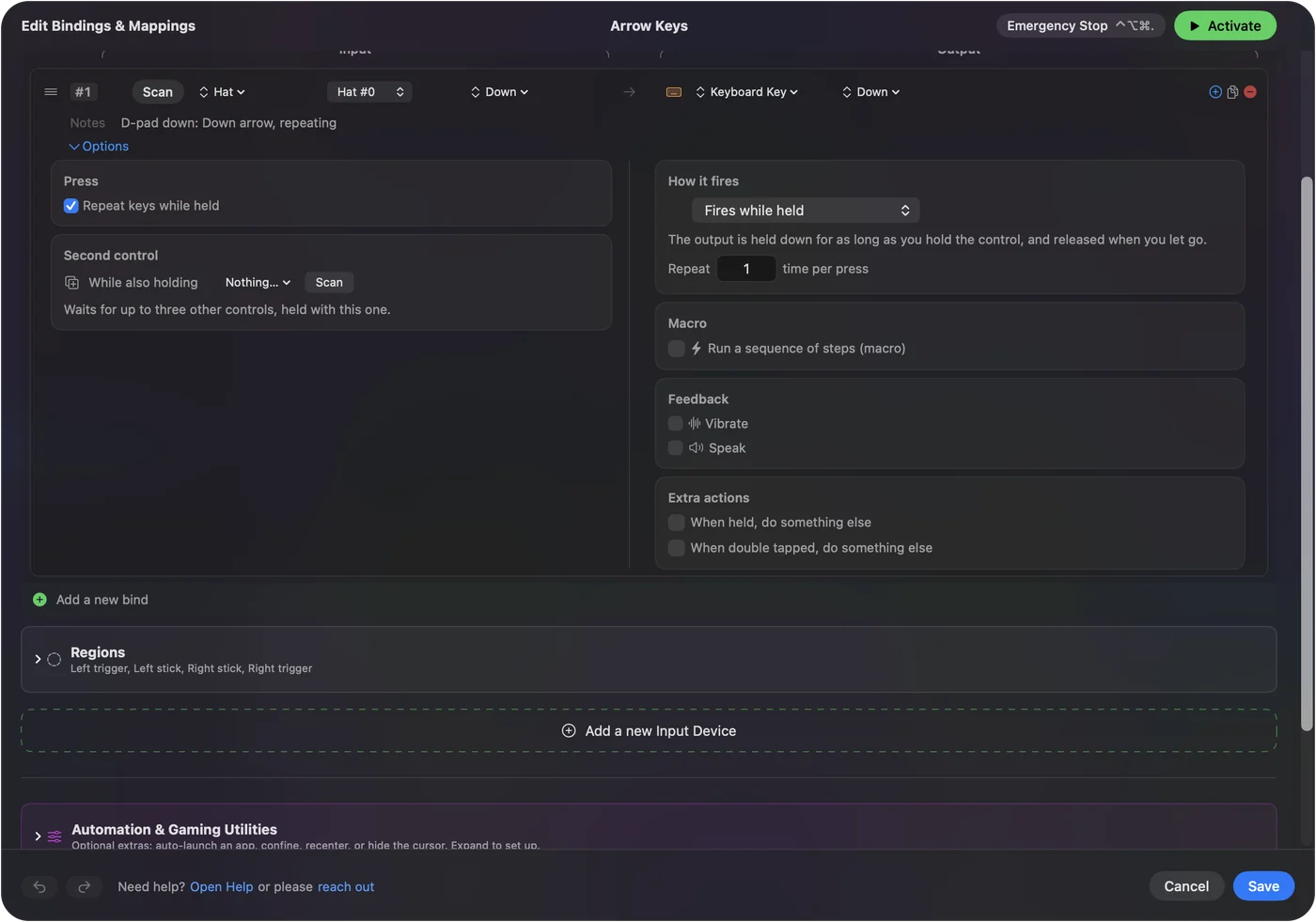
Aktivujte vstavanú predvoľbu Desktop Navigation (Navigácia po ploche) v InputConfig a smerový kríž posiela štyri šípkové klávesy vo všetkých aplikáciách. Ak ju chcete pridať do vlastnej predvoľby, priraďte každý smer smerového kríža k jeho šípke ako Keyboard Key a zaškrtnite Repeat keys while held, aby sa podržaný smer ďalej hýbal.
Vyrábam InputConfig, bezplatnú aplikáciu pre Mac. Šípky zo smerového kríža sa hodia do menu, prezentácií, tabuliek a starých hier, ktoré poznajú len klávesnicu.
Postup
- Nainštalujte InputConfig z Mac App Store a pripojte ovládač.
- Aktivujte Desktop Navigation. Smerový kríž teraz posiela šípkové klávesy.
- Pre vlastnú predvoľbu pridajte riadok pre každý smer smerového kríža.
- Nastavte každý výstup na Keyboard Key (Kláves klávesnice) a vyberte zodpovedajúcu šípku.
- Zaškrtnite Repeat keys while held (Opakovať klávesy počas podržania) v Options každého riadku.
Začnite s Desktop Navigation
- Vy: V bočnom paneli vyberte Desktop Navigation a kliknite na Activate (Aktivovať).
- InputConfig: Posiela šípkové klávesy zo smerového kríža spolu s kurzorom na ľavej páčke.
- Kontrola: Otvorte dokument a stlačte smerový kríž. Kurzor sa pohne.
Pridajte šípky do vlastnej predvoľby
- Vy: Pridajte štyri riadky. Na každom stlačte Scan (Skenovať) a stlačte smer smerového kríža, nastavte typ výstupu na Keyboard Key a vyberte tú šípku. V Options zaškrtnite Repeat keys while held.
- InputConfig: Pošle šípku a opakuje ju ako skutočná klávesnica, kým je smer držaný.
- Kontrola: Podržte smerový kríž dole v dlhom zozname. Ďalej sa posúva.
Zastavte uhlopriečky
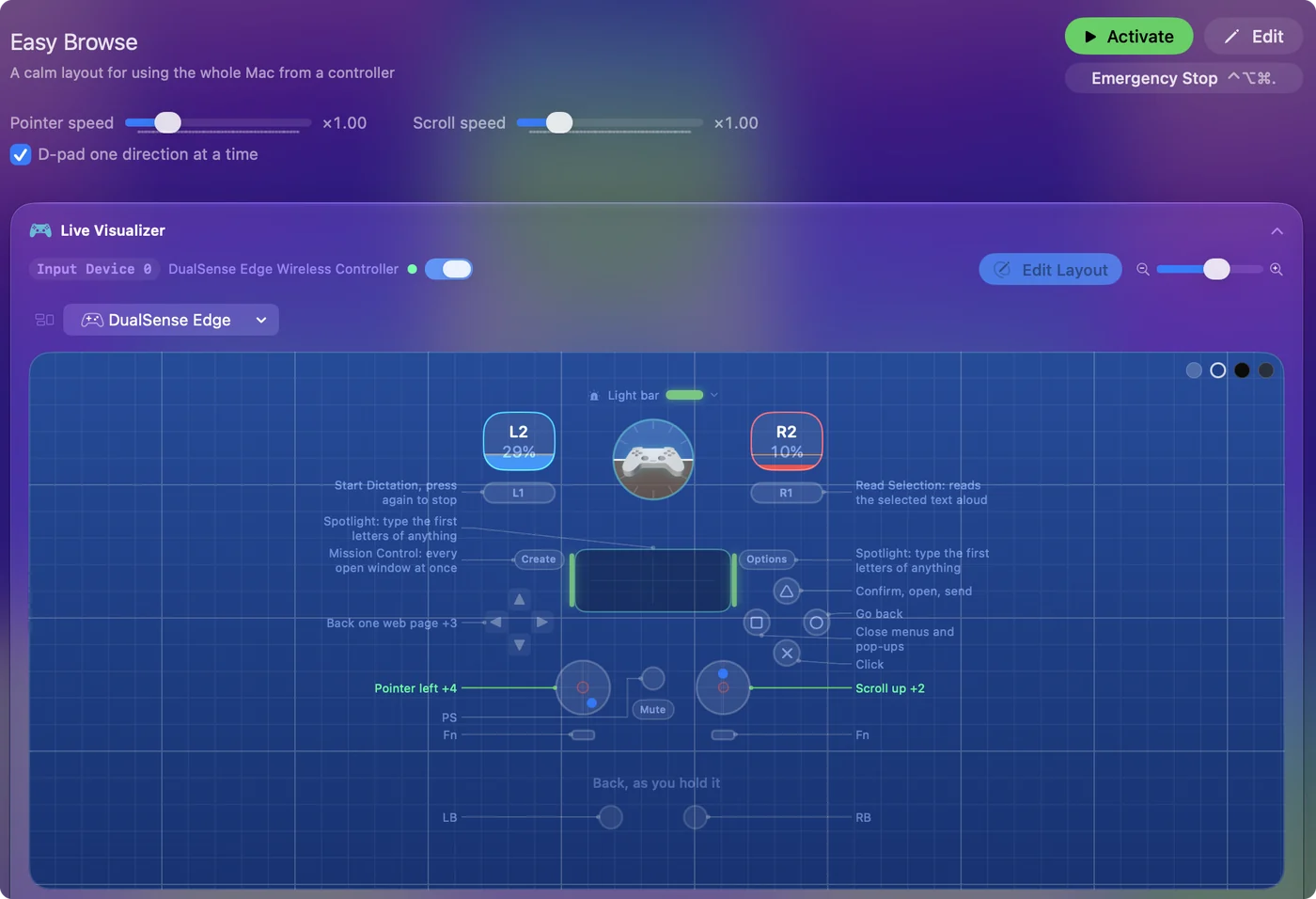
Smerový kríž môže nahlásiť dva smery naraz, takže pošle dve šípky spolu. Ak menu skočí zlým smerom, zaškrtnite na stránke predvoľby D-pad one direction at a time (D-pad jeden smer naraz). S touto voľbou smerový kríž posiela len jednu šípku naraz, ako klávesnica používaná jedným prstom.
Čo to nedokáže
Sú to skutočné stlačenia šípkových klávesov, takže robia to, čo šípky robia v aplikácii v popredí, a nič viac. Hra, ktorá číta ovládač sama, stále vidí smerový kríž aj ako smerový kríž, takže v takej hre môžete dostať oboje.
Krátka verzia
- Najrýchlejšie. Aktivujte Desktop Navigation.
- Vlastná predvoľba. Štyri riadky Keyboard Key s Repeat keys while held.
- Žiadne uhlopriečky. D-pad one direction at a time.
Otázky
Dokáže smerový kríž ovládača fungovať ako šípkové klávesy na Macu?
Áno. Predvoľba Desktop Navigation v InputConfig posiela šípkové klávesy zo smerového kríža. Vo vlastnej predvoľbe priraďte každý smer k jeho šípke ako Keyboard Key.
Prečo podržanie smerového kríža pohne len raz?
Riadok posiela jedno stlačenie klávesu. Zaškrtnite Repeat keys while held v Options riadku a podržaný smer sa bude opakovať ako podržaná šípka.
Ako zastavím, aby smerový kríž posielal uhlopriečky?
Zaškrtnite D-pad one direction at a time na stránke predvoľby. Smerový kríž potom posiela jednu šípku naraz.
Viac po slovensky
Podrobné návody, v angličtine
Kto píše. Ryleigh Newman vyvíja InputConfig a svoj Mac každý deň ovláda ovládačom, pretože ruky nefungujú dobre. Táto stránka je preložená z angličtiny. Aplikácia InputConfig sa zobrazí po slovensky, keď je Mac nastavený na slovenčinu. Niektoré stránky webu sú len v angličtine.
Táto stránka v iných jazykoch: English, Français
Zadarmo. macOS 14 alebo novší. Bez účtu, nič neopúšťa váš Mac. Open source na GitHube.