Slovenčina
Brawlhalla s ovládačom nefunguje na Macu
 Táto aplikácia je úplne zadarmo. Nemusíte si zakladať účet. Žiadne predplatné, žiadne zložité sťahovanie a nič nie je zamknuté. Optimalizované pre Apple Silicon.
Oprava býva zvyčajne jedna z troch kontrol: Mac pad vidí, pad bol zobudený skôr, než sa hra spustila, a prepísanie Steam Input je nastavené opačne. Ak ani jedna nepomôže, namapujte ovládač na klávesy Brawlhalla, čo vždy funguje. Brawlhalla je zadarmo, na Macu beží cez Steam a na všetkých ostatných platformách je hrou pre ovládače, ale na Macu je častým sťažovaním, že pad v nej nerobí nič, a najviac to hlásia majitelia padov PS5.
Postup
- Otvorte Systémové nastavenia, Herné ovládače a stlačte tlačidlo, aby ste overili, že Mac pad vidí.
- Ukončite Brawlhalla, zobuďte ovládač a spustite hru znova zo Steamu.
- Prepnite prepísanie Steam Input vo Properties hry, na karte Controller, a vyskúšajte Big Picture.
- Ak hra ovládač stále ignoruje, namapujte ovládač na klávesy Brawlhalla pomocou InputConfig.
Skontrolujte, že Mac vidí ovládač
- Vy: Otvorte Systémové nastavenia, v bočnom paneli kliknite na Herné ovládače a stlačte tlačidlo.
- macOS: Vypíše každý spárovaný pad a rozsvieti každé tlačidlo, ktoré stlačíte.
- Kontrola: Ak ovládač tam nie je alebo nič nesvieti, ide o problém s párovaním. Zabudnite ho v Bluetooth a spárujte znova: kroky párovania PS5, kroky párovania Xbox.
Pad, ktorý je stále spárovaný s konzolou, sa k nej neustále vracia, takže ho najprv odpárujte tam. Ak tlačidlá svietia tu, Mac je v poriadku a problém je medzi Steamom a hrou.
Ak hra pad stále ignoruje
Vyšplhajte po tomto rebríku, od najmenšieho kroku:
- Pripojte ho pred spustením. Úplne ukončite Brawlhalla, zobuďte ovládač, stlačte tlačidlo a potom spustite hru zo Steamu. Niektoré hry hľadajú ovládače iba pri štarte a pad, ktorý zaspal, kým hra bežala, sa možno neprevezme znova.
- Prepnite prepísanie Steam Input. V knižnici Steamu kliknite pravým tlačidlom na Brawlhalla, otvorte Properties, potom Controller, vyskúšajte Disable Steam Input, spustite znova a potom vyskúšajte Enable. Prečo na prepínači Steam Input záleží.
- Vyskúšajte Big Picture. Niektorí hráči hlásia, že hra pad prevzala, keď bola spustená z režimu Big Picture v Steame.
- Pozrite si ovládanie hry. Ak stránka ovládania hry pre váš ovládač nič neponúka, hra ho nečíta, nech hovorí macOS a Steam čokoľvek. Prejdite na hranie s klávesmi.
Prvé tri sa dajú vyskúšať zadarmo a zaberú minútu.
Prečo sa to deje na Macu častejšie
Na Macu s čipom Apple silicon Brawlhalla beží cez Rosetta 2, podľa hlásení hráčov na AppleGamingWiki, a hlásenia o tom, že hra nevidí ovládače na Macoch M1, siahajú až do roku 2021. Verzia pre Mac dostáva oveľa menej testovania ako verzia pre Windows. S tým nič z vašej strany nespravíte, a preto existuje cesta cez klávesnicu.
Hrajte s klávesmi
Brawlhalla má úplné ovládanie klávesnicou a klávesnicu hra vždy rozpozná. InputConfig číta váš ovládač a posiela klávesy, ktoré hra už počúva, takže Brawlhalla vidí klávesnicu a pad držíte vy. Je zadarmo, je v Mac App Store a vyrábam ho preto, lebo moje vlastné ruky potrebujú ovládač na veci, ktoré pre ovládač nikdy neboli navrhnuté.
V aplikácii zatiaľ nie je hotové rozloženie pre Brawlhalla, takže toto nastavenie urobíte sami, raz.
Krok 1: Zapíšte si klávesy hry
V Brawlhalla otvorte nastavenia ovládania a zapíšte si klávesy pre pohyb, skok, ľahký útok, ťažký útok, úhyb a hod. Ak chcete, najprv niektoré zmeňte.
Krok 2: Dajte každému ovládaniu riadok
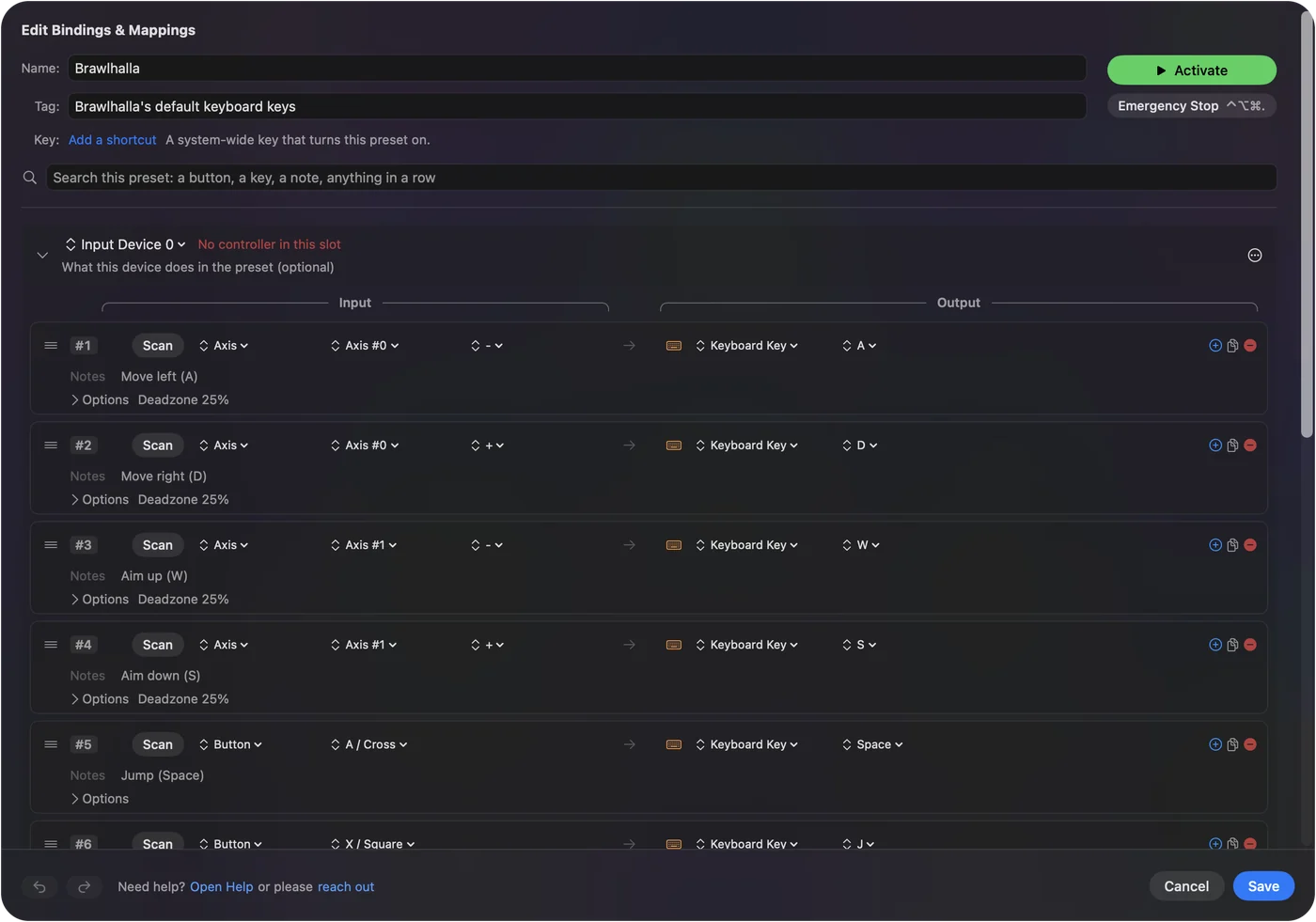
- Vy: V InputConfig vytvorte nový preset. Keď je váš ovládač vybraný, zvoľte Automatically insert available inputs (Automaticky vložiť dostupné vstupy).
- InputConfig: Pridá riadok pre každú páčku, spúšťač a tlačidlo.
- Kontrola: Každé ovládanie na padu má riadok, ktorý čaká na kláves.
Krok 3: Dajte každému riadku kláves
Východisko, ktoré si môžete prerovnať podľa svojich rúk:
- Ľavá páčka a krížový ovládač. Štyri pohybové klávesy.
- Spodné tlačidlo tváre. Skok.
- Ľavé tlačidlo tváre. Ľahký útok.
- Horné tlačidlo tváre. Ťažký útok.
- Pravé tlačidlo tváre. Úhyb.
- Ramenné tlačidlo. Hod.
Krok 4: Vyskúšajte každé tlačidlo
- Vy: Stlačte Activate (Aktivovať) a potom v hre stlačte každé tlačidlo raz.
- InputConfig: Pošle kláves na každom riadku.
- Kontrola: Každé stlačenie urobí jednu vec. Ak jedno stlačenie urobí dve veci, Brawlhalla číta aj pad. Vypnite jedno z nich.
Krok 5: Nechajte ho zapnúť sa samo
Pridajte Brawlhalla do zoznamu automatického prepínania presetu a v Settings, Advanced zapnite automatické prepínanie. Preset sa zapne vždy, keď je hra v popredí. Naraz rozložiť každé tlačidlo a automatické prepínanie podľa aplikácie majú podrobnosti.
Ak máte ovládač PS5
DualSense sa páruje s Macom podržaním tlačidiel Create a PS, kým svetlo nezačne blikať. Ak sa spáruje, ale hry ho ignorujú, stránka PS5 ovládač na Macu nefunguje prejde ostatné príčiny. Postup s klávesmi vyššie nezáleží na tom, z ktorej značky je pad.
Stručne
- Skontrolujte Herné ovládače. Ak tlačidlá svietia, Mac pad vidí.
- Spustite znova a prepnite Steam Input. Najprv pripojte pad a skúste prepísanie oboma smermi.
- Prejdite na klávesy. Namapujte pad na klávesy ovládania Brawlhalla.
Cesta cez klávesy sa nastaví raz a funguje ďalej, nech robí Steam alebo verzia pre Mac čokoľvek.
Otázky
Dá sa hrať Brawlhalla na Macu?
Áno. Steam uvádza pre Brawlhalla macOS a hra sa dá hrať zadarmo. Na Macoch s čipom Apple silicon beží cez Rosetta 2, podľa hlásení hráčov.
Prečo môj ovládač PS5 nefunguje v Brawlhalla na Macu?
Skontrolujte, že ho Systémové nastavenia, Herné ovládače ukazuje, spustite hru znova s padom zobudeným a prepnite prepísanie Steam Input pre Brawlhalla. Ak hra pad stále ignoruje, namapujte ho na klávesy Brawlhalla pomocou mapovača ako InputConfig.
Funguje to aj s ovládačom Xbox alebo Switch Pro?
Áno. Kontroly sú rovnaké a cesta cez klávesy funguje s ľubovoľným ovládačom, ktorý sa Mac dokáže pripojiť, pretože hra vidí iba stlačenia klávesov.
Viac po slovensky
Podrobné návody, v angličtine
Kto píše. Ryleigh Newman vyvíja InputConfig a svoj Mac každý deň ovláda ovládačom, pretože ruky nefungujú dobre. Táto stránka je preložená z angličtiny. Aplikácia InputConfig sa zobrazí po slovensky, keď je Mac nastavený na slovenčinu. Niektoré stránky webu sú len v angličtine.
Táto stránka v iných jazykoch: English, العربية, Deutsch, Bahasa Indonesia, Nederlands, Tiếng Việt
Zadarmo. macOS 14 alebo novší. Bez účtu, nič neopúšťa váš Mac. Open source na GitHube.