Slovenčina
Joystick ako myš na Macu
 Táto aplikácia je úplne zadarmo. Nemusíte si zakladať účet. Žiadne predplatné, žiadne zložité sťahovanie a nič nie je zamknuté. Optimalizované pre Apple Silicon.
Joystick môže byť myšou vášho Macu, a pre mnohých ľudí je lepšou: ruka, brada alebo ústa musia len zatlačiť a pustiť, a ukazovateľ sa zastaví hneď, ako sa páčka vráti do stredu. Ktoré nastavenie potrebujete, závisí od toho, ako sa joystick predstaví Macu. Niektoré joysticky sú postavené ako myši a hýbu ukazovateľom hneď po zapojení. Všetko ostatné, od USB leteckých joystickov po páčku na PlayStation Access Controller, potrebuje aplikáciu, ktorá z nej urobí ukazovateľ.
InputConfig vznikol pre ten druhý druh, lebo moje ruky s myšou nefungujú dobre. Je zadarmo. Tento sprievodca zistí, aký druh máte, nastaví ukazovateľ a potom pridá kliky a príkazy, ktoré z neho urobia celú myš. Rátajte s dvadsiatimi minútami.
Postup
- Zapojte alebo spárujte joystick a potlačte páčku. Ak sa ukazovateľ hýbe, je to joystick myš a na ukazovanie nepotrebuje aplikáciu.
- Pre každý iný joystick nainštalujte InputConfig a pri výzve povoľte Prístupnosť.
- Vytvorte nový preset, zvoľte Automatically insert available inputs (Automaticky vložiť dostupné vstupy) a štyri smery páčky nastavte na Mouse Motion a jedno tlačidlo na Left click.
- Stlačte Activate (Aktivovať), potom nastavte Deadzone pomocou Adjust live, krivku Smooth a nízku rýchlosť.
- Dajte jednému tlačidlu stlačenie, podržanie a dvojité stlačenie pre ľavé, pravé a dvojité kliknutie, alebo použite Dwell (Zotrvanie).
- Pridajte oblasti obrazovky, oblasti páčky alebo gestá páčky pre príkazy, ktoré nepotrebujú ďalšie tlačidlo.
Zistite, aký druh joysticku máte
Zapojte ho alebo spárujte a potlačte páčku:
- Ukazovateľ sa hýbe. Je to joystick myš. Joystick myši predávané na prístup k počítaču a elektrický vozík v režime myši cez Bluetooth sa Macu predstavujú ako obyčajná myš, takže macOS hýbe ukazovateľom bez softvéru. Rýchlosť ukazovateľa je v Systémových nastaveniach, Myš, alebo na zariadení. Časti o klikaní a o príkazoch sú miesta, kde aplikácia ešte pomôže.
- Nič sa nehýbe. Je to joystick v štýle hry: USB joystick, letecký joystick alebo arkádová páčka, páčka na PlayStation Access Controller, joystick na Xbox Adaptive Controller alebo gamepad. Mac ho číta, ale na ploche s ním nerobí nič. Tento druh InputConfig mení na myš.
Ak si nie ste istí, otvorte InputConfig, Settings (Nastavenia), Devices a pozrite sa pod Connected devices.
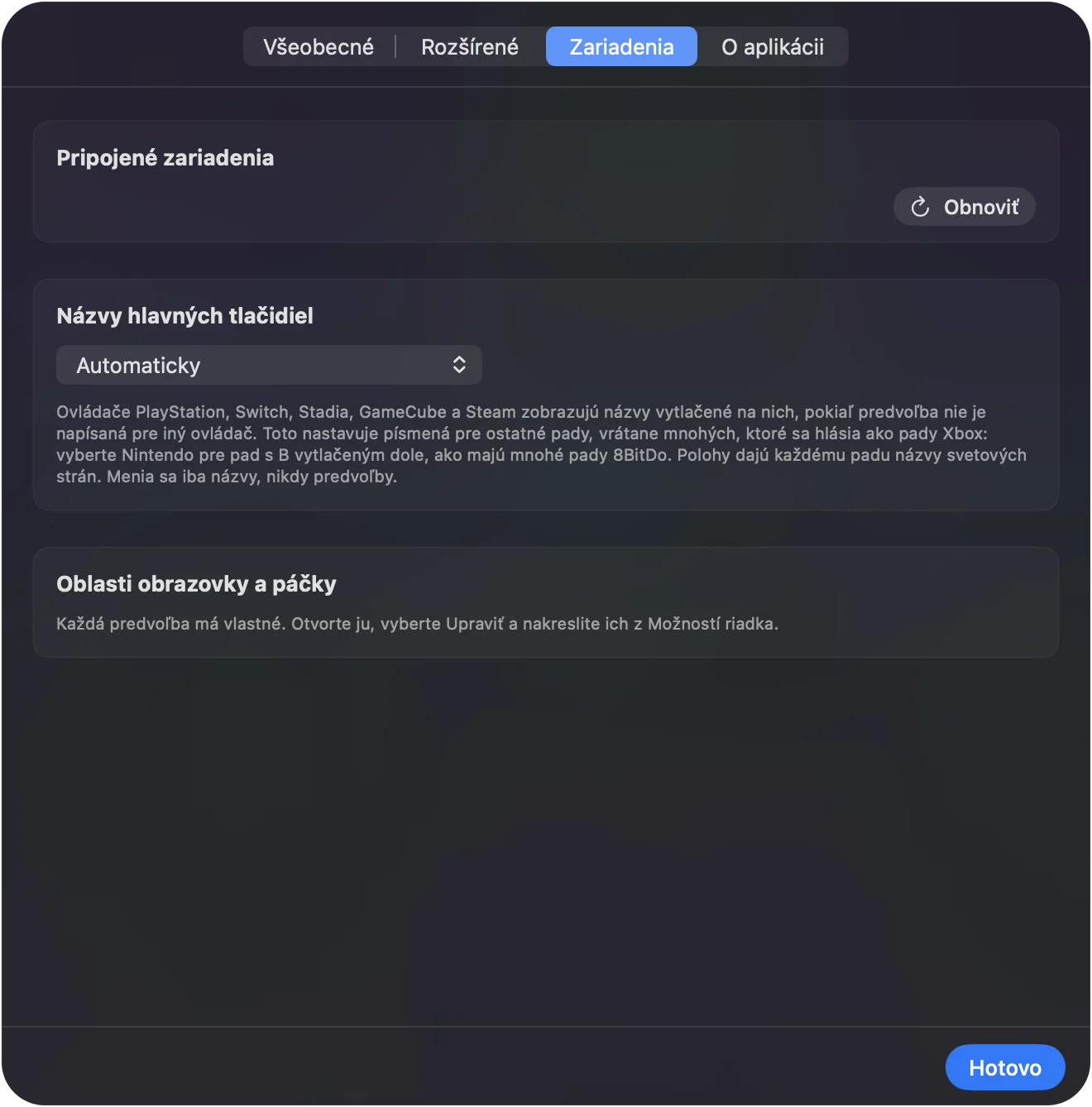
Ak sa ukazovateľ hýbe sám od seba, potrebujete pomoc len s klikmi a príkazmi.
Otočte joystick v štýle hry na ukazovateľ
Táto časť zoberie joystick, ktorý ho Mac ignoruje, a urobí z neho ukazovateľ vo všetkých aplikáciách.
Krok 1: Pripojte ho a povoľte Prístupnosť
- Vy: Pripojte joystick cez USB alebo ho spárujte v Systémové nastavenia, Bluetooth. Nainštalujte InputConfig z Mac App Store a pri výzve mu povoľte Prístupnosť.
- macOS: Povolenie Prístupnosť je to, čo umožňuje InputConfig hýbať ukazovateľom a klikať.
- Kontrola: Joystick sa objaví na vrchu bočného panela InputConfig.
Krok 2: Nechajte ho nájsť každé ovládanie
- Vy: Vytvorte nový preset. Na prázdnom zariadení zvoľte Automatically insert available inputs.
- InputConfig: Pridá riadok pre každý smer a tlačidlo, ktoré joystick hlási.
- Kontrola: Uvidíte štyri riadky smerov páčky a riadok pre každé tlačidlo.
Krok 3: Dajte riadkom ich úlohy
- Vy: Štyrom smerom páčky dajte výstup Mouse Motion (Pohyb myši): hore, dole, doľava a doprava. Jednému tlačidlu dajte výstup Mouse Button, Left click. Potom stlačte Activate.
- InputConfig: Hýbe ukazovateľom, keď tlačíte páčku, a klikne na tlačidle.
- Kontrola: Potlačte každým smerom a ukazovateľ ide za ňou. Ak je riadok na zlom smere, stlačte na ňom Scan (Skenovať) a potlačte páčku tak, ako chcete.
Dve skratky:
- PlayStation Access Controller. Začnite od vstavaného presetu Access Controller (Ovládač Access). Má ukazovateľ na páčke, klik na strednom tlačidle, pravý klik na zásuvke 5 a Spotlight na zásuvke 7 a Scan dá ľubovoľnú inú zásuvku na riadok, lebo InputConfig číta každú podľa mena.
- Gamepad. Easy Browse (Jednoduché prehliadanie) alebo Mouse + Scroll robí to isté.
Vyladiť pre kontrolu pri strede
Joystick nastavuje, ako rýchlo sa ukazovateľ hýbe, nie kde je, takže vyladenie je všetko o kontrole pri strede. Každé nastavenie je v Options riadkov páčky a položka Stick settings v ponuke zariadenia nastaví mŕtvu zónu pre všetky smery naraz. Nastavte ich v tomto poradí:
- Deadzone. Ako ďaleko musí páčka ísť, kým sa niečo stane. Zastaví plazenie ukazovateľa, keď páčka odpočíva mierne mimo stredu, a zastaví aj tras. Začnite na 20 až 30 percentách a stlačte Adjust live (Upraviť naživo), aby ste páčku sledovali počas nastavovania. Každý riadok páčky ukazuje svoju mŕtvu zónu.
- Krivka Smooth. Prvá časť dráhy je pomalá a presná. Plné potlačenie je rýchle. Toto je krivka na ukazovanie.
- Rýchlosť. Každý riadok Mouse Motion má vlastnú najvyššiu rýchlosť a Pointer speed na stránke presetu ich všetky škáluje naraz. Začnite nízko a zvyšujte, keď ukazovateľ ide tam, kam chcete.
- Ramp-up. Na riadku ukazovateľa každé potlačenie začína pomaly a za nastavený čas sa zrýchli na plnú rýchlosť, až do jeden a pol sekundy, takže náhle potlačenie nepreletí.
- Full push at (Plné vychýlenie pri). Kde páčka dosiahne plnú rýchlosť. Stiahnite ju dnu, ak páčka nikdy nedôjde na okraj svojej dráhy, aby krátke, pohodlné potlačenie znamenalo plnú rýchlosť. Nastavuje sa na riadok, takže smer, ktorý je ťažšie dosiahnuteľný, môže mať vlastnú.
- Pomalý pruh. Druhá sada riadkov ukazovateľa pri pevnej nižšej rýchlosti na D-padu alebo na štyroch tlačidlách, na posledných pár pixelov na malý cieľ. Mouse + Scroll (Myš a posúvanie) to robí na D-padu.
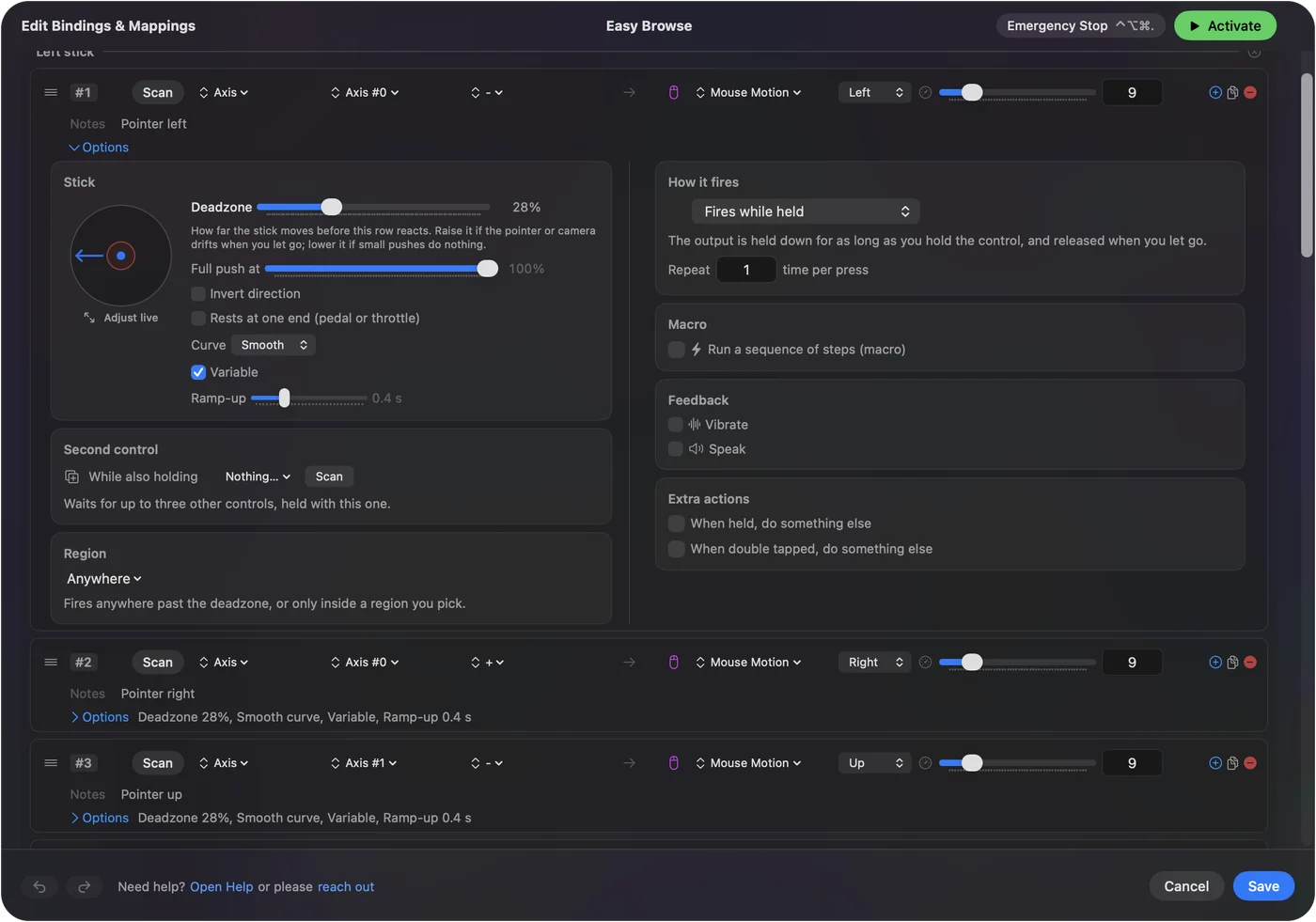
Sprievodca tras a obmedzeného dosahu má východiskové čísla pre trasúce sa ruky a krátky dosah a vizualizér mŕtvej zóny ukazuje, čo každé nastavenie robí, skôr než sa dotknete páčky. Ukazovateľ sa zastaví hneď, ako sa páčka vráti do stredu, takže široká mŕtva zóna nestojí nič okrem trochy dráhy.
Pridajte kliky
Ukazovateľ je len polovica myši. InputConfig klikne kdekoľvek je ukazovateľ, nech ho hýbe čokoľvek, takže všetko tu funguje s joystickom v štýle hry aj s joystick myšou:
- Tlačidlo alebo spínač. Ľubovoľné tlačidlo na joysticku alebo spínač zapojený do portu Access Controller alebo Xbox Adaptive Controller môže byť Left click (Kliknutie ľavým tlačidlom).
- Tri kliky na jednom tlačidle. Stlačenie je ľavý klik, podržanie je pravý klik, dvojité stlačenie je dvojklik. Predĺžte čas podržania a okno dvojitého stlačenia pre ruku, ktorá sa hýbe pomaly. Pozri podržanie a dvojité klepnutie.
- Ťahanie bez držania. Nastavte klik na Toggle: jedno stlačenie drží tlačidlo myši, ďalšie ho pustí a páčka ťahá medzitým.
- Klik, ktorý čaká na nehybnosť. Ak stlačenie tlačidla strhne páčku, dajte klik na krátke podržanie namiesto stlačenia, aby sa spustil, keď sa ruka upokojí.
- Žiadne tlačidlo vôbec. macOS má Dwell, ktorý klikne, keď ukazovateľ prestane hýbať. Hľadajte Dwell v Systémové nastavenia. Funguje s ukazovateľom, ktorý hýbe InputConfig, a široká mŕtva zóna mu vyhovuje, lebo pustenie páčky okamžite zastaví ukazovateľ.
- Poklep na notebook. Klepnutie na Macu premení klepnutie na MacBooku na vstup, takže môže byť klikom. Bolo testované na MacBookoch M4 a v našom testovaní nefungovalo na M1 Pro. Stavový čip kalibrátora ukáže, či váš ho počúva. Stolové a Intel Maci nemajú senzor.
Odporúčam začať jedným tlačidlom pre všetky tri kliky a Dwell pridať len vtedy, ak je stláčanie ťažké.
Nastavte pre bradu, ústa alebo joystick s krátkym zdvihom
Joystick pri brade alebo ústach zvyčajne prechádza menším rozsahom než joystick pod rukou. Nastavenia sú rovnaké, čísla sa menia:
- Stiahnite Full push at výrazne dnu. Pohyb, ktorý potom máte, dosiahne plnú rýchlosť.
- Nastavte tvrdý smer samostatne. Ak je jeden smer ťažšie dosiahnuteľný, dajte tomuto riadku vlastné Full push at.
- Nechajte to pomalé a plynulé. Nízka rýchlosť, zapnutá krivka Smooth a širšia Deadzone, ak rozprávanie alebo dýchanie páčku pohne.
- Kliky dajte tam, kde stoja najmenej. Spínač pri líci alebo ruke, spínač typu nasatie a vyfúknutie cez port adaptívneho ovládača, alebo Dwell.
Montáž je hardvérová stránka a záleží na nej viac než na ktoromkoľvek nastavení. Pracovný terapeut alebo pracovisko sedenia môže páčku umiestniť. Sprievodca pre pracovných terapeutov a personál AT pokrýva softvérovú polovicu tejto návštevy.
Použite joystick na vlastnom elektrickom vozíku
Mnohé elektrické vozíky dokážu hýbať ukazovateľom počítača z vlastného joysticku vozíka cez režim myši Bluetooth. Nastavuje sa to na vozíku, nie na Macu, a pre Mac je vozík potom len myš. Stránka o použití joysticku vozíka ako myši na Macu vysvetľuje, ako to funguje, a čo k tomu pridáva InputConfig.
Pridajte príkazy bez ďalších tlačidiel
S jednou páčkou a pár tlačidlami každý ďalší príkaz stojí pohyb. Tri druhy vstupu nepotrebujú žiadne tlačidlo:
- Oblasti obrazovky. Oblasť obrazovky spustí príkaz, keď do nej vojde ukazovateľ, nech ho hýbe čokoľvek: roh pre Mission Control, okraj pre diktovanie. Vstavaný preset Cursor Regions (Oblasti kurzora) je funkčný príklad.
- Oblasti páčky. Na joysticku v štýle hry môže každý vzdialený roh dráhy páčky byť oblasťou s vlastným príkazom, kým zvyšok dráhy hýbe ukazovateľom.
- Gestá páčky. Švihy páčky v poradí, napríklad dvakrát rovno dozadu, spustia vlastný príkaz. S voľbou Quick flicks only (Iba rýchle švihnutia) zapnutou sa potlačenie, ktoré hýbe ukazovateľom, za švih nikdy nepočíta.
Diktovanie, Spotlight, Mission Control, hlasitosť, Siri Shortcuts (Skratky Siri) a ľubovoľná kombinácia klávesov sú všetko výstupy, takže tieto príkazy môžu nahradiť klávesnicu. Pozri oblasti obrazovky, oblasti páčky a gestá páčky.
Jazdite v hrách tou istou páčkou
Jazda jednou páčkou nechá jednu páčku fungovať tak, ako jazdí elektrický vozík: potlačte dopredu na jazdu, potiahnite dozadu na brzdu, doľava a doprava na riadenie a dva rýchle švihy späť na cúvanie. Posiela klávesy a myš, takže funguje v jazdeckých hrách, ktoré sa dajú hrať z klávesnice. Číta osi páčky, takže potrebuje joystick v štýle hry, nie joystick myš. Sprievodca jazdou jednou páčkou obsahuje nastavenie.
Čo to nerobí
- Nesleduje hlavu ani oči. macOS má vstavaný ukazovateľ hlavou a stránka o klikaní ukazovateľom hlavy ukazuje, ako InputConfig pridá kliky. Sledovanie pohľadu potrebuje sledovač očí.
- Nemení, ako sa hýbe joystick myš. Toto zariadenie je už myš. Jeho rýchlosť sa nastavuje v Systémové nastavenia, Myš, alebo na zariadení.
- Nehrá ako herný ovládač. Posiela klávesy a myš, takže hra, ktorá berie len gamepad, potrebuje skutočný.
- Nebeží pred prihlásením. Na prihlasovacom okne po reštarte použite vstavané možnosti prístupnosti Macu. Na uzamknutej obrazovke prihláseného Macu drží ukazovateľ a kliky v chode a neposiela žiadne klávesy. Pozri dostanie sa do uzamknutého Macu bez klávesnice.
Stručne
- Najprv potlačte páčku. Ak sa ukazovateľ hýbe, je to joystick myš. Pridajte len kliky a príkazy.
- Inak štyri riadky a jedno tlačidlo. Dajte Mouse Motion na štyri smery a Left click na tlačidlo.
- Ladte pri strede. Najprv Deadzone, krivku Smooth a nízku rýchlosť, potom Ramp-up a Full push at.
- Kliky nech sú lacné. Stlačenie, podržanie a dvojité stlačenie na jednom tlačidle, alebo Dwell.
Joystick, ktorý sa zastaví, keď ho pustíte, je myš, ktorá nikdy neuteká.
Otázky
Dá sa joystick použiť ako myš na Macu?
Joystick myš určená na prístup k počítaču funguje hneď po zapojení. Každý iný joystick, vrátane USB joystickov, páčky na PlayStation Access Controller a joystickov na Xbox Adaptive Controller, sa s InputConfig, ktorý je zadarmo, stane myšou.
Existuje zadarmo aplikácia na premenu joysticku na myš pre Mac?
InputConfig je zadarmo a s otvoreným zdrojovým kódom v Mac App Store, bez účtu a bez zamknutých funkcií. Sprepitné nepridá žiadne funkcie.
Ktorý joystick je najlepšia myš?
Ten, ktorý dokážete potlačiť a pustiť najspoľahlivejšie, z polohy, ktorú dosiahnete. Krátky zdvih a ľahká pružina sedia na bradu alebo na slabú ruku. Ak môžete, vyskúšajte pred kúpou: pracovný terapeut, požičovňa asistenčných technológií alebo zapožičaný ovládač vám povedia viac než technický list.
Funguje na Macu ergonomická joystick myš pre karpálny tunel?
Väčšina ergonomických myší v štýle joysticku sú obyčajné USB alebo Bluetooth myši a fungujú bez softvéru. InputConfig môže ich extra tlačidlám dať skratky.
Môže byť joystick na mojom Xbox Adaptive Controller myšou?
Joystick na jednom z jeho portov USB sa hlási ako ľavá alebo pravá páčka ovládača a InputConfig mapuje túto páčku na ukazovateľ rovnako ako ktorúkoľvek inú.
Potrebuje to internetové pripojenie alebo účet?
Nie. InputConfig nemá účet, analytiku ani prístup na sieť. Potrebuje macOS 14 alebo novší a beží na Macoch s Apple silicon aj Intel.
Viac po slovensky
Podrobné návody, v angličtine
Kto píše. Ryleigh Newman vyvíja InputConfig a svoj Mac každý deň ovláda ovládačom, pretože ruky nefungujú dobre. Táto stránka je preložená z angličtiny. Aplikácia InputConfig sa zobrazí po slovensky, keď je Mac nastavený na slovenčinu. Niektoré stránky webu sú len v angličtine.
Táto stránka v iných jazykoch: English, 한국어
Zadarmo. macOS 14 alebo novší. Bez účtu, nič neopúšťa váš Mac. Open source na GitHube.