Dansk
Hvordan opsætter du Xencelabs Quick Keys på en Mac?
 Denne app er helt gratis. Du behøver ikke at oprette en konto. Der er ingen abonnementer, ingen besværlige downloads, og intet er låst. Optimeret til Apple silicon.
Installér Xencelabs-driveren, sæt den trådløse dongle eller kablet i, og Quick Keys virker på en Mac med deres egne genvejssæt. Xencelabs siger, at driveren er påkrævet, og fjernbetjeningen parrer ikke via Mac'ens Bluetooth-indstillinger. Fjernbetjeningen har ingen makroer, så InputConfig, den gratis Mac-app jeg laver, er et godt andet værktøj til den. Du lader driveren sende en tast, som intet andet bruger, og giver derefter den tast en makro, et hold, et dobbelttryk eller en app, der skal åbnes.
Jeg har ikke selv testet en Quick Keys-fjernbetjening, så tryk på Scan for at se, hvad din sender.
Trin
- Installér Xencelabs-driveren, og vælg kun Quick Keys, hvis du ikke har en Xencelabs-tablet.
- Sæt den trådløse dongle i eller USB-kablet, og åbn driveren for at se fjernbetjeningen.
- Sæt en tast til et tastetryk, som intet andet bruger, for eksempel F13, i driverens tasteditor.
- I InputConfig tilføjer du en tastaturrække, trykker på Scan, trykker på den tast og vælger et output.
- Tryk på Save and Activate, og test tasten i din app.
Find ud af, hvad Quick Keys er, og hvad de kræver
Xencelabs Quick Keys-fjernbetjeningen er en lille pude til kreativt arbejde. Xencelabs' produktside, som jeg læste den 21. oktober 2026, lister otte programmerbare taster fordelt på fem tastsæt, hvilket giver op til 40 genveje pr. program, og et fysisk hjul med op til fire funktioner. En lille OLED-skærm viser tildelingerne, og en farvet ring viser den aktive funktion. Hvad en Mac-ejer skal vide:
- En driver er påkrævet. Xencelabs siger, at Quick Keys ikke virker uden den. Du kan kun installere Quick Keys-delen, hvis du bruger den sammen med en tablet fra et andet mærke, og siden foreslår, at du installerer Xencelabs-driveren først.
- Donglen er den trådløse forbindelse. Xencelabs siger, at fjernbetjeningen ikke parrer via computerens Bluetooth-indstillinger. Den bruger den medfølgende dongle eller et USB-C-kabel, og begge kræver en USB-A-port, med en Type-C-adapter i æsken.
- Mac-understøttelse. macOS 10.13 eller nyere, med driverunderstøttelse til aktuelle eller næsten aktuelle udgivelser.
- Batteri. 25 til 53 timers brug, ca. 1,5 times opladning, med en sovetimer, du kan ændre.
Siden lister også begrænsninger, der er værd at kende, før du planlægger efter fjernbetjeningen: den har ingen makroer, ingen scripting eller pluginintegration, tekstindtastning er begrænset til 244 tegn, og den arbejder med én enhed ad gangen. Disse begrænsninger er grunden til, at en ekstra app giver mening.
Find ud af, hvad driveren gør for dig
Driveren giver hvert program sine egne genvejssæt. Den kan skifte layout, når en app kommer forrest, Xencelabs siger, at den virker med apps som Photoshop, Premiere, DaVinci Resolve, Blender og Clip Studio Paint, og du kan eksportere indstillinger og importere dem på en anden computer. Knappen Set skifter tastsættet, og hjulet scroller gennem op til fire funktioner. Alt det er driverens arbejde, og en Mac-app rører ikke ved det.
Find ud af, hvad hver styreenhed sender
En tast sat til en genvej kommer ind på Mac'en som den genvej, og en tast sat til en driverhandling, for eksempel skift af tastsæt, sender ingenting. Hjulet kommer ind som de genveje, du gav dets funktioner.
- Du: Åbn InputConfig, tilføj en række, sæt inputtet til Keyboard Key (Tastaturtast), tryk på Scan, og tryk på en Quick Keys-tast.
- InputConfig: Navngiver tasten, der kom ind.
- Kontrol: Hvis navnet er den genvej, du satte, kan tasten læses. Hvis intet dukker op, beholder driveren den tast selv, eller sender den ikke på en måde, InputConfig kan høre. Jeg har ikke testet, hvilken af delene der gælder.
| Styreelement | Hvad du kan forvente | Sådan kontrollerer du |
|---|---|---|
| En af de otte taster | Tastetrykket, der er sat i driveren | Scan som en tastaturtast |
| Et drej på hjulet | Genvejen for den aktive hjulfunktion | Drej det, mens Scan lytter |
| Knappen Set | Skifter tastsæt eller hjulfunktion, hvilket driveren beholder | Sandsynligvis intet, der kan læses |
| OLED-etiketten og farveringen | Tegnet af driveren | Kan ikke læses |
Sæt tasterne til noget, ingen andre bruger
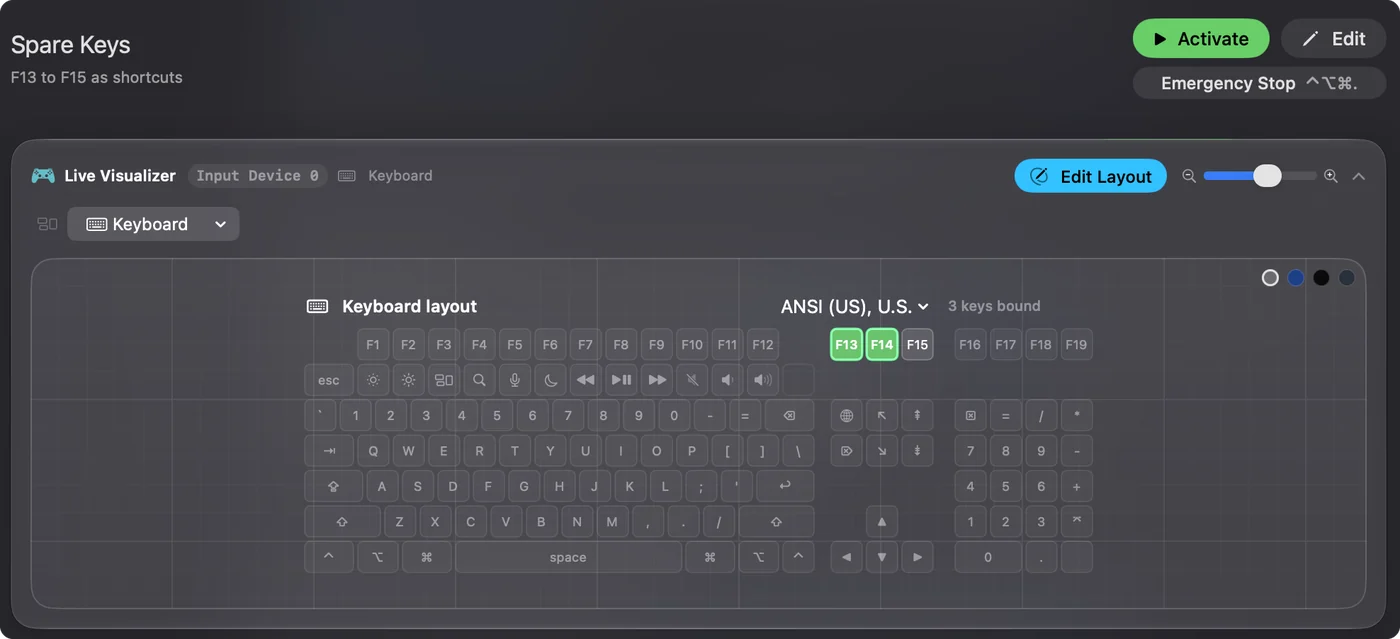
InputConfig lytter til tastaturet sammen med macOS og blokerer ikke en tast, så en Quick Keys-tast, der sender Command Z, stadig fortryder, og en opgave, du tilføjer i InputConfig, kører oven i den. Løsningen er, at driveren sender en tast, der ikke gør noget, F13 til F20. macOS sender dem videre til apps og giver dem ingen opgave. F21 til F24 sendes ikke videre, så spring dem over.
Fælden for denne fjernbetjening: En bruger på macOS 14 meldte, at driverens editor til tastkommandoer ikke havde en mulighed for fn- eller globe-tasten, og Xencelabs-medarbejdere bekræftede, at valg af F-taster på en Mac er et problem i Quick Keys-driveren. Tråden siger ikke, om F13 virker. Så prøv den i tasteditoren, før du planlægger efter den:
- Du: Åbn Xencelabs-driveren, vælg en Quick Keys-tast, og skriv F13 i dens editor for tastkommandoer.
- Xencelabs-driveren: Gemmer F13 til den tast og sender den ved hvert tryk.
- Kontrol: Åbn et tekstfelt, og tryk på tasten. Hvis intet skrives, sender driveren en tast, der ikke gør noget, og du er klar til at binde den.
Hvis editoren afviser F13 til F20, ville jeg bruge en genvej, dine apps ikke bruger, og trykke på Scan for at se, hvad der kommer ind. Husk, at InputConfig læser taster som taster, så en kombination, som intet andet på din Mac bruger, er det næstbedste valg.
Bind tasterne, og tilføj det driveren mangler
- Du: Tilføj en ny bind, sæt inputtet til Keyboard Key, tryk på Scan og tryk på Quick Keys-tasten, og vælg derefter, hvad den skal gøre.
- InputConfig: Viser rækken som den tast, du satte, på Any keyboard (Ethvert tastatur).
- Kontrol: Tryk på Save, derefter på Activate (Aktivér), og tryk på tasten.
Driveren giver hver tast én genvej og har ingen makroer. I InputConfig kan en række køre en makro, som du slår til i Options (Valgmuligheder) med Run a sequence of steps (macro), med en ventetid og en holdtid på hvert trin. Type Text er et andet svar på driverens grænse på 244 tegn, fordi en række kan skrive et langt svar eller en signatur. Open App, Open URL og Run Siri Shortcut er andre muligheder.
- En eksportmakro. Behold driverens Lightroom- eller Photoshop-sæt, og brug en ledig tast til en eksportmakro: din eksportgenvej, en ventetid og derefter et mappenavn med Type Text (Skriv tekst).
- En redigeringsmakro. Læg en makro på en tast, der markerer, klipper og rippler i DaVinci Resolve eller Premiere, med en ventetid mellem trinene, så appen kan følge med.
Siden om knapper på tegnetablets og siden om MX Creative Console dækker tætte slægtninge til denne fjernbetjening.

Giv hver app sit eget layout
En preset kan vise de apps, den hører til, under Automation & Gaming Utilities (Automatiserings- og spilværktøjer), Activate when these apps are in front, og med Settings, Advanced, Switch presets when the front app changes følger layoutet den app, du bruger. Driveren skifter allerede tastsæt efter app, så jeg ville bruge InputConfig-layouts til de ekstra opgaver oven på, ikke til de samme.

Hvis Quick Keys ikke virker
Klatr denne stige, mindste trin først:
- Kontrollér donglen. Xencelabs siger, at fjernbetjeningen ikke bruger Mac'ens Bluetooth, så sæt donglen i en USB-A-port, eller brug kablet, og undgå et hub uden strømforsyning.
- Genstart driveren og Mac'en. En bruger, hvis fjernbetjening viste en besked om at forbinde, efter Mac'en vågnede fra dvale, fik den til at virke igen ved at geninstallere driveren.
- Prøv en anden driverversion. Et supportsvar i en tråd siger, at driver 1.3.0-41 ødelagde en brugers fjernbetjening, og anbefaler at gå tilbage til 1.2.1-43 fra listen over ældre versioner. Xencelabs' noter til 1.3.5 retter en dongle, der ikke blev genkendt efter en geninstallation.
- Fjern andre tablet-drivere. Xencelabs-support har sagt, at andre tablet-drivere kan give problemer.
- Tryk på Scan. Hvis et navn dukker op, kan tasten læses.
- Kontrollér InputConfig. Tilgængelighed skal være slået til, og preset'en skal være aktiv. Hvis F13 lyser i Live-visualisering, men intet sker, er det rækkens output, der er problemet.
Det kan den ikke
- Erstatte driveren. Uden den gør fjernbetjeningen ingenting.
- Tegne på OLED-skærmen. Etiketterne hører til driveren, så omdøb en tast der, så den passer til sin opgave her.
- Blokere en driver-genvej. En tast sat til en genvej sender den genvej.
- Skelne to tastaturer fra hinanden. Hvert tastatur tæller som én enhed.
Den korte version
- Driveren først. Den er påkrævet, og den giver dig 40 genveje pr. app.
- En tast, der ikke gør noget, dernæst. Prøv F13 til F20, og test den, før du planlægger.
- InputConfig til sidst. Tilføj makroer, lang tekst, hold, dobbelttryk og et layout til hver app.
Lad driveren beholde genvejene, og giv InputConfig de taster, der skal have en makro.
Spørgsmål
Virker Xencelabs Quick Keys på en Mac?
Ja. Xencelabs lister macOS 10.13 eller nyere og leverer en Mac-driver, som fjernbetjeningen kræver.
Skal jeg bruge Xencelabs-driveren til Quick Keys på en Mac?
Ja. Xencelabs siger, at driveren skal være installeret, og den tilbyder en mulighed kun for Quick Keys, hvis du bruger et andet mærke tablet.
Hvorfor forbinder Xencelabs Quick Keys ikke via Bluetooth på min Mac?
Xencelabs siger, at den ikke bruger computerens Bluetooth. Den forbinder via den medfølgende dongle eller et USB-C-kabel.
Kan Xencelabs Quick Keys køre makroer?
Xencelabs siger, at den ikke har makroer eller scripting. I InputConfig kan du sætte en tast til en funktionstast og give den en makro.
Kan jeg sætte Quick Keys til F13 på en Mac?
Det kunne jeg ikke bekræfte. En Xencelabs-tråd siger, at valg af F-taster på en Mac er et kendt problem, så test F13 i driverens tasteditor.
Mere på dansk
Hvem der skriver. Ryleigh Newman udvikler InputConfig og styrer sin egen Mac hver dag med en controller, fordi hænderne ikke fungerer godt. Denne side er oversat fra engelsk. InputConfig vises på dansk, når din Mac er indstillet til dansk. Nogle sider på webstedet findes kun på engelsk.
Denne side på andre sprog: English
Gratis. macOS 14 eller nyere. Ingen konto, intet forlader din Mac. Open source på GitHub.