Dansk
Sådan bruger du en iPad som tegnetablet til en Mac
 Denne app er helt gratis. Du behøver ikke at oprette en konto. Der er ingen abonnementer, ingen besværlige downloads, og intet er låst. Optimeret til Apple silicon.
Ja, med Sidecar, indbygget i macOS: det bruger iPad'en som en anden skærm, og Apple Pencil tegner i Mac-apps på den skærm. Har du en iPad og en Pencil, har du allerede en tegnetablet til din Mac.
Det, Sidecar ikke har, er rækken af genvejsknapper, en tegnetablet har. Der kommer en spilcontroller i den anden hånd ind i billedet, gennem InputConfig, den gratis Mac-app jeg laver.
Trin
- Log Mac'en og iPad'en ind på den samme Apple-konto, eller forbind dem med et USB-kabel.
- Under Systemindstillinger, Displays, tilføjer du iPad'en som en skærm.
- Træk din tegne-app over på iPad-skærmen, og tegn med Pencil.
- Til genvejstasterne vælger du din tegne-apps layout i InputConfigs Smart Preset Maker.
Sæt Sidecar op
Sidecar kræver en Mac og en iPad, der understøtter det, begge logget ind på den samme Apple-konto, med Bluetooth, Wi-Fi og Handoff slået til, eller de to forbundet med et USB-kabel.
- Du: Under Systemindstillinger, Displays, bruger du menuen til at tilføje en skærm og vælger iPad'en, eller vælger den under Screen Mirroring i Kontrolcenter.
- macOS: Udvider skrivebordet over på iPad'en.
- Tjek: Træk din tegne-apps vindue over på iPad-skærmen, og tegn på den med Pencil.
Et kabel er mere stabilt end en trådløs forbindelse, og det oplader iPad'en under en lang session.
Vid, hvad der virker, og hvad der ikke gør
- Mac-apps på iPad-skærmen. Pencil virker i Mac-apps, der accepterer en pen. Hvor meget af Pencils tryk en pensel bruger, afhænger af appen, så test dine egne penselindstillinger, før du laver et stort værk.
- En sidebjælke med modifikatorer. Sidecar sætter Command, Option, Control og Shift, Undo og knapper til menulinjen, Dock og et tastatur langs kanten af iPad-skærmen.
- Ingen iPad-apps. Sidecar viser Mac-apps på iPad'en, ikke den anden vej. Procreate er en iPad-app og kører ikke på Mac'en på den måde.
- Ingen genvejstaster, du kan mærke. Sidebjælken er af glas. Der er intet at hvile en tommel på, og det er det hul, næste afsnit udfylder.
Test dine egne penselindstillinger først: understøttelse af tryk afhænger af hver Mac-app.
Find ud af, om du kan tegne med en finger
Apples Sidecar-side, som jeg læste den 27. oktober 2026, siger, at du kan bruge Apple Pencil i stedet for den mus eller det pegefelt, der er sluttet til din Mac, og at knapperne i sidebjælken virker med en finger eller Pencil. Den siger også, at tidligere versioner af macOS og iPadOS understøtter et begrænset sæt iPad-bevægelser, som rulning med to fingre og klip, kopiér, indsæt og fortryd, og at iPadOS 27 og macOS 27 udvider touch til Mac-vinduer og menuer kraftigt.
Det er touch til at bevæge sig rundt i Mac-vinduer og menuer. Siden lover ikke, at en finger maler streger i en tegneapp, og jeg har ikke testet det, så prøv nogle streger i din egen app, før du planlægger efter det. Pencil er det sikre svar til at tegne, og fingeren er værd at teste.
Brug den med Photoshop, Illustrator, Blender og Krita
Sidecar viser den Mac-app, der er på iPad-skærmen, så de fire virker på samme måde: åbn appen på Mac'en, og træk dens vindue over på iPad'en. Forskellen er, hvor meget af Pencil hver enkelt læser. Tryk og hældning afhænger af appen og dens penselindstillinger, og jeg har ikke testet alle fire, så prøv en pensel, før du går i gang med et stort stykke.
- Photoshop. Smart Preset Maker har et færdigt Photoshop-layout til genvejstasterne.
- Krita. Den har også et færdigt layout, med penslen, skift til viskelæder, fortryd og gentag, penselstørrelse og farvevælgeren. Krita-layoutet viser det.
- Illustrator og Blender. Begge bruger deres egne genvejstaster, så tjek dem mod rækkerne, og ret rækkerne til.
Uanset appen går tasterne til den Mac-app, der er forrest.
Tilføj genvejstasterne med en controller
En tegnetablets ExpressKeys er et lille antal genveje under den svage hånd. En spilcontroller er det, med flere knapper og to stik. InputConfig sender tasterne til Mac'en, og Mac-appen på iPad-skærmen får dem, på samme måde som hvis du havde trykket på dem på tastaturet.
- Pensel og viskelæder. B og E på to ansigtsknapper.
- Penselstørrelse. Parentestasterne på bumperne. Slå turbo- eller Repeat-taster til, mens de holdes nede, så et holdt bumper bliver ved med at ændre størrelsen.
- Fortryd og gentag. Command Z og Command Shift Z.
- Holdte modifikatorer. Option på en udløser til pipetten i Photoshop og de fleste malerprogrammer, mellemrum på den anden til håndværktøjet. En almindelig række holder sin tast, så længe du holder udløseren.
- Zoom. Command Plus og Command Minus på krydsknappen.
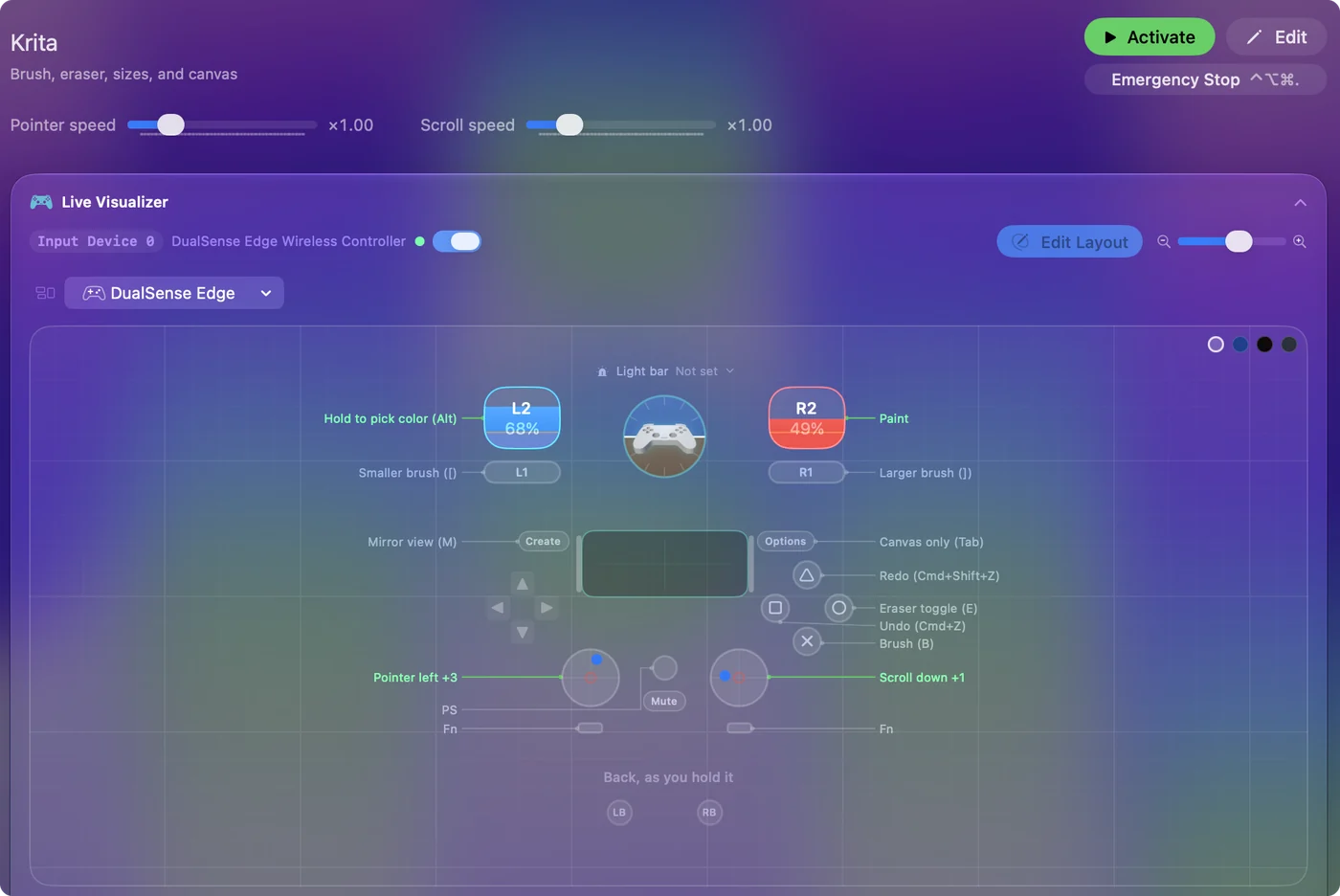
Færdige layouts til Photoshop, Krita, Clip Studio Paint, Affinity og resten findes i Smart Preset Maker, og guiden til tegning og fotoredigering forklarer layoutet. En enkelt Joy-Con holdt vandret er lille nok til at hvile ved siden af iPad'en.
Hvis genvejene ikke gør noget på iPad-skærmen
Klatr denne stige, med det mindste skridt først:
- Klik på tegne-appen. Taster går til Mac-appen i forgrunden, og den app er det, Sidecar viser på iPad'en.
- Aktiver forudindstillingen. Rækkerne virker kun, mens den kører.
- Tjek appens taster. Bruger din tegne-app andre genveje, så ret rækkerne, så de passer.
InputConfig kører på Mac'en og sender taster til Mac-apps, aldrig til en iPad-app.
Vid, hvornår en dedikeret tablet er det bedre køb
En pen-skærm eller en tablet uden skærm sættes i, har sin egen driver og sine egne taster og har ingen trådløs skærm imellem. Tegner du hver dag og ikke allerede ejer en iPad og en Pencil, er en dedikeret tablet mindre besvær. Ejer du dem, koster Sidecar plus en controller ikke noget ekstra, og controlleren virker stadig sammen med en tablet senere.
Den korte version
- Tegnetabletten. Brug Sidecar, med tegne-appens vindue på iPad'en.
- Tasterne. Hold en controller i den svage hånd, med et layout fra Smart Preset Maker.
- Grænsen. Kun Mac-apps. Procreate bliver på iPad'en.
En iPad, du allerede ejer, og en controller, du allerede ejer, giver en komplet tegneopsætning.
Spørgsmål
Kan jeg bruge Procreate på min Mac med Sidecar?
Nej. Sidecar viser Mac-apps på iPad'en. Procreate er en iPad-app. På Mac'en bruger du et Mac-malerprogram som Krita, Photoshop, Affinity eller Clip Studio Paint.
Virker Apple Pencils tryk i Sidecar?
Pencil virker i Mac-apps, der accepterer en pen, og hvor meget tryk en pensel bruger, afhænger af appen. Test dine egne pensler.
Kan jeg tegne på en Mac med min finger på en iPad?
Måske. Apples Sidecar-side siger, at sidebjælken virker med en finger eller Pencil, og at touch til Mac-vinduer og menuer er kraftigt udvidet i iPadOS 27 og macOS 27, men den lover ikke fingerstreger i en tegneapp. Jeg har ikke testet det, så prøv din app.
Kan jeg bruge en iPad som tegnetablet til en Mac uden Sidecar?
Tredjepartsapps som Astropad og Duet Display gør også en iPad til en Mac-skærm. Jeg har ikke testet dem, og de har deres egne krav, så tjek hver udviklers side, før du køber.
Kan jeg bruge en iPad som tegnetablet på en Mac mini eller iMac?
Ja, hvis Mac'en står på Apples Sidecar-liste, som omfatter stationære modeller som iMac. Tjek din egen model i Apples Sidecar-artikel.
Kan InputConfig sende taster til en iPad-app?
Nej. Den kører på Mac'en og sender taster til Mac-apps.
Mere på dansk
Fulde vejledninger, på engelsk
Hvem der skriver. Ryleigh Newman udvikler InputConfig og styrer sin egen Mac hver dag med en controller, fordi hænderne ikke fungerer godt. Denne side er oversat fra engelsk. InputConfig vises på dansk, når din Mac er indstillet til dansk. Nogle sider på webstedet findes kun på engelsk.
Denne side på andre sprog: English, Polski
Gratis. macOS 14 eller nyere. Ingen konto, intet forlader din Mac. Open source på GitHub.