Dansk
Musejiggler til Mac
 Denne app er helt gratis. Du behøver ikke at oprette en konto. Der er ingen abonnementer, ingen besværlige downloads, og intet er låst. Optimeret til Apple silicon.
En musejiggler flytter markøren lidt nu og da, så Mac'en aldrig ser dig som inaktiv, og så den aldrig går i søvn eller dæmper skærmen. På en Mac har du ofte ikke brug for en, for kommandoen caffeinate holder den vågen uden nogen bevægelse overhovedet. Når markøren skal bevæge sig, er Jiggler gratis, og Amphetamine, også gratis, kan flytte markøren som en af sine valgmuligheder.
Trin
- Afgør, om Mac'en skal være vågen, eller om markøren skal bevæge sig.
- For at holde den vågen skal du skrive caffeinate -d i Terminal.
- For at flytte markøren skal du installere Jiggler eller Amphetamine.
- Tillad appen i Systemindstillinger, Anonymitet & sikkerhed, Tilgængelighed.
- Indstil, hvor ofte den flytter markøren.
Afgør hvad du har brug for
De fleste, der søger efter en jiggler, ønsker en af to ting, og de har forskellige svar:
- Mac'en må ikke gå i søvn eller dæmpe skærmen. Det kræver slet ingen bevægelse. Sådan holder du en Mac vågen dækker caffeinate og de to indstillinger i Systemindstillinger.
- Noget skal se markøren bevæge sig. Det kræver en jiggler, for kun ægte markørbevægelse ligner en person ved skrivebordet.
Hvis målet er at forblive vågen, er caffeinate gratis, indbygget og flytter ikke din markør.
Vælg en gratis jiggler-app: App Store, download eller GitHub
- Jiggler. Freeware fra Stick Software, der ligger i menulinjen. Den kan vente, til Mac'en har været inaktiv et stykke tid, før den flytter markøren, så den er ude af vejen, mens du arbejder.
- Amphetamine. En gratis keep-awake-app på Mac App Store, uden køb i appen. Dens side nævner, at den kan flytte markøren med jævne mellemrum som en valgmulighed.
- Mouse Jiggler: Cursor Mover. På Mac App Store, gratis med køb i appen, med stilarter og tidsplaner.
- På GitHub. Der findes open source-musejigglere til macOS, og emnet mouse-jiggler på GitHub viser nogle, som jeg så den 27. oktober 2026. Jeg har ikke prøvet eller gennemgået nogen, så læs kildekoden og licensen, før du giver den adgang under Accessibility (Tilgængelighed).
Alle kræver adgang under Accessibility for at flytte markøren, i Systemindstillinger, Anonymitet & sikkerhed, Tilgængelighed. Giv kun den adgang til en app, du har hentet fra App Store eller fra udviklerens egen side.
Brug InputConfig til en tast eller et klik med timer
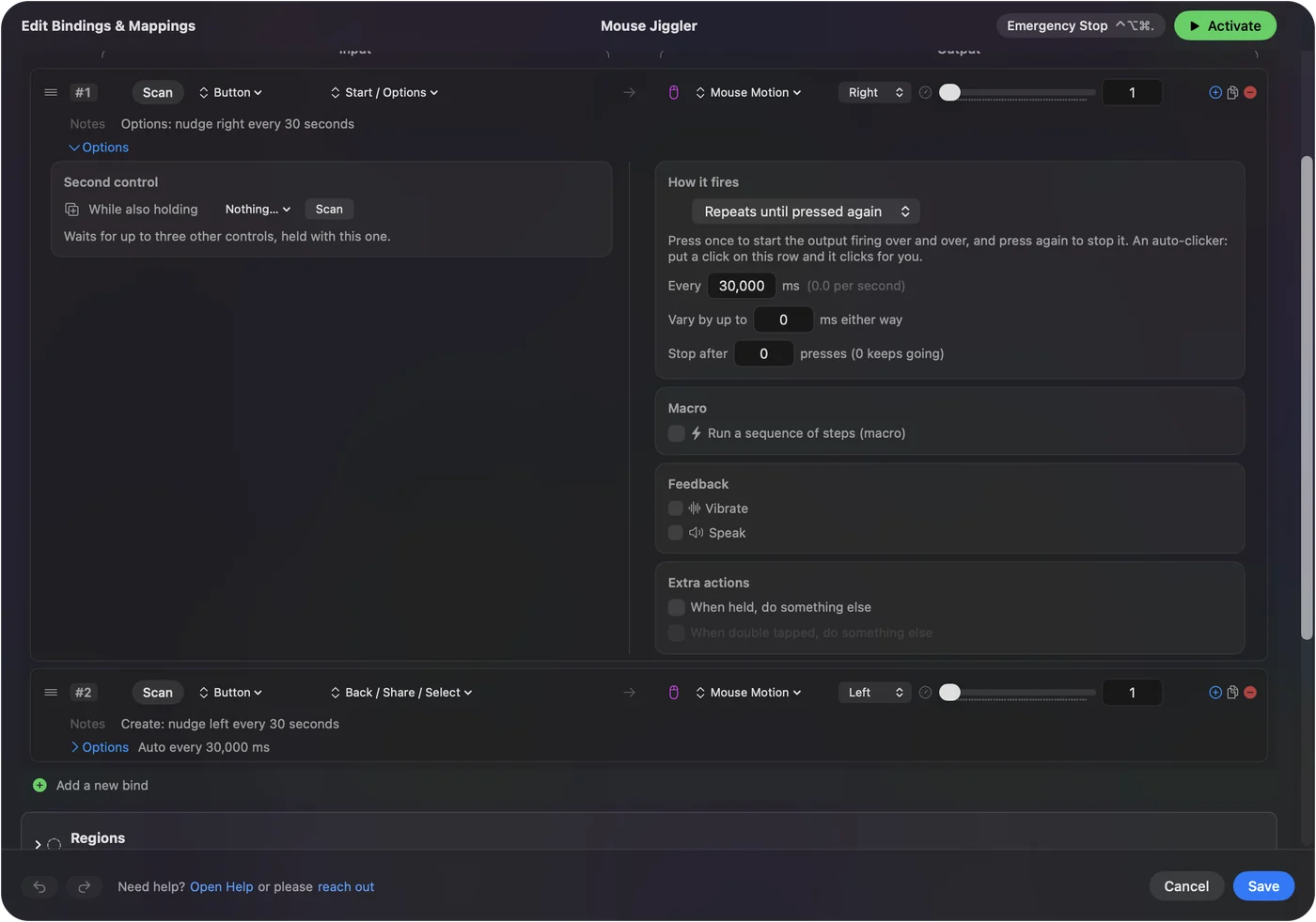
InputConfig er ikke en jiggler, men den gentager ethvert output på en timer, og det dækker de job, folk nogle gange bruger en til. En række, der står på Repeats until pressed again (Gentager, til der trykkes igen), sender sit output med det interval, du vælger, fra 5 millisekunder op til et minut, indtil du trykker på dens kontrol igen.
- Du: Lav en række, vælg Repeats until pressed again, sæt Every til intervallet, og giv den en tast, som ingen bruger, for eksempel F15.
- InputConfig: Trykker på den tast med det interval, indtil du trykker på rækkens kontrol igen.
- Tjek: Nødstoppet, Control Option Command period, stopper det med det samme.
Jeg har ikke testet dette som en måde at holde en Mac vågen på, så caffeinate er den, jeg ville stole på til det. Til klik på en timer har den gratis autoclicker til Mac-side hele opsætningen.
Hvad en jiggler ikke kan
- Holde en lukket MacBook vågen. En MacBook med låget lukket går i søvn, medmindre den er tilsluttet strøm med en skærm, et tastatur og en mus.
- Arbejde uden tilladelse. macOS blokerer markørbevægelse fra enhver app, der ikke er tilladt under Tilgængelighed.
- Narre hver app. Nogle apps måler aktivitet på deres egen måde, og jeg har ikke testet nogen jiggler mod dem.
Den korte version
- Forbliv vågen. caffeinate -d i Terminal, ingen app nødvendig.
- Flyt markøren. Jiggler eller Amphetamine, begge gratis.
- Tast eller klik på en timer. InputConfig, også gratis.
Start med caffeinate, og tilføj kun en jiggler, hvis noget skal se markøren bevæge sig.
Spørgsmål
Findes der en gratis musejiggler til Mac?
Ja. Jiggler fra Stick Software er freeware, og Amphetamine på Mac App Store er gratis og kan flytte markøren som en af sine valgmuligheder.
Har jeg brug for en musejiggler for at holde min Mac vågen?
Nej. Kommandoen caffeinate i Terminal holder en Mac vågen uden at flytte markøren. Skriv caffeinate -d, og lad vinduet stå åbent.
Er en musejiggler sikker på en Mac?
Appen skal have adgang under Tilgængelighed for at flytte markøren, så installer en fra Mac App Store eller fra udviklerens egen side, og fjern adgangen i Systemindstillinger, når du holder op med at bruge den.
Virker en mouse jiggler?
Ja til det job, den gør: den flytter markøren, så Mac'en ser aktivitet, og timerne for skærm og dvale starter forfra. Om en given app tæller det som en person ved skrivebordet, afhænger af, hvordan appen måler det, og jeg har ikke testet nogen jiggler mod dem.
Findes der en mouse jiggler på GitHub?
Ja. GitHubs emne mouse-jiggler opregner open source-jigglere til macOS. Jeg har ikke prøvet eller gennemgået nogen, så tjek kilden, licensen og udgivelsesdatoen, og giv kun adgang til Tilgængelighed til en app, du stoler på.
Mere på dansk
Fulde vejledninger, på engelsk
Hvem der skriver. Ryleigh Newman udvikler InputConfig og styrer sin egen Mac hver dag med en controller, fordi hænderne ikke fungerer godt. Denne side er oversat fra engelsk. InputConfig vises på dansk, når din Mac er indstillet til dansk. Nogle sider på webstedet findes kun på engelsk.
Denne side på andre sprog: English, Русский, 繁體中文
Gratis. macOS 14 eller nyere. Ingen konto, intet forlader din Mac. Open source på GitHub.